Primeros pasos en VRChat: cuenta, avatares y configuración de seguridad
Cómo instalar VRChat desde tiendas oficiales, crear una cuenta, cambiar tu avatar, elegir opciones de comodidad y usar niveles de Shield, Safe Mode, bloqueos e informes.
- Principiante
- 20 min
- Última comprobación 28 de octubre de 2026
Qué necesitas
- Un auricular VR compatible con VRChat, o una PC con Windows para modo de escritorio, o un teléfono iOS o Android
- Conexión a Internet
- Una cuenta de VRChat o una cuenta de Steam, Meta, Google, VIVE o PICO
- Edad 13 o mayor, con consentimiento de padre o tutor si eres menor de 18
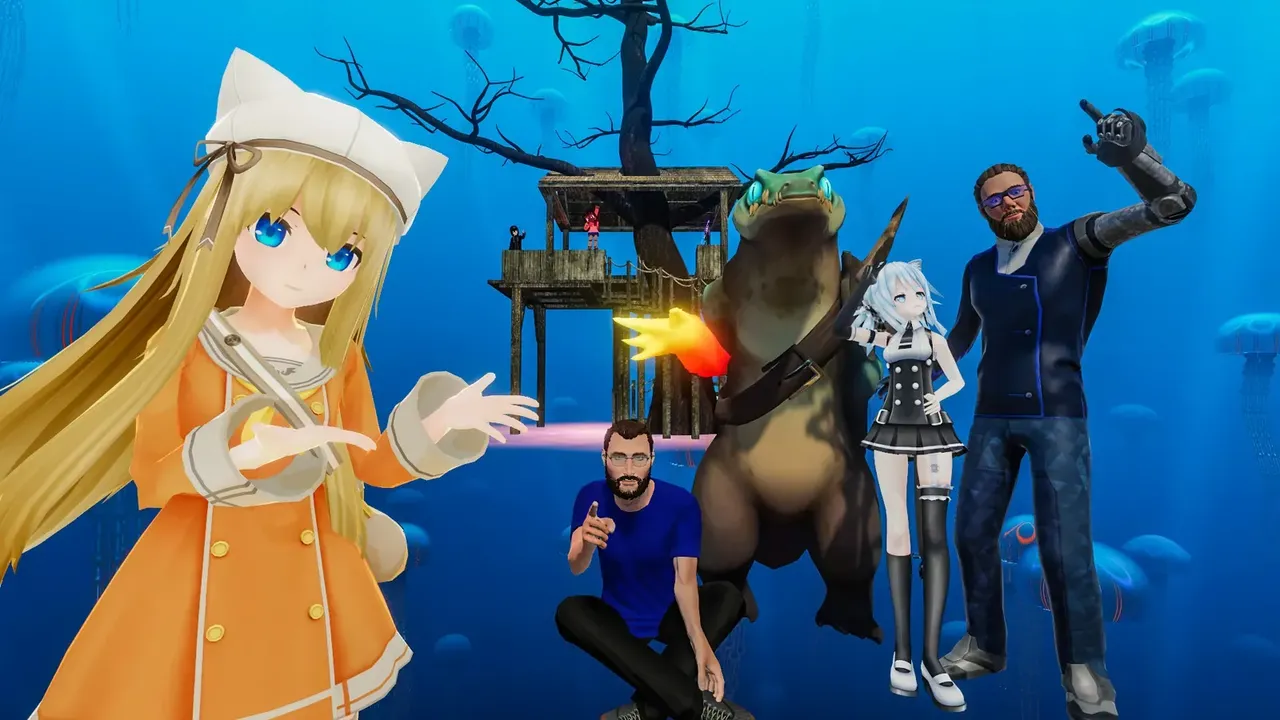
VRChat es una plataforma social gratuita donde te encuentras con otras personas como avatares en mundos creados por jugadores. Como es un espacio abierto lleno de desconocidos, la configuración que elijas en tu primera hora es importante. Esta guía sigue la página de bienvenida de VRChat, su documentación del Sistema de Seguridad y Confianza, el artículo de ayuda sobre bloqueo e informes de usuarios y los Términos de Servicio.
Revisa primero las reglas de edad
- Los Términos de Servicio de VRChat dicen que debes tener al menos 13 años para usar la plataforma. Los menores de 13 años no pueden crear una cuenta.
- Los usuarios de 13 a 17 años solo pueden usar VRChat con consentimiento de un padre o tutor, y el padre debe leer los Términos antes de aceptar.
- VRChat aconseja a los usuarios más jóvenes no compartir detalles personales como su nombre real, dirección del hogar o escuela.
- La verificación de edad es opcional. Los adultos que se verifiquen pueden acceder a instancias Verificadas 18+. En junio de 2026, VRChat anunció un cambio a "Age Assurance" y un filtro de contenido para material sexualmente sugerente, comenzando en el Reino Unido.
Dónde obtener VRChat
Instala VRChat solo desde las tiendas oficiales que VRChat enumera en su sitio web:
- PC: Steam o Viveport. En SteamVR funciona con auriculares PC VR, y también puedes jugar sin auricular en modo de escritorio.
- Auriculares independientes: la Meta Horizon Store para Meta Quest y la PICO Store para auriculares PICO.
- Teléfonos: la App Store de iOS y Google Play.
La app es gratuita. En una PC con Windows sin auricular, abre VRChat desde Steam y elige Launch in Desktop (Non-VR) mode.
Crear tu cuenta
Puedes iniciar sesión de dos formas:
- Una cuenta de VRChat, creada en el sitio web de VRChat. Completa el formulario y luego abre el enlace de verificación que VRChat te envía por correo. Esta cuenta funciona en todas las plataformas compatibles.
- Una cuenta de plataforma, usando Steam, Meta, Google, VIVE o PICO, para acceso instantáneo.
Se necesita una cuenta completa de VRChat para obtener Rangos de Confianza y para subir tus propios avatares o mundos. Si comienzas con una cuenta de plataforma, puedes actualizar más tarde:
- Abre Settings en VRChat.
- Selecciona Link Account.
- Elige si deseas actualizar a una nueva cuenta de VRChat o vincular a una existente, y sigue las instrucciones.
VRChat nota que vincular a una cuenta de VRChat existente no está disponible si has realizado compras a través de su Creator Economy o Shop.
Elige y cambia tu avatar
- Abre el menú y ve a Avatars.
- Explora una categoría como Public, Favorites o Recently Used.
- Selecciona un avatar y confirma con Change into Avatar.
Muchos mundos también tienen pedestales de avatar: selecciona uno para cambiar al avatar que muestra. VRChat sugiere comenzar con sus avatares públicos destacados, que están optimizados para el rendimiento y funcionan en todas las plataformas. No todos los avatares están disponibles en auriculares independientes y teléfonos, porque el contenido debe hacerse para esos dispositivos. Los avatares creados por creadores también se pueden comprar en VRChat Avatar Marketplace.
Movimiento y comodidad
- Puedes jugar sentado o de pie. En una PC sin auricular usas ratón y teclado o un gamepad.
- Comfort Turning gira tu vista en pasos (snap turning) en lugar de una rotación suave. Déjalo activado si la rotación suave te causa mareos.
- Tunneling añade una viñeta alrededor de tu vista mientras te mueves, con configuraciones Light y Strong.
- En Meta Quest también puedes usar hand tracking en lugar de controles.
Muchos mundos usan movimiento suave con el analógico. Si eres nuevo en VR, mantén las sesiones cortas al principio. Nuestra guía para reducir el mareo en VR y la entrada del glosario de configuración de comodidad explican más.
Entender el sistema de Seguridad y Confianza
VRChat le da a cada usuario un Rango de Confianza. Todos comienzan como Visitor y suben a rangos como New User y Known User pasando tiempo en VRChat, visitando mundos e hiciendo amigos. Los rangos aparecen en las placas de nombre mientras tu Quick Menu esté abierto.
La configuración de Seguridad usa esos rangos para decidir qué ves y escuchas de otras personas. VRChat los movió en 2025 para que ahora estén junto a la configuración regular. Hay cuatro niveles de Shield:
- Maximum: oculta la mayoría de las características de otros usuarios.
- Normal: el nivel en el que VRChat dice que la mayoría de los usuarios pueden permanecer. Los amigos muestran todas las características del avatar.
- None: muestra casi todo.
- Custom: te permite elegir, rango por rango, si mostrar voz, avatares, iconos de usuario y emoji, audio de avatar, luces y partículas, shaders y animaciones personalizadas.
Usa Safe Mode cuando lo necesites rápidamente
Safe Mode apaga instantáneamente los avatares, voces y otras características de todos a tu alrededor.
- En VR: tira de ambos gatillos y presiona ambos botones de menú del sistema al mismo tiempo.
- En escritorio: presiona Shift+Esc.
Safe Mode cambia tu configuración de Seguridad a Custom con todo desactivado. Para salir, establece Seguridad de nuevo al nivel que usabas antes. Si tenías tu propia configuración Custom, necesitas establecerla de nuevo manualmente.
Bloquea, silencia, oculta e informa
Bloquear a alguien
- Abre el Quick Menu y selecciona a la persona, o elige de la lista en la pestaña Here.
- Elige Block User en la sección User Actions.
Para alguien fuera de tu instancia, abre su perfil, elige Moderate User y luego Block User. Los usuarios bloqueados permanecen en la instancia pero se vuelven invisibles para ti, y no pueden verte ni interactuar contigo directamente. Para deshacerlo, abre el menú Social, ve a la pestaña Blocked, selecciona a la persona y elige Unblock.
Silenciar u ocultar
- En User Actions de un usuario puedes desactivar su voz o su chatbox. Esto solo cambia lo que recibes.
- Silenciar no detiene los sonidos reproducidos a través de su avatar. Hide Avatar reemplaza su avatar con uno gris simple si es el avatar que te molesta.
Reportar a alguien
No tienes que bloquear a una persona para reportarla. Reporta desde el Quick Menu mientras estén en tu instancia, o desde su perfil con Moderate User y luego Report User. Desde el 26 de enero de 2026, VRChat pide a los jugadores que usen reportes en la app; su formulario Help Desk permanece para apelaciones e informes que incluyan capturas de pantalla o video. VRChat no siempre responde a los reportes ni comparte qué acción tomó.
Activar Personal Space
En la configuración Comfort & Safety, activa Personal Space. Otros usuarios desaparecen cuando se acercan demasiado a ti, aunque aún puedas escucharlos.
Una primera noche más segura
- Comienza en el nivel Normal Shield y aprende dónde están Safe Mode, Block e Report antes de unirte a un mundo público concurrido.
- Prueba instancias dirigidas por grupos, que sus comunidades moderan.
- Mantén los detalles personales fuera de tu nombre de pantalla y conversaciones.
Alternativas
Si VRChat no es para ti, Resonite y ChilloutVR son dos otras plataformas sociales para PC VR.
Preguntas y respuestas
¿Cuántos años tienes que tener para usar VRChat?
Los Términos de Servicio de VRChat requieren que los usuarios tengan al menos 13 años. Los usuarios de 13 a 17 años necesitan el consentimiento de un padre o tutor.
¿Necesito un auricular VR para jugar VRChat?
No. Puedes jugar en modo de escritorio en una PC con Windows, y VRChat también está disponible en teléfonos iOS y Android.
¿Cuál es la diferencia entre una cuenta de plataforma y una cuenta de VRChat?
Una cuenta de plataforma usa tu inicio de sesión de Steam, Meta, Google, VIVE o PICO para acceso rápido. Se necesita una cuenta completa de VRChat para obtener Rangos de Confianza y subir contenido, y puedes actualizar desde Configuración con Link Account.
¿Cómo oculto rápidamente a todos a mi alrededor?
Usa Safe Mode. En VR, tira de ambos gatillos y presiona ambos botones de menú del sistema; en escritorio, presiona Shift+Esc.
¿Tengo que bloquear a alguien para reportarlo?
No. Puedes reportar desde el Quick Menu o desde el perfil del usuario a través de Moderate User y luego Report User, sin bloquearlo.