So arbeiten Sie in VR: Nutzen Sie Ihr Headset als Multi-Monitor-Schreibtisch
So verwandeln Sie ein VR-Headset in einen Multi-Monitor-Arbeitsplatz mit Virtual Desktop, Immersed und XSOverlay, plus Tipps zum Tippen, lesbarem Text und Komfort.
- Anfänger
- 20 Min.
- Zuletzt geprüft am 28. Oktober 2026
Was du brauchst
- Ein unterstütztes Headset mit der neuesten Software
- Ein Windows-, Mac- oder Linux-Computer (nur Windows für XSOverlay)
- Heimnetzwerk mit WLAN, das von Headset und Computer gemeinsam genutzt wird, idealerweise 5 GHz mit dem über den Router verdrahteten Computer
- Physische Tastatur und Maus
- SteamVR und ein Windows-PC für XSOverlay
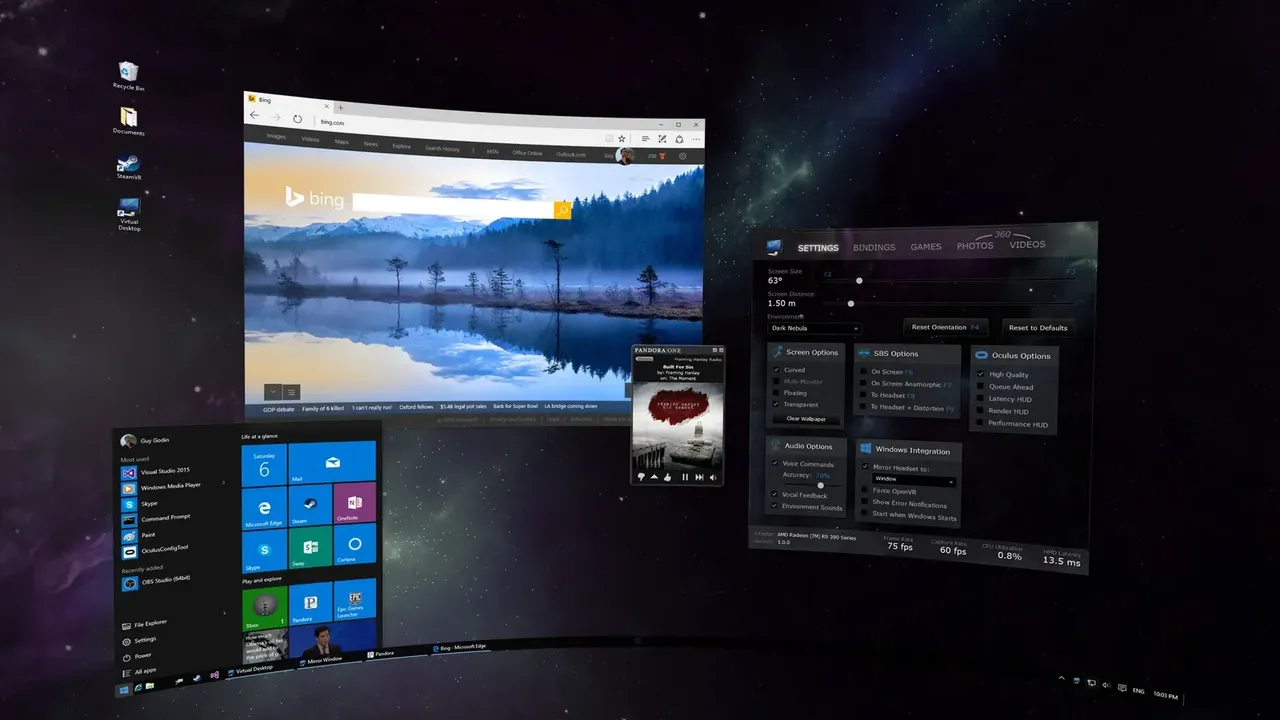
Ein VR-Headset kann eine Reihe von Monitoren ersetzen: Die Bildschirme Ihres Computers schweben vor Ihnen in beliebiger Größe, ob Sie an einem kleinen Schreibtisch, auf einem Sofa oder in einem Hotelzimmer sitzen. Drei Apps decken die meisten Anforderungen ab. Diese Anleitung folgt der Virtual-Desktop-Website, der Seite mit Immersed-Plänen, der XSOverlay-Steam-Seite und Meta's Anweisungen zur Tastaturverfolgung.
Welche App sollten Sie verwenden?
- Virtual Desktop: eine kostenpflichtige App, die einen Windows- oder Mac-Desktop auf ein eigenständiges Headset streamt, mit zusätzlichen physischen oder virtuellen Monitoren.
- Immersed: eine kostenlose App, die auf virtuellen Monitoren und gemeinsamen Arbeitsbereichen aufbaut, mit einem Desktop-Agent für Windows, Mac und Linux.
- XSOverlay: ein kostenpflichtiges SteamVR-Overlay, das Desktop-Fenster über ein VR-Spiel legt, damit Sie Chat, Musik oder eine Anleitung überprüfen können, ohne es zu verlassen.
Die ersten beiden sind zum Arbeiten in VR. XSOverlay ist dafür da, Ihren Desktop in Reichweite zu halten, während Sie PC VR spielen.
Was Sie brauchen
- Ein Headset, das von der gewählten App unterstützt wird, aktualisiert auf die neueste Software.
- Ein Computer im gleichen Heimnetzwerk wie das Headset. Der Entwickler von Virtual Desktop empfiehlt, den Computer über ein Kabel mit dem Router zu verbinden und einen 5-GHz-WLAN-Router zu verwenden, der 802.11ac oder 802.11ax unterstützt.
- Eine physische Tastatur und Maus, die an Ihren Computer angeschlossen sind. Das Tippen auf einer echten Tastatur ist viel schneller als das Zeigen auf eine virtuelle.
Das Streamen eines Desktops funktioniert über WLAN, daher gelten auch die Tipps in unserem Ratgeber zum kabellosen PC-Streaming hier.
Option 1: Virtual Desktop
Virtual Desktop läuft auf Meta Quest, PICO, HTC Vive und Android-XR-Headsets wie dem Samsung Galaxy XR. Die Streamer-App unterstützt Windows 10 oder 11 (64-Bit) und macOS Catalina oder später.
- Kaufen und installieren Sie Virtual Desktop auf dem Headset aus seinem Store, etwa dem Meta Horizon Store oder dem PICO Store.
- Laden Sie den kostenlosen Virtual Desktop Streamer von der Virtual-Desktop-Website herunter, installieren Sie ihn auf Ihrem Computer und lassen Sie ihn laufen.
- Setzen Sie das Headset auf, öffnen Sie Virtual Desktop und wählen Sie Ihren Computer. Ihr Desktop erscheint auf einem großen Bildschirm.
- Um Bildschirme unter Windows hinzuzufügen, klicken Sie unter dem Bildschirm, um Monitore hinzuzufügen oder zu entfernen. Dies können echte an den PC angeschlossene Monitore oder virtuelle sein, die der Streamer erstellt.
- Halten Sie in der Registerkarte Settings die Option aktiviert, Monitore automatisch beim Neuzentrierung anzuordnen, oder verwenden Sie die Schaltfläche, um sie manuell anzuordnen.
Wie viele Monitore Sie erhalten, hängt vom Headset ab. Die Versionshinweise des Entwicklers listen bis zu drei auf Quest 3 und 3S und bis zu zwei auf Quest 2 und Quest Pro auf. Seit Version 1.34 kann der Mac Streamer virtuelle Monitore ohne zusätzliche Software erstellen. Alle Bildschirme teilen sich einen Stream mit einer kombinierten Desktop-Bitrate von bis zu 120 Mbps, sodass jeder zusätzliche Bildschirm einen kleineren Anteil erhält.
Option 2: Immersed
Immersed ist kostenlos im Meta Horizon Store und im visionOS App Store erhältlich. Der Desktop-Agent läuft auf Windows 10 oder 11 (64-Bit), macOS 11 oder neuer und 64-Bit-Linux-Distributionen mit X11 oder Wayland.
- Laden Sie den kostenlosen Desktop-Agent von der Immersed-Website herunter und installieren Sie ihn auf Ihrem Computer.
- Installieren Sie Immersed auf dem Headset und melden Sie sich an oder erstellen Sie ein Immersed-Konto.
- Öffnen Sie im Headset die Registerkarte Computers im Immersed-Menü und folgen Sie den Kopplungsschritten, um Ihren Computer zu verbinden. Halten Sie beide im gleichen Netzwerk.
- Ihr echter Bildschirm erscheint vor Ihnen. Fügen Sie virtuelle Bildschirme hinzu und positionieren und skalieren Sie sie um sich herum.
Der kostenlose Starter-Plan erlaubt bis zu drei virtuelle Bildschirme in Standardauflösungen wie 1440x900. Immersed Pro, ab 5,99 $ pro Monat, erhöht das auf fünf Bildschirme und fügt Auflösungen bis 3840x2160 hinzu. Unter Linux funktionieren Immersed's integrierte virtuelle Displays nur auf GNOME mit Wayland. Wenn das Bild verzögert ist, schlägt Immersed's Häufig gestellte Fragen vor, Ihren Router zu überprüfen, und Mac-Benutzer können eine Wi-Fi-Direct-Verbindung versuchen. Auf Apple Vision Pro kann die App nicht parallel zu anderen visionOS-Apps laufen.
Option 3: XSOverlay in VR-Spielen
XSOverlay wird auf Steam verkauft und läuft auf SteamVR. Es unterstützt offiziell nur Windows 10 und 11 und ist noch in Early Access. Es funktioniert mit SteamVR-Headsets wie dem Valve Index und mit einem Quest beim Spielen von PC VR über SteamVR.
- Kaufen und installieren Sie XSOverlay von Steam auf Ihrem Windows-PC.
- Starten Sie SteamVR und starten Sie dann XSOverlay aus Ihrer Steam-Bibliothek.
- Wählen Sie einen ganzen Monitor oder ein einzelnes Fenster, um es als schwingendes Panel anzuzeigen.
- Verschieben, skalieren oder biegen Sie das Panel und speichern Sie das Layout, damit es beim nächsten Mal wieder angezeigt wird.
- Aktivieren Sie die Eingabesperre, wenn Sie das Overlay anklicken möchten, ohne dass das Spiel dahinter reagiert.
XSOverlay hat auch eine virtuelle Tastatur, die Ihr Tastatur-Layout erkennt, grundlegende Mediensteuerungen und eine API, mit der andere Programme Benachrichtigungen an Ihr Headset senden können.
Tipps zum komfortablen Arbeiten
Sehen Sie Ihre echte Tastatur
Quest-Headsets können Ihre Tastatur und Hände in einem Passthrough-Fenster anzeigen. Drücken Sie die Meta-Taste, um den Navigator zu öffnen, wählen Sie Quick controls, dann Settings, Devices, Keyboard und aktivieren Sie Show my keyboard. Meta sagt, dass die Verfolgung mit den meisten gängigen Tastaturen funktioniert, aber nicht mit ergonomischen oder geteilten. Virtual Desktop hat auch Tastaturzuordnungen, um Hand- und Schreibtisch-Passthrough umzuschalten, was praktisch ist, wenn Sie nicht blind tippen.
Text lesbar machen
- Vergrößern Sie den Bildschirm oder bringen Sie ihn näher heran, anstatt zu schielen. Die Schärfe hängt von den Pixeln pro Grad des Headsets ab, daher sieht ein virtueller 4K-Monitor nicht so scharf aus wie ein 4K-Schreibtischmonitor.
- Erhöhen Sie die Anzeigeskalierung in Windows oder macOS oder wählen Sie eine niedrigere virtuelle Monitorauflösung, damit der Text größer ist.
- Stellen Sie Ihren IPD richtig ein und passen Sie das Kopfband an, damit der schärfste Teil der Linsen vor Ihren Augen sitzt.
- Halten Sie Ihren Hauptbildschirm geradeaus und platzieren Sie Nebenbildschirme an den Seiten, zu Ihnen hin geneigt, damit Sie weniger mit dem Kopf drehen müssen.
Komfort und Pausen
- Beginnen Sie mit kurzen Sitzungen und steigern Sie sich. Nehmen Sie das Headset ab und zu ab, um Ihre Augen und Gesicht auszuruhen.
- Front-schwere Headsets werden über einen Arbeitstag ermüdend. Ein besseres Kopfband oder ein hinterer Gegengewicht verteilt die Last.
- Verwenden Sie einen stabilen Stuhl und halten Sie den Bereich um Sie herum frei, da Sie Ihren Raum nicht sehen können, es sei denn, der Passthrough ist aktiviert.
- Stoppen Sie, wenn Sie Augenstrain, Kopfschmerzen oder Übelkeit bekommen. Unser Ratgeber zu Komforteinstellungen hat weitere Tipps.
Fragen und Antworten
Kann ich Virtual Desktop mit einem Mac verwenden?
Ja. Der Virtual Desktop Streamer läuft auf macOS Catalina oder später und kann Ihren Mac-Desktop anzeigen, einschließlich virtueller Monitore. PC-VR-Spiele benötigen immer noch einen Windows-PC.
Wie viele Monitore kann Virtual Desktop anzeigen?
Das hängt vom Headset ab. Die Versionshinweise des Entwicklers listen bis zu drei Monitore auf Quest 3 und 3S und bis zu zwei auf Quest 2 und Quest Pro auf.
Ist Immersed kostenlos?
Ja. Der kostenlose Starter-Plan bietet bis zu drei virtuelle Bildschirme in Standardauflösungen. Immersed Pro, ab 5,99 $ pro Monat, ermöglicht fünf Bildschirme und Auflösungen bis 3840x2160.
Funktioniert XSOverlay auf Meta Quest?
Nur wenn Sie PC VR über SteamVR auf einem Windows-PC spielen. XSOverlay ist ein SteamVR-Overlay, keine eigenständige Quest-App.
Kann ich meine echte Tastatur sehen, während ich in VR bin?
Gehen Sie auf Quest zu Settings, Devices, Keyboard und aktivieren Sie Show my keyboard, um sie in einem Passthrough-Fenster zu sehen. Ergonomische und geteilte Tastaturen werden nicht unterstützt.