Débuter dans VRChat : compte, avatars et paramètres de sécurité
Comment installer VRChat depuis les boutiques officielles, créer un compte, changer d'avatar, choisir les options de confort et utiliser les niveaux Shield, le mode sécurisé, le blocage et la signalisation.
- Débutant
- 20 min
- Dernière vérification : 28 octobre 2026
Ce dont vous avez besoin
- Un casque VR compatible avec VRChat, ou un PC Windows pour le mode bureau, ou un téléphone iOS ou Android
- Connexion Internet
- Un compte VRChat ou un compte Steam, Meta, Google, VIVE ou PICO
- Âgé de 13 ans ou plus, avec le consentement d'un parent ou d'un tuteur si moins de 18 ans
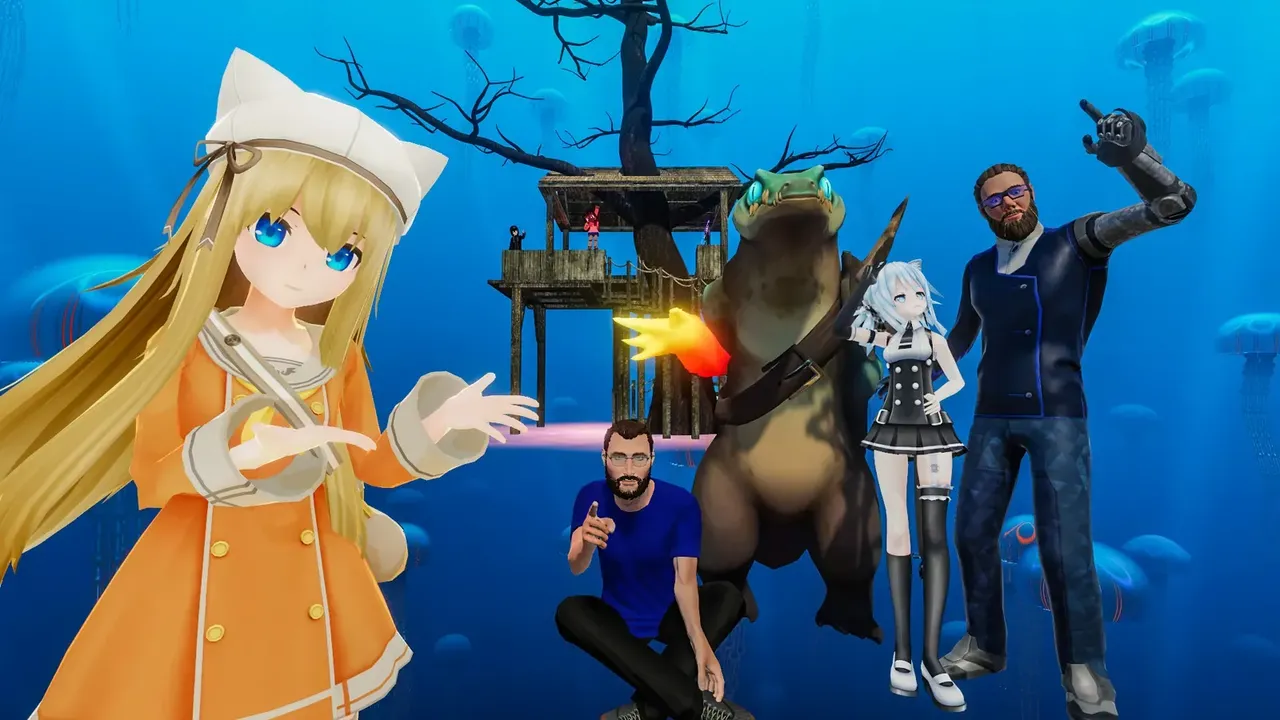
VRChat est une plateforme sociale gratuite où vous rencontrez des gens sous forme d'avatars dans des mondes créés par d'autres joueurs. Parce que c'est un espace ouvert rempli d'inconnus, les paramètres que vous choisissez dans votre première heure comptent. Ce guide suit la page de bienvenue de VRChat, sa documentation sur le Système de sécurité et de confiance, l'article d'aide sur le blocage et la signalisation des utilisateurs et les Conditions d'utilisation.
Vérifiez d'abord les règles d'âge
- Les Conditions d'utilisation de VRChat exigent que vous ayez au moins 13 ans pour utiliser la plateforme. Les enfants de moins de 13 ans ne peuvent pas créer de compte.
- Les utilisateurs âgés de 13 à 17 ans ne peuvent utiliser VRChat qu'avec le consentement d'un parent ou d'un tuteur, et le parent doit lire les Conditions avant d'accepter.
- VRChat conseille aux utilisateurs plus jeunes de ne pas partager de détails personnels tels que leur vrai nom, leur adresse ou leur école.
- La vérification d'âge est facultative. Les adultes qui se vérifient peuvent rejoindre des instances Vérifiées 18+. En juin 2026, VRChat a annoncé un passage à l'« Age Assurance » et un filtre de contenu pour les matériels sexuellement suggestifs, commençant au Royaume-Uni.
Où obtenir VRChat
Installez VRChat uniquement depuis les boutiques officielles que VRChat liste sur son site web :
- PC : Steam ou Viveport. Sur SteamVR, il fonctionne avec les casques PC VR, et vous pouvez aussi jouer sans casque en mode bureau.
- Casques autonomes : le Meta Horizon Store pour Meta Quest et le PICO Store pour les casques PICO.
- Téléphones : l'App Store iOS et Google Play.
L'application elle-même est gratuite. Sur un PC Windows sans casque, lancez VRChat depuis Steam et choisissez Launch in Desktop (Non-VR) mode.
Créer votre compte
Vous pouvez vous connecter de deux façons :
- Un compte VRChat, créé sur le site web de VRChat. Remplissez le formulaire, puis ouvrez le lien de vérification que VRChat vous envoie par courriel. Ce compte fonctionne sur toutes les plateformes prises en charge.
- Un compte plateforme, en utilisant Steam, Meta, Google, VIVE ou PICO, pour un accès instantané.
Un compte VRChat complet est nécessaire pour obtenir des rangs de confiance et pour télécharger vos propres avatars ou mondes. Si vous commencez par un compte plateforme, vous pouvez effectuer une mise à niveau ultérieurement :
- Ouvrez Settings dans VRChat.
- Sélectionnez Link Account.
- Choisissez de procéder à une mise à niveau vers un nouveau compte VRChat ou de le lier à un compte existant, et suivez les instructions.
VRChat note que la liaison à un compte VRChat existant n'est pas disponible si vous avez effectué des achats via son Creator Economy ou Shop.
Choisir et changer votre avatar
- Ouvrez le menu et allez à Avatars.
- Parcourez une catégorie comme Public, Favorites ou Recently Used.
- Sélectionnez un avatar et confirmez avec Change into Avatar.
De nombreux mondes ont aussi des piédestaux d'avatar : sélectionnez-en un pour vous transformer en l'avatar qu'il affiche. VRChat suggère de commencer par ses avatars publics en vedette, qui sont optimisés pour les performances et fonctionnent sur toutes les plateformes. Tous les avatars ne sont pas disponibles sur les casques autonomes et les téléphones, car le contenu doit être créé pour ces appareils. Les avatars créés par des créateurs peuvent aussi être achetés sur la Place d'avatars de VRChat.
Se déplacer et confort
- Vous pouvez jouer assis ou debout. Sur un PC sans casque, vous utilisez une souris et un clavier ou une manette.
- Comfort Turning tourne votre vue par étapes (snap turning) au lieu d'une rotation fluide. Laissez-le activé si la rotation fluide vous donne des nausées.
- Tunneling ajoute une vignette autour de votre vue pendant que vous vous déplacez, avec des paramètres Light et Strong.
- Sur Meta Quest, vous pouvez aussi utiliser le suivi des mains au lieu de manettes.
De nombreux mondes utilisent un mouvement fluide avec le stick analogique. Si vous êtes nouveau à la VR, gardez les sessions courtes au début. Notre guide sur la réduction du mal des transports en VR et l'entrée du glossaire des paramètres de confort expliquent davantage.
Comprendre le système de sécurité et de confiance
VRChat donne à chaque utilisateur un rang de confiance. Tout le monde commence en tant que Visitor et monte à des rangs tels que New User et Known User en passant du temps dans VRChat, en visitant des mondes et en se faisant des amis. Les rangs apparaissent sur les plaques d'identité lorsque votre Quick Menu est ouvert.
Les paramètres de sécurité utilisent ces rangs pour décider ce que vous voyez et entendez des autres. VRChat les a déplacés en 2025 pour qu'ils se trouvent maintenant aux côtés des paramètres réguliers. Il y a quatre niveaux Shield :
- Maximum : masque le plus de fonctionnalités des autres utilisateurs.
- Normal : le niveau que VRChat dit où la plupart des utilisateurs peuvent rester. Les amis affichent toutes les fonctionnalités de l'avatar.
- None : affiche presque tout.
- Custom : vous permet de choisir, rang par rang, si vous souhaitez afficher la voix, les avatars, les icônes utilisateur et les emoji, l'audio de l'avatar, les lumières et les particules, les shaders et les animations personnalisées.
Utiliser le mode sécurisé quand vous en avez besoin rapidement
Le mode sécurisé désactive instantanément les avatars, les voix et autres fonctionnalités pour tous autour de vous.
- En VR : tirez sur les deux gâchettes et appuyez sur les deux boutons du menu système en même temps.
- Sur bureau : appuyez sur Shift+Esc.
Le mode sécurisé bascule votre paramètre de sécurité sur Custom avec tout désactivé. Pour le quitter, remettez la sécurité au niveau que vous utilisiez auparavant. Si vous aviez vos propres paramètres Custom, vous devez les régler à nouveau à la main.
Bloquer, mettre en sourdine, masquer et signaler
Bloquer quelqu'un
- Ouvrez le Quick Menu et sélectionnez la personne, ou choisissez-la dans la liste de l'onglet Here.
- Choisissez Block User dans la section User Actions.
Pour quelqu'un en dehors de votre instance, ouvrez son profil, choisissez Moderate User, puis Block User. Les utilisateurs bloqués restent dans l'instance mais deviennent invisibles pour vous, et ils ne peuvent pas vous voir ou interagir avec vous directement. Pour annuler, ouvrez le menu Social, allez à l'onglet Blocked, sélectionnez la personne et choisissez Unblock.
Mettre en sourdine ou masquer
- Dans les User Actions d'un utilisateur, vous pouvez désactiver sa voix ou sa boîte de chat. Cela ne change que ce que vous recevez.
- La mise en sourdine n'arrête pas les sons joués via son avatar. Hide Avatar remplace son avatar par un avatar gris uni si c'est l'avatar qui vous dérange.
Signaler quelqu'un
Vous n'avez pas besoin de bloquer une personne pour la signaler. Signalez via le Quick Menu pendant qu'elle est dans votre instance, ou depuis son profil avec Moderate User, puis Report User. Depuis le 26 janvier 2026, VRChat demande aux joueurs d'utiliser la signalisation intégrée à l'application ; son formulaire Help Desk reste disponible pour les appels et les signalements qui incluent des captures d'écran ou des vidéos. VRChat ne répond pas toujours aux signalements ou ne partage pas les mesures qu'il a prises.
Activer Personal Space
Dans les paramètres Comfort & Safety, activez Personal Space. Les autres utilisateurs disparaissent alors quand ils s'approchent trop de vous, bien que vous puissiez encore les entendre.
Une première soirée plus sûre
- Commencez au niveau Normal Shield et apprenez où se trouvent le mode sécurisé, Block et Report avant de rejoindre un monde public occupé.
- Essayez des instances gérées par des groupes, que leurs communautés modèrent.
- Gardez les détails personnels en dehors de votre nom d'affichage et de vos conversations.
Alternatives
Si VRChat n'est pas pour vous, Resonite et ChilloutVR sont deux autres plateformes sociales pour PC VR.
Questions et réponses
Quel âge faut-il avoir pour utiliser VRChat ?
Les Conditions d'utilisation de VRChat exigent que les utilisateurs aient au moins 13 ans. Les utilisateurs âgés de 13 à 17 ans ont besoin du consentement d'un parent ou d'un tuteur.
Ai-je besoin d'un casque VR pour jouer à VRChat ?
Non. Vous pouvez jouer en mode bureau sur un PC Windows, et VRChat est aussi disponible sur les téléphones iOS et Android.
Quelle est la différence entre un compte plateforme et un compte VRChat ?
Un compte plateforme utilise votre connexion Steam, Meta, Google, VIVE ou PICO pour un accès rapide. Un compte VRChat complet est nécessaire pour obtenir des rangs de confiance et télécharger du contenu, et vous pouvez effectuer une mise à niveau depuis Settings avec Link Account.
Comment puis-je rapidement masquer tout le monde autour de moi ?
Utilisez le mode sécurisé. En VR, tirez sur les deux gâchettes et appuyez sur les deux boutons du menu système ; sur bureau, appuyez sur Shift+Esc.
Dois-je bloquer quelqu'un pour le signaler ?
Non. Vous pouvez le signaler via le Quick Menu ou depuis le profil de l'utilisateur via Moderate User, puis Report User, sans le bloquer.