Bắt đầu với VRChat: tài khoản, avatar và cài đặt an toàn
Cách cài đặt VRChat từ các cửa hàng chính thức, tạo tài khoản, thay đổi avatar, chọn tùy chọn thoải mái và sử dụng các cấp Shield, Safe Mode, chặn và báo cáo.
- Người mới
- 20 phút
- Kiểm tra lần cuối 28 tháng 10, 2026
Bạn cần gì
- Một kính VR được VRChat hỗ trợ, hoặc một máy tính Windows cho chế độ desktop, hoặc điện thoại iOS hoặc Android
- Kết nối Internet
- Một tài khoản VRChat hoặc tài khoản Steam, Meta, Google, VIVE hoặc PICO
- 13 tuổi trở lên, với sự đồng ý của cha mẹ hoặc người giám hộ nếu dưới 18 tuổi
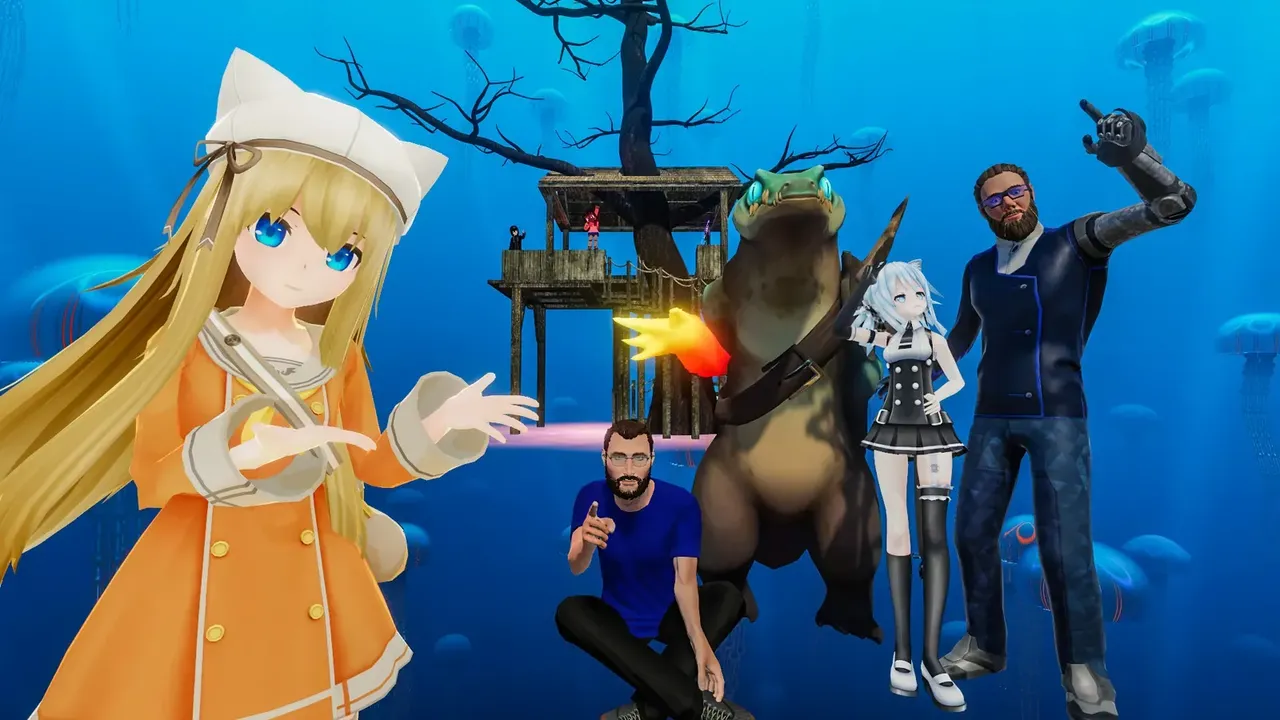
VRChat là một nền tảng xã hội miễn phí nơi bạn gặp gỡ mọi người dưới dạng avatar trong những thế giới được xây dựng bởi các game thủ khác. Vì đó là một không gian mở đầy những người lạ, những cài đặt bạn chọn trong giờ đầu tiên của mình rất quan trọng. Hướng dẫn này tuân theo trang chào mừng của VRChat, tài liệu Hệ thống An toàn và Tin tưởng của nó, bài viết trợ giúp về chặn và báo cáo người dùng cũng như Điều khoản Dịch vụ.
Kiểm tra quy tắc tuổi tác trước
- Điều khoản Dịch vụ của VRChat nói rằng bạn phải ít nhất 13 tuổi để sử dụng nền tảng. Trẻ em dưới 13 tuổi không được tạo tài khoản.
- Người dùng từ 13 đến 17 tuổi chỉ được sử dụng VRChat với sự đồng ý của cha mẹ hoặc người giám hộ, và người giám hộ phải đọc Điều khoản trước khi đồng ý.
- VRChat khuyên các người dùng trẻ tuổi không nên chia sẻ thông tin cá nhân như tên thật, địa chỉ nhà hoặc trường học của họ.
- Xác minh tuổi tác là tùy chọn. Người lớn xác minh có thể tham gia các phiên bản Verified 18+. Vào tháng 6 năm 2026, VRChat công bố việc chuyển sang "Age Assurance" và một bộ lọc nội dung cho vật liệu gợi cảm, bắt đầu ở Anh.
Nơi lấy VRChat
Cài đặt VRChat chỉ từ các cửa hàng chính thức mà VRChat liệt kê trên trang web của nó:
- PC: Steam hoặc Viveport. Trên SteamVR nó hoạt động với các kính PC VR, và bạn cũng có thể chơi mà không cần kính trong chế độ desktop.
- Kính VR độc lập: Meta Horizon Store cho Meta Quest và PICO Store cho kính PICO.
- Điện thoại: App Store của iOS và Google Play.
Ứng dụng này miễn phí. Trên máy tính Windows không có kính, khởi chạy VRChat từ Steam và chọn Launch in Desktop (Non-VR) mode.
Tạo tài khoản của bạn
Bạn có thể đăng nhập theo hai cách:
- Một tài khoản VRChat, được tạo trên trang web của VRChat. Điền vào biểu mẫu, rồi mở liên kết xác minh mà VRChat gửi cho bạn qua email. Tài khoản này hoạt động trên mọi nền tảng được hỗ trợ.
- Một tài khoản nền tảng, sử dụng Steam, Meta, Google, VIVE hoặc PICO, để truy cập tức thì.
Một tài khoản VRChat đầy đủ là cần thiết để đạt được Trust Ranks và để tải lên avatar hoặc thế giới của riêng bạn. Nếu bạn bắt đầu với tài khoản nền tảng, bạn có thể nâng cấp sau:
- Mở Settings trong VRChat.
- Chọn Link Account.
- Chọn xem bạn muốn nâng cấp lên tài khoản VRChat mới hay liên kết với tài khoản hiện có, và làm theo các lời nhắc.
VRChat lưu ý rằng liên kết vào tài khoản VRChat hiện có không khả dụng nếu bạn đã thực hiện mua hàng qua Creator Economy hoặc Shop của nó.
Chọn và thay đổi avatar của bạn
- Mở menu và đi tới Avatars.
- Duyệt qua một danh mục như Public, Favorites hoặc Recently Used.
- Chọn một avatar và xác nhận bằng Change into Avatar.
Nhiều thế giới cũng có các bệ đứng avatar: chọn một cái để chuyển sang avatar mà nó hiển thị. VRChat gợi ý bắt đầu với các avatar công cộng nổi bật của nó, được tối ưu hóa cho hiệu suất và hoạt động trên các nền tảng. Không phải mọi avatar đều có sẵn trên kính độc lập và điện thoại, vì nội dung phải được tạo cho những thiết bị đó. Avatar được tạo bởi các nhà sáng tạo cũng có thể được mua trên Marketplace Avatar của VRChat.
Di chuyển và thoải mái
- Bạn có thể chơi ngồi hoặc đứng. Trên máy tính không có kính, bạn sử dụng chuột và bàn phím hoặc tay cầm.
- Comfort Turning quay góc nhìn của bạn theo từng bước (snap turning) thay vì xoay mượt mà. Giữ nó bật nếu xoay mượt mà làm bạn chóng mặt.
- Tunneling thêm một vignette xung quanh góc nhìn của bạn khi bạn di chuyển, với các cài đặt Light và Strong.
- Trên Meta Quest, bạn cũng có thể sử dụng hand tracking thay vì tay cầm.
Nhiều thế giới sử dụng chuyển động mượt mà với thumbstick. Nếu bạn là người mới trong VR, hãy giữ các phiên tương tác ngắn ban đầu. Hướng dẫn của chúng tôi về giảm chứng say chuyển động trong VR và mục từ điển cài đặt thoải mái giải thích thêm.
Hiểu hệ thống An toàn và Tin tưởng
VRChat cấp cho mỗi người dùng một Trust Rank. Tất cả mọi người bắt đầu là Visitor và tiến lên các rank như New User và Known User bằng cách dành thời gian trong VRChat, ghé thăm các thế giới và kết bạn. Rank xuất hiện trên bảng tên khi Quick Menu của bạn được mở.
Cài đặt An toàn sử dụng những rank đó để quyết định những gì bạn thấy và nghe từ những người khác. VRChat di chuyển chúng vào năm 2025 nên bây giờ chúng nằm bên cạnh Settings thông thường. Có bốn cấp Shield:
- Maximum: ẩn hầu hết các tính năng khỏi những người dùng khác.
- Normal: mức VRChat nói rằng hầu hết người dùng có thể ở lại. Bạn bè hiển thị tất cả tính năng avatar.
- None: hiển thị hầu như mọi thứ.
- Custom: cho phép bạn chọn, rank theo rank, có hiển thị giọng nói, avatar, biểu tượng người dùng và emoji, âm thanh avatar, ánh sáng và hạt, shader và hoạt ảnh tùy chỉnh.
Sử dụng Safe Mode khi bạn cần nó nhanh
Safe Mode tắt ngay lập tức avatar, giọng nói và các tính năng khác cho tất cả mọi người xung quanh bạn.
- Trong VR: kéo cả hai trigger và nhấn cả hai nút menu hệ thống cùng một lúc.
- Trên desktop: nhấn Shift+Esc.
Safe Mode chuyển cài đặt An toàn của bạn thành Custom với mọi thứ tắt. Để thoát khỏi nó, đặt lại An toàn về mức mà bạn đã sử dụng trước đó. Nếu bạn có các cài đặt Custom riêng, bạn cần đặt lại chúng bằng tay.
Chặn, tắt tiếng, ẩn và báo cáo
Chặn ai đó
- Mở Quick Menu và chọn người đó, hoặc chọn họ từ danh sách trong tab Here.
- Chọn Block User trong phần User Actions.
Đối với ai đó bên ngoài phiên bản của bạn, mở hồ sơ của họ, chọn Moderate User, rồi Block User. Người dùng bị chặn ở lại trong phiên bản nhưng trở nên vô hình đối với bạn, và họ không thể nhìn thấy hoặc tương tác với bạn trực tiếp. Để hoàn tác, mở menu Social, đi tới tab Blocked, chọn người đó và chọn Unblock.
Tắt tiếng hoặc ẩn
- Trong User Actions của người dùng, bạn có thể tắt giọng nói hoặc hộp trò chuyện của họ. Điều này chỉ thay đổi những gì bạn nhận được.
- Tắt tiếng không ngăn chặn âm thanh phát qua avatar của họ. Hide Avatar thay thế avatar của họ bằng một avatar xám đơn giản nếu nó là avatar làm bạn phiền.
Báo cáo ai đó
Bạn không phải chặn một người để báo cáo họ. Báo cáo từ Quick Menu khi họ ở trong phiên bản của bạn, hoặc từ hồ sơ của họ bằng Moderate User, rồi Report User. Kể từ 26 tháng 1 năm 2026, VRChat yêu cầu game thủ sử dụng báo cáo trong ứng dụng; biểu mẫu Help Desk của nó vẫn dành cho các lời kháng cáo và báo cáo bao gồm ảnh chụp màn hình hoặc video. VRChat không phải lúc nào cũng trả lời các báo cáo hoặc chia sẻ hành động mà nó thực hiện.
Bật Personal Space
Trong cài đặt Comfort & Safety, bật Personal Space. Những người dùng khác sẽ biến mất khi họ靠近 quá gần bạn, mặc dù bạn vẫn có thể nghe thấy họ.
Một buổi tối đầu tiên an toàn hơn
- Bắt đầu trên mức Normal Shield và tìm hiểu nơi Safe Mode, Block và Report ở trước khi bạn tham gia một thế giới công cộng bận rộn.
- Thử các phiên bản do các nhóm chạy, mà cộng đồng của họ điều phối.
- Giữ thông tin cá nhân ra khỏi tên hiển thị và cuộc trò chuyện của bạn.
Các lựa chọn thay thế
Nếu VRChat không phải là dành cho bạn, Resonite và ChilloutVR là hai nền tảng xã hội khác cho PC VR.
Câu hỏi & trả lời
Bạn phải bao nhiêu tuổi để sử dụng VRChat?
Điều khoản Dịch vụ của VRChat yêu cầu người dùng ít nhất 13 tuổi. Người dùng từ 13 đến 17 tuổi cần sự đồng ý của cha mẹ hoặc người giám hộ.
Tôi có cần kính VR để chơi VRChat không?
Không. Bạn có thể chơi ở chế độ desktop trên máy tính Windows, và VRChat cũng có sẵn trên điện thoại iOS và Android.
Sự khác biệt giữa tài khoản nền tảng và tài khoản VRChat là gì?
Tài khoản nền tảng sử dụng đăng nhập Steam, Meta, Google, VIVE hoặc PICO của bạn để truy cập nhanh. Một tài khoản VRChat đầy đủ là cần thiết để đạt được Trust Ranks và tải lên nội dung, và bạn có thể nâng cấp từ Settings bằng Link Account.
Làm cách nào để nhanh chóng ẩn tất cả mọi người xung quanh tôi?
Sử dụng Safe Mode. Trong VR, kéo cả hai trigger và nhấn cả hai nút menu hệ thống; trên desktop, nhấn Shift+Esc.
Tôi có phải chặn ai đó để báo cáo họ không?
Không. Bạn có thể báo cáo từ Quick Menu hoặc từ hồ sơ người dùng qua Moderate User, rồi Report User, mà không cần chặn họ.