how to screenshot on Meta Quest 3: chụp và quay video
Hướng dẫn how to screenshot on Meta Quest 3 và quay video trên Quest 3S, 2, Pro, rồi tìm, chia sẻ, đồng bộ tệp với điện thoại hoặc PC.
- Người mới
- 10 phút
- Kiểm tra lần cuối 29 tháng 10, 2026
Bạn cần gì
- Meta Quest 3, 3S, 2 hoặc Pro với phần mềm được cập nhật
- Ứng dụng Meta Horizon trên điện thoại, đã ghép nối với headset qua cùng mạng Wi-Fi (để đồng bộ với điện thoại và web)
- Cáp USB-C hỗ trợ truyền dữ liệu và Windows PC (để chuyển tệp bằng cáp)
Hướng dẫn how to screenshot on Meta Quest 3, quay video trên Meta Quest 3, 3S, 2 hoặc Pro, tìm tệp đã lưu và chuyển chúng sang điện thoại hoặc máy tính. Trong menu headset, Meta gọi ảnh chụp màn hình là “photo”, vì vậy hãy tìm mục Take photo. Nội dung này dựa trên các bài trợ giúp của Meta về chụp ảnh, quay video, đồng bộ phương tiện và chuyển phương tiện sang máy tính.
1. Chụp ảnh màn hình
Có hai cách chụp nội dung đang hiển thị trong headset.
Dùng menu:
- Nhấn nút Meta trên tay cầm phải. Với tay cầm cũ, nút này có thể mang tên Oculus. Thao tác mở Navigator.
- Chọn Camera, rồi chọn Take photo.
Đèn báo màu đỏ xuất hiện khi ảnh được chụp. Sau đó, thông báo cho phép bạn xem ảnh.
Dùng tổ hợp nút: giữ nút Meta hoặc Oculus trên tay cầm phải. Trong lúc giữ nút, nhấn rồi thả cò phải. Ảnh được chụp ngay.
Nhấn cò nhanh. Nếu giữ nút Meta quá lâu, headset sẽ căn giữa lại góc nhìn thay vì chụp ảnh.
2. Quay video trên Meta Quest
- Nhấn nút Meta hoặc Oculus trên tay cầm phải để mở Navigator.
- Chọn Camera, rồi chọn Record video.
- Đèn báo màu đỏ xuất hiện trong lúc quay.
- Muốn dừng, mở lại Camera và chọn Stop.
Bạn cũng có thể dùng phím tắt. Giữ nút Meta hoặc Oculus trên tay cầm phải, rồi nhấn và giữ cò phải để bắt đầu quay. Lặp lại tổ hợp này hoặc dùng menu Camera để dừng.
3. Chọn âm thanh mic và cài đặt camera
Cài đặt camera kiểm soát định dạng, chất lượng ảnh và video, cùng việc có ghi giọng nói hay không.
- Mở Navigator bằng nút Meta hoặc Oculus.
- Chọn Camera, rồi chọn Camera settings.
- Thay đổi Camera view, Aspect ratio và tùy chọn âm thanh mic. Bật mic audio nếu muốn thuyết minh trong video.
- Để xem thêm tùy chọn quay, chọn More settings. Tại đây có Image stabilization, Frame rate và Video compression quality.
Có thể tắt chấm đỏ xuất hiện khi quay hoặc cast. Trong More settings, bật hoặc tắt Casting and recording indicator.
Nếu không thấy Camera trong phần cài đặt, hãy cập nhật phần mềm headset trước.
4. Tìm tệp đã lưu trên headset
Mọi ảnh và video đều được lưu trên headset. Bạn có thể tìm chúng ở hai nơi:
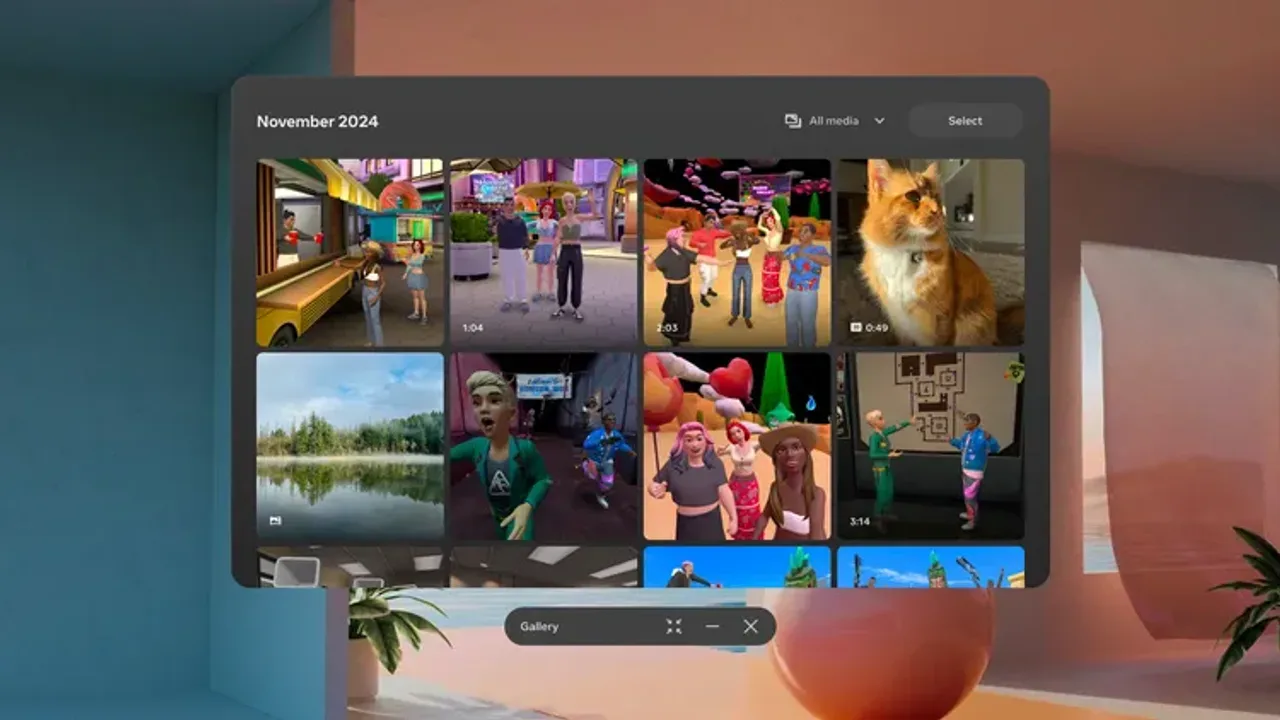
- Gallery: mở từ thư viện ứng dụng hoặc lối tắt trong menu Camera. Gallery cho phép lọc riêng ảnh, video, ảnh toàn cảnh hoặc video không gian.
- Files: mở Navigator, chọn Library, rồi chọn Files. Tệp chụp nằm trong thư mục Media hoặc Recents.
Gallery cũng có thể hiển thị ảnh và video từ headset Quest khác dùng cùng tài khoản, phương tiện đã tải lên từ ứng dụng Meta Horizon hoặc web gallery, cùng ảnh chụp bằng camera trong Meta Horizon Worlds.
5. Xem và chia sẻ từ headset
- Mở Gallery.
- Chọn ảnh hoặc video.
- Chia sẻ lên Facebook, WhatsApp, Instagram hoặc các cuộc trò chuyện. Bạn cũng có thể xem nội dung ở dạng 3D không gian hoặc xóa nội dung khỏi Gallery và các thiết bị.
Trong ứng dụng Files, thao tác Share trong menu của tệp sẽ gửi tệp đến ứng dụng và danh bạ khác, tùy loại tệp.
6. Chuyển ảnh và video sang điện thoại
Ứng dụng Meta Horizon trên điện thoại có thể hiển thị mọi nội dung bạn chụp trong headset. Ứng dụng phải được cài đặt, ghép nối với headset và dùng cùng mạng Wi-Fi. Nếu chưa ghép nối, xem hướng dẫn thiết lập Quest 3/3S.
Bật đồng bộ trong headset:
- Mở Navigator và chọn Settings.
- Chọn Camera.
- Bật công tắc cạnh Sync photos and videos.
Phương tiện chỉ đồng bộ khi headset đang bật và ở trạng thái không hoạt động. Đồng bộ thất bại nếu bạn mở ứng dụng khác, headset mất Wi-Fi hoặc tắt nguồn. Video dài hơn một phút không tự động đồng bộ. Để đồng bộ từng video, mở Library, chọn Gallery, tìm tệp, chọn Options, rồi chọn Sync.
Lưu tệp trên điện thoại:
- Mở ứng dụng Meta Horizon.
- Nhấn Menu ở đầu Horizon Feed.
- Nhấn Gallery, rồi nhấn ảnh hoặc video.
- Nhấn Download để lưu vào điện thoại.
Phương tiện đã đồng bộ không chiếm dung lượng điện thoại cho đến khi bạn tải xuống. Muốn gửi clip mà không tải xuống, mở Gallery trong ứng dụng, chọn tệp, nhấn Share, rồi chọn Create Link.
7. Chép tệp sang PC
Dùng cáp USB-C trên Windows:
- Kết nối headset với Windows PC bằng cáp USB-C hoặc cáp Quest Link. Cáp phải hỗ trợ truyền dữ liệu; một số cáp chỉ sạc.
- Trên headset, chọn Allow để cho máy tính truy cập tệp. Nếu không thấy lời nhắc, kiểm tra thông báo bằng biểu tượng chuông.
- Làm theo lời nhắc trên PC.
- Trong File Explorer, mở This PC\[your Quest]\Internal shared storage\Oculus. Video nằm trong VideoShots, ảnh nằm trong Screenshots.
- Chép tệp vào thư mục trên máy tính.
Không di chuyển hoặc xóa tệp trong các thư mục khác trên headset. Việc này có thể khiến headset hoạt động không đúng.
Dùng trình duyệt trên bất kỳ máy tính nào: sau khi bật đồng bộ ở mục 6, truy cập meta.com/gallery và đăng nhập tài khoản Meta. Di chuột lên ảnh hoặc video, nhấp nút menu, rồi nhấp Download.
Video Quest có thể được lưu bằng codec HEVC. Windows có thể yêu cầu trả phí cho tiện ích mở rộng HEVC khi phát lần đầu. Google Chrome và VLC Media Player phát được các tệp này miễn phí.
8. Muốn xem trực tiếp? Hãy cast headset
Quay video lưu clip để xem sau. Nếu muốn người trong phòng xem trực tiếp trên TV, điện thoại hoặc máy tính, hãy dùng tính năng cast. Xem hướng dẫn cast Meta Quest sang điện thoại, TV hoặc máy tính, hoặc bài trợ giúp của Meta về cast sang màn hình.
Câu hỏi & trả lời
Tổ hợp nút chụp màn hình trên Meta Quest là gì?
Giữ nút Meta hoặc Oculus trên tay cầm phải, rồi nhấn và thả cò phải. Nhấn cò nhanh, vì giữ nút Meta quá lâu sẽ căn giữa lại góc nhìn.
Ảnh chụp màn hình và video Meta Quest được lưu ở đâu?
Chúng nằm trong ứng dụng Gallery và ứng dụng Files, tại thư mục Media hoặc Recents. Khi kết nối USB với Windows PC, ảnh nằm trong Oculus\Screenshots và video nằm trong Oculus\VideoShots.
Có thể ghi giọng nói vào video Quest không?
Có. Mở Navigator, chọn Camera, rồi chọn Camera settings và bật tùy chọn mic audio trước khi quay.
Vì sao một số video Quest không xuất hiện trong ứng dụng Meta Horizon?
Video dài hơn một phút phải được đồng bộ riêng từ Gallery bằng cách chọn Options rồi Sync. Headset cũng phải bật, ở trạng thái không hoạt động và kết nối Wi-Fi.
Vì sao video Quest không phát được trên Windows?
Video Quest có thể dùng codec HEVC và Windows có thể yêu cầu mua tiện ích mở rộng HEVC. Google Chrome và VLC Media Player phát được các tệp này miễn phí.