Cách làm việc trong VR: sử dụng kính VR như bàn làm việc đa màn hình
Cách biến kính VR thành không gian làm việc đa màn hình với Virtual Desktop, Immersed và XSOverlay, cùng mẹo nhập liệu, văn bản rõ ràng và thoải mái.
- Người mới
- 20 phút
- Kiểm tra lần cuối 28 tháng 10, 2026
Bạn cần gì
- Kính được hỗ trợ với phần mềm mới nhất
- Máy tính Windows, Mac hoặc Linux (chỉ Windows cho XSOverlay)
- Mạng Wi-Fi nhà chia sẻ bởi kính và máy tính, lý tưởng nhất là 5 GHz với máy tính nối dây với bộ định tuyến
- Bàn phím và chuột thực
- SteamVR và PC Windows cho XSOverlay
Kính VR có thể thay thế hàng loạt màn hình: màn hình máy tính của bạn nổi trước mặt ở bất kỳ kích cỡ nào, dù bạn ngồi ở bàn nhỏ, trên ghế dài hay trong phòng khách sạn. Ba ứng dụng này đáp ứng hầu hết nhu cầu. Hướng dẫn này theo dõi trang web Virtual Desktop, trang kế hoạch của Immersed, trang Steam của XSOverlay và hướng dẫn bàn phím được theo dõi của Meta.
Bạn nên dùng ứng dụng nào?
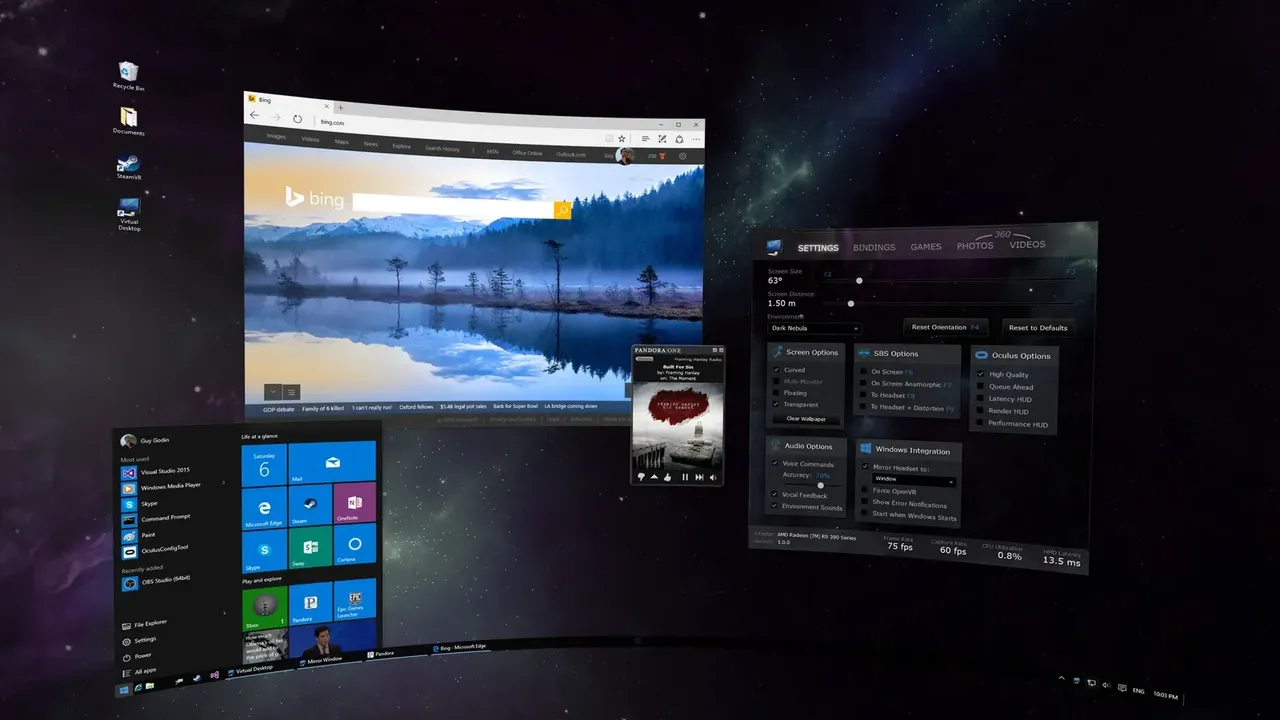
- Virtual Desktop: ứng dụng trả phí truyền phát màn hình Windows hoặc Mac đến kính riêng biệt, với các màn hình thực hoặc ảo bổ sung.
- Immersed: ứng dụng miễn phí xây dựng quanh các màn hình ảo và không gian làm việc chung, có tác nhân máy tính để bàn cho Windows, Mac và Linux.
- XSOverlay: lớp phủ SteamVR trả phí đặt các cửa sổ máy tính để bàn lên trên trò chơi VR, để bạn có thể kiểm tra trò chuyện, nhạc hoặc hướng dẫn mà không cần rời khỏi nó.
Hai cái đầu tiên là để làm việc trong VR. XSOverlay là để giữ máy tính để bàn của bạn trong tầm tay trong khi bạn chơi PC VR.
Bạn cần những gì
- Kính được hỗ trợ bởi ứng dụng bạn chọn, cập nhật lên phần mềm mới nhất.
- Máy tính trên cùng mạng nhà với kính. Nhà phát triển Virtual Desktop khuyến cáo kết nối máy tính với bộ định tuyến bằng cáp và sử dụng bộ định tuyến Wi-Fi 5 GHz hỗ trợ 802.11ac hoặc 802.11ax.
- Bàn phím thực và chuột được kết nối với máy tính của bạn. Nhập liệu trên bàn phím thực nhanh hơn nhiều so với chỉ vào bàn phím ảo.
Truyền phát màn hình hoạt động qua Wi-Fi, vì vậy các mẹo trong bài giải thích truyền phát PC không dây của chúng tôi cũng áp dụng ở đây.
Tùy chọn 1: Virtual Desktop
Virtual Desktop chạy trên Meta Quest, PICO, HTC Vive và kính Android XR chẳng hạn như Samsung Galaxy XR. Ứng dụng Streamer của nó hỗ trợ Windows 10 hoặc 11 (64-bit) và macOS Catalina hoặc mới hơn.
- Mua và cài đặt Virtual Desktop trên kính từ cửa hàng của nó, chẳng hạn như Meta Horizon Store hoặc PICO Store.
- Tải xuống Virtual Desktop Streamer miễn phí từ trang web Virtual Desktop, cài đặt nó trên máy tính của bạn và để nó chạy.
- Đeo kính, mở Virtual Desktop và chọn máy tính của bạn. Màn hình của bạn xuất hiện trên màn hình lớn.
- Để thêm màn hình trên Windows, nhấp dưới màn hình để thêm hoặc xóa màn hình. Chúng có thể là màn hình thực được cắm vào PC hoặc những cái ảo mà Streamer tạo ra.
- Trong tab Cài đặt, giữ tùy chọn sắp xếp màn hình tự động khi bạn định tâm lại, hoặc sử dụng nút để sắp xếp chúng bằng tay.
Có bao nhiêu màn hình bạn nhận được tùy thuộc vào kính. Ghi chú phát hành của nhà phát triển liệt kê lên đến ba trên Quest 3 và 3S và lên đến hai trên Quest 2 và Quest Pro. Kể từ phiên bản 1.34, Mac Streamer có thể tạo màn hình ảo mà không cần phần mềm bổ sung. Tất cả các màn hình chia sẻ một luồng với tốc độ bit máy tính để bàn kết hợp lên đến 120 Mbps, vì vậy mỗi màn hình bổ sung nhận được một phần nhỏ hơn.
Tùy chọn 2: Immersed
Immersed miễn phí trên Meta Horizon Store và visionOS App Store. Tác nhân máy tính để bàn của nó chạy trên Windows 10 hoặc 11 (64-bit), macOS 11 hoặc mới hơn và các bản phân phối Linux 64-bit sử dụng X11 hoặc Wayland.
- Tải xuống tác nhân máy tính để bàn miễn phí từ trang web Immersed và cài đặt nó trên máy tính của bạn.
- Cài đặt Immersed trên kính và đăng nhập hoặc tạo tài khoản Immersed.
- Trong kính, mở tab Máy tính trong menu Immersed và làm theo các bước ghép nối để liên kết máy tính của bạn. Giữ cả hai trên cùng một mạng.
- Màn hình thực của bạn xuất hiện trước mặt bạn. Thêm màn hình ảo, sau đó đặt và thay đổi kích cỡ chúng xung quanh bạn.
Gói Starter miễn phí cho phép lên đến ba màn hình ảo ở độ phân giải tiêu chuẩn chẳng hạn như 1440x900. Immersed Pro, từ $5,99 mỗi tháng, nâng cao đó lên năm màn hình và thêm độ phân giải lên đến 3840x2160. Trên Linux, các hiển thị ảo tích hợp của Immersed chỉ hoạt động trên GNOME với Wayland. Nếu hình ảnh bị chậm, FAQ của Immersed gợi ý kiểm tra bộ định tuyến của bạn, và người dùng Mac có thể thử kết nối Wi-Fi Direct. Trên Apple Vision Pro, ứng dụng không thể chạy song song với các ứng dụng visionOS khác.
Tùy chọn 3: XSOverlay bên trong các trò chơi VR
XSOverlay được bán trên Steam và chạy trên SteamVR. Nó chính thức chỉ hỗ trợ Windows 10 và 11 và nó vẫn còn trong Early Access. Nó hoạt động với các kính SteamVR chẳng hạn như Valve Index và với Quest khi bạn chơi PC VR qua SteamVR.
- Mua và cài đặt XSOverlay từ Steam trên PC Windows của bạn.
- Bắt đầu SteamVR, sau đó khởi chạy XSOverlay từ thư viện Steam của bạn.
- Chọn toàn bộ màn hình hoặc một cửa sổ duy nhất để hiển thị dưới dạng bảng điều khiển nổi.
- Di chuyển, thay đổi kích cỡ hoặc cong bảng điều khiển và lưu bố cục để nó quay trở lại lần tới.
- Bật chặn đầu vào khi bạn muốn nhấp vào lớp phủ mà không có trò chơi phản ứng phía sau nó.
XSOverlay cũng có bàn phím ảo phát hiện bố cục bàn phím của bạn, các điều khiển phương tiện cơ bản và API cho phép các chương trình khác gửi thông báo đến kính của bạn.
Mẹo để làm việc thoải mái
Nhìn thấy bàn phím thực của bạn
Các kính Quest có thể hiển thị bàn phím và tay của bạn trong cửa sổ passthrough. Nhấn nút Meta để mở Navigator, chọn Điều khiển nhanh, sau đó Cài đặt, Thiết bị, Bàn phím và bật Hiển thị bàn phím của tôi. Meta nói rằng theo dõi hoạt động với hầu hết các bàn phím thông thường, nhưng không phải loại ergonomic hoặc chia tách. Virtual Desktop cũng có các ràng buộc bàn phím để bật/tắt passthrough tay và bàn, rất tiện lợi nếu bạn không gõ bằng cảm giác.
Làm cho văn bản dễ đọc
- Làm cho màn hình lớn hơn hoặc đưa nó gần hơn thay vì nheo mắt. Độ sắc nét tùy thuộc vào pixels trên độ của kính, vì vậy màn hình ảo 4K sẽ không sắc nét như màn hình bàn làm việc 4K.
- Tăng tỷ lệ hiển thị trong Windows hoặc macOS, hoặc chọn độ phân giải màn hình ảo thấp hơn, để văn bản lớn hơn.
- Đặt IPD của bạn chính xác và điều chỉnh dây đeo sao cho phần sắc nét nhất của thấu kính nằm trước mắt của bạn.
- Giữ màn hình chính thẳng phía trước và đặt các màn hình thứ cấp ở hai bên, hướng về phía bạn, để bạn quay đầu ít hơn.
Thoải mái và giãn giữ
- Bắt đầu với các phiên ngắn và dần dần tăng lên. Tháo kính ra thỉnh thoảng để nghỉ ngơi mắt và mặt.
- Các kính nặng phía trước sẽ mệt mỏi trong một ngày làm việc. Một dây đeo đầu tốt hơn hoặc một quả cân phía sau làm giảm tải.
- Sử dụng ghế ổn định và giữ khu vực xung quanh bạn sạch sẽ, vì bạn không thể nhìn thấy phòng của mình trừ khi passthrough được bật.
- Dừng lại nếu bạn cảm thấy căng thẳng mắt, đau đầu hoặc buồn nôn. Bài giải thích cài đặt thoải mái của chúng tôi có thêm mẹo.
Câu hỏi & trả lời
Tôi có thể sử dụng Virtual Desktop với Mac được không?
Có. Virtual Desktop Streamer chạy trên macOS Catalina hoặc mới hơn và có thể hiển thị màn hình Mac của bạn, bao gồm các màn hình ảo. Các trò chơi PC VR vẫn cần PC Windows.
Virtual Desktop có thể hiển thị bao nhiêu màn hình?
Nó tùy thuộc vào kính. Ghi chú phát hành của nhà phát triển liệt kê lên đến ba màn hình trên Quest 3 và 3S và lên đến hai trên Quest 2 và Quest Pro.
Immersed có miễn phí không?
Có. Gói Starter miễn phí cho phép lên đến ba màn hình ảo ở độ phân giải tiêu chuẩn. Immersed Pro, từ $5,99 mỗi tháng, cho phép năm màn hình và độ phân giải lên đến 3840x2160.
XSOverlay có hoạt động trên Meta Quest không?
Chỉ khi bạn chơi PC VR qua SteamVR trên PC Windows. XSOverlay là lớp phủ SteamVR, không phải ứng dụng Quest độc lập.
Tôi có thể nhìn thấy bàn phím thực của mình khi ở trong VR không?
Trên Quest, hãy đi tới Cài đặt, Thiết bị, Bàn phím và bật Hiển thị bàn phím của tôi để xem nó trong cửa sổ passthrough. Các bàn phím ergonomic và chia tách không được hỗ trợ.