
Как играть в не-VR игры на PS VR2 с режимом Cinematic
Играйте в обычные игры PS5 и используйте приложения-плееры на виртуальном экране в PS VR2 с режимом Cinematic, настраивайте размер экрана, частоту 120 Гц, вывод HDR и звук.
- Начальный уровень
- 10 мин
- Последняя проверка: 31 октября 2026 г.
Что потребуется
- Консоль PS5 с подключённой и настроенной PlayStation VR2
- Игра PS5 не-VR или приложение-плеер
- Контроллер PS VR2 Sense для перецентрирования экрана
- Наушники, если вы хотите использовать Lock Audio Position с 3D Audio
Режим Cinematic позволяет играть в обычные игры PS5 и использовать приложения-плееры на большом виртуальном экране внутри гарнитуры PlayStation VR2. Это руководство охватывает запуск режима, изменение размера экрана, выбор вывода 120 Гц или HDR, настройку звука и его ограничения. Инструкции основаны на официальных статьях поддержки Sony «How to play non-PS VR2 games on PS VR2 (Cinematic Mode)» и руководстве по видеовыходу PS VR2, а также официальном часто задаваемых вопросах PlayStation VR2 на блоге PlayStation.
1. Узнайте, что делает режим Cinematic
PS VR2 имеет два режима просмотра. Режим VR запускает игры PS VR2 в 360-градусной виртуальной среде. Режим Cinematic охватывает всё остальное: по информации Sony, вы можете просматривать систему PS5, интерфейс и всё содержимое не-VR игр и приложений-плееров, такие как потоковые сервисы, на виртуальном экране кинотеатра.
По словам Sony, содержимое в режиме Cinematic отображается в формате видео HDR 1920 x 1080 с частотой 24/60 Гц, также доступна частота 120 Гц. Режим VR, для сравнения, работает с разрешением 2000 x 2040 на глаз с частотой 90 Гц или 120 Гц.
Изображение и звук передаются только в гарнитуру. Пока вы находитесь в режиме Cinematic, социальный экран (изображение, показываемое на телевизоре) отключён, и Sony отмечает, что подключённый телевизор чернеет, когда вы надеваете гарнитуру.
2. Запустите режим Cinematic
Если гарнитура ещё не настроена, сначала следуйте нашему руководству о настройке PlayStation VR2 на PS5. Затем:
- Включите консоль PS5 и PS VR2.
- Выберите игру не-VR или приложение-плеер.
- Игра или приложение появляется на виртуальном экране перед вами.
Ничего дополнительного включать не нужно. По словам Sony, когда вы используете PS VR2 для игры или приложения, которые не поддерживают PS VR2, вы видите их в режиме Cinematic.
3. Откройте быстрые настройки PS VR2
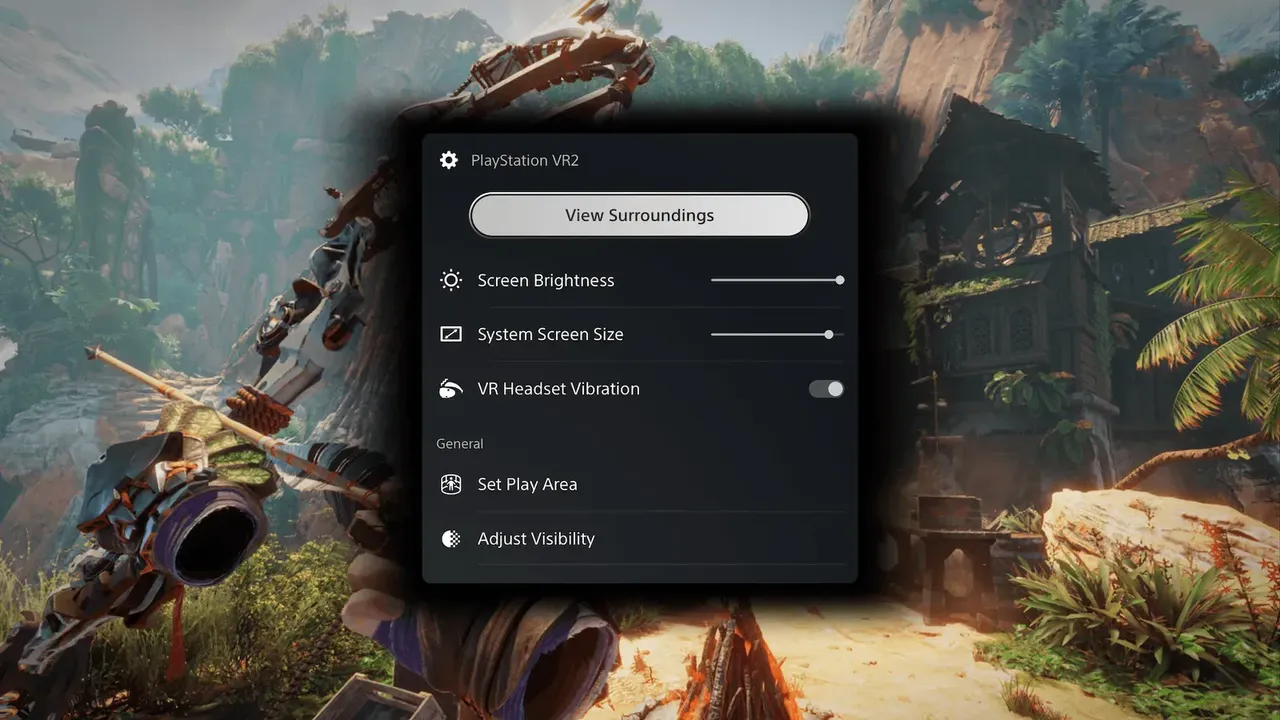
Самый быстрый способ настроить параметры во время игры — это центр управления. Нажмите кнопку PS, затем выберите карточку PS VR2 Quick Settings. Она предлагает:
- View Surroundings — прозрачный вид вашей комнаты
- Screen Brightness — яркость экрана
- Screen Size — размер экрана
- VR Headset Vibration — вибрация гарнитуры
- Set Play Area — установка игровой зоны
- Adjust Visibility — настройка видимости
- Eye Tracking — отслеживание глаз
- Other Settings — другие настройки
4. Измените размер экрана
Вы можете изменить размер виртуального экрана в опции Screen Size в карточке быстрых настроек PS VR2. Чтобы сделать это с главного экрана:
- Перейдите в Settings > Accessories > PlayStation VR2.
- Выберите Cinematic mode.
- Выберите Screen Size и выберите нужный размер.
Если изображение выглядит размытым при любом размере, проблема обычно в подгонке, а не в настройке. См. как отрегулировать МПД и посадку линз для чёткого VR-изображения.
5. Выберите частоту 120 Гц или вывод HDR
Гарнитура может отображать либо видео 120 Гц, либо видео HDR в режиме Cinematic. Ваш телевизор не обязательно должен поддерживать 120 Гц или HDR для отображения этого в гарнитуре.
- Перейдите в Settings > Accessories > PlayStation VR2 > Cinematic mode.
- Выберите Video Output for Cinematic Mode.
- Установите вывод 120 Hz или HDR.
Sony представляет эти варианты как два отдельных выбора, поэтому выберите тот, который важнее для того, что вы играете или смотрите.
6. Исправьте неактивный параметр 120 Гц
Если опция 120 Гц неактивна, Sony предлагает следующее:
- Перейдите в Settings > Screen and Video и измените 120 Hz Output с Automatic на Off.
- Перейдите в Accessories > PlayStation VR2 > Cinematic mode > Video Output.
- Теперь должен быть доступен вывод 120 Гц для гарнитуры.
Если это по-прежнему недоступно, Sony рекомендует обратиться в PlayStation Repairs.
7. Настройте звук
В Settings > Accessories > PlayStation VR2 > Cinematic mode опция Lock Audio Position контролирует, откуда кажется звук:
- Off — источник звука исходит из того места, где находится экран в виртуальном пространстве.
- On — источник звука остаётся относительно направления, в котором ориентирована гарнитура.
Чтобы это работало, также включите Settings > Sound > 3D Audio for Headphones > Enable 3D Audio for Headphones.
8. Перецентрируйте экран
Если экран оказался смещён в сторону, например после смены места, нажмите и удерживайте кнопку options на контроллере PS VR2 Sense. Это сбросит позицию экрана перед вами.
9. Знайте ограничения
- Режим Cinematic — это плоский виртуальный экран. Игры не-VR остаются плоскими; они не получают 360-градусный обзор.
- Содержимое показывается в формате 1920 x 1080, поэтому не ожидайте деталей 4K.
- Другие люди в комнате не смогут следить за игрой по телевизору, потому что социальный экран отключён.
- Для длинных фильмов комфорт так же важен, как и настройки. Наше руководство о просмотре фильмов и видео в VR содержит больше советов.
Вопросы и ответы
Могу ли я играть в обычные игры PS5 на PS VR2?
Да. Sony говорит, что режим Cinematic показывает систему PS5, интерфейс и всё содержимое не-VR игр и приложений-плееров, включая потоковые сервисы, на виртуальном экране кинотеатра в гарнитуре.
Какое разрешение и частоту кадров использует режим Cinematic?
Sony указывает, что содержимое в режиме Cinematic отображается в формате видео HDR 1920 x 1080 с частотой 24/60 Гц, также доступен вывод 120 Гц.
Должен ли мой телевизор поддерживать HDR или 120 Гц?
Нет. Sony говорит, что ваш телевизор не должен поддерживать видео 120 Гц или HDR для вывода через гарнитуру PS VR2.
Могут ли другие люди смотреть на телевизоре, пока я использую режим Cinematic?
Нет. Социальный экран отключён в режиме Cinematic, и подключённый телевизор чернеет, когда вы надеваете гарнитуру.
Почему параметр 120 Гц неактивен?
Перейдите в Settings > Screen and Video и измените 120 Hz Output с Automatic на Off, затем вернитесь в Accessories > PlayStation VR2 > Cinematic mode > Video Output. Если это по-прежнему недоступно, Sony рекомендует обратиться в PlayStation Repairs.


