
Comment jouer à des jeux non-VR sur PS VR2 avec le Mode Cinéma
Jouez à des jeux PS5 ordinaires et utilisez des applications média sur un grand écran virtuel dans PS VR2 avec le Mode Cinéma, et réglez la taille de l'écran, la sortie 120 Hz ou HDR et l'audio.
- Débutant
- 10 min
- Dernière vérification : 31 octobre 2026
Ce dont vous avez besoin
- Console PS5 avec PlayStation VR2 connectée et configurée
- Un jeu PS5 non-VR ou une application média
- Manette PS VR2 Sense, pour recentrer l'écran
- Casque audio, si vous souhaitez utiliser Verrouiller la Position Audio avec Audio 3D
Le Mode Cinéma vous permet de jouer à des jeux PS5 non-VR et d'utiliser des applications média sur un grand écran virtuel à l'intérieur de votre casque PlayStation VR2. Ce guide couvre son démarrage, la modification de la taille de l'écran, le choix de la sortie 120 Hz ou HDR, la configuration de l'audio et la connaissance de ses limites. Ces étapes suivent les articles d'assistance de Sony « Comment jouer à des jeux non-PS VR2 sur PS VR2 (Mode Cinéma) » et le guide de sortie vidéo PS VR2, ainsi que la FAQ officielle PlayStation VR2 sur le PlayStation Blog.
1. Comprendre ce que le Mode Cinéma fait
PS VR2 dispose de deux modes d'affichage. Le Mode VR exécute les jeux PS VR2 dans un environnement virtuel à 360 degrés. Le Mode Cinéma couvre tout le reste : Sony dit que vous pouvez afficher le système PS5 et l'interface utilisateur, ainsi que tous les contenus de jeu non-VR et média, tels que les applications de diffusion en continu, sur un écran de cinéma virtuel.
Selon Sony, le contenu en Mode Cinéma s'affiche au format vidéo HDR 1920 x 1080 à 24/60 Hz, et la sortie 120 Hz est également disponible. Le Mode VR, en comparaison, s'exécute à 2000 x 2040 par œil à 90 Hz ou 120 Hz.
L'image et le son vont uniquement au casque. Pendant que vous êtes en Mode Cinéma, l'écran social (l'image affichée sur votre téléviseur) est désactivé, et Sony note que le téléviseur connecté devient noir lorsque vous mettez le casque.
2. Démarrer le Mode Cinéma
Si votre casque n'est pas encore configuré, suivez d'abord notre guide sur la configuration de PlayStation VR2 sur PS5. Ensuite :
- Allumez votre console PS5 et PS VR2.
- Sélectionnez un jeu non-PS VR2 ou une application média.
- Le jeu ou l'application apparaît sur un écran virtuel devant vous.
Il n'y a rien de supplémentaire à activer. Sony déclare que chaque fois que vous utilisez PS VR2 pour jouer à un jeu ou à une application qui ne supporte pas PS VR2, vous le voyez en Mode Cinéma.
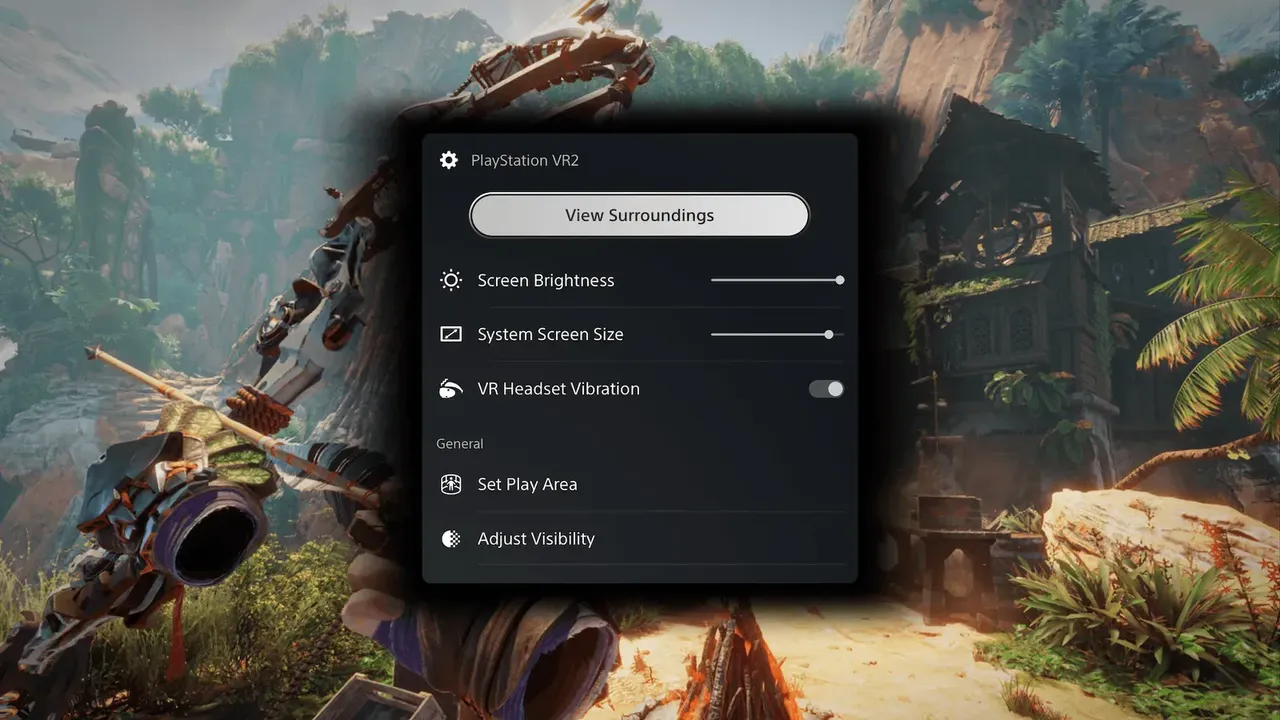
3. Ouvrir les Paramètres Rapides PS VR2
Le moyen le plus rapide d'ajuster les paramètres pendant que vous jouez est le centre de contrôle. Appuyez sur le bouton PS, puis sélectionnez la carte Paramètres Rapides PS VR2. Elle propose :
- Afficher les alentours, une vue transparente de votre pièce
- Luminosité de l'écran
- Taille de l'écran
- Vibration du Casque VR
- Définir la Zone de Jeu
- Ajuster la Visibilité
- Eye Tracking
- Autres Paramètres
4. Modifier la taille de l'écran
Vous pouvez modifier la taille de l'écran virtuel depuis l'option Taille de l'écran dans la carte Paramètres Rapides PS VR2. Pour le faire depuis l'écran d'accueil à la place :
- Allez dans Paramètres > Accessoires > PlayStation VR2.
- Sélectionnez Mode Cinéma.
- Sélectionnez Taille de l'écran et choisissez la taille que vous souhaitez.
Si l'image semble floue à chaque taille, le problème vient généralement de l'ajustement plutôt que du paramètre. Consultez le guide comment ajuster l'IPD et l'ajustement des lentilles pour une image VR nette.
5. Choisir la sortie 120 Hz ou HDR
Le casque peut afficher soit la vidéo 120 Hz, soit la vidéo HDR en Mode Cinéma. Votre téléviseur n'a pas besoin de supporter 120 Hz ou HDR pour que le casque l'affiche.
- Allez dans Paramètres > Accessoires > PlayStation VR2 > Mode Cinéma.
- Sélectionnez Sortie Vidéo pour le Mode Cinéma.
- Définissez la sortie 120 Hz ou HDR.
Sony présente ces deux options comme des choix distincts, choisissez donc celle qui compte le plus pour ce que vous jouez ou regardez.
6. Corriger une option 120 Hz grisée
Si la sortie 120 Hz est grisée, Sony suggère ceci :
- Allez dans Paramètres > Écran et Vidéo et changez Sortie 120 Hz de Automatique à Désactivé.
- Allez dans Accessoires > PlayStation VR2 > Mode Cinéma > Sortie Vidéo.
- La sortie 120 Hz pour le casque devrait maintenant être disponible.
Si ce n'est toujours pas le cas, Sony vous dirige vers PlayStation Repairs.
7. Configurer l'audio
Dans Paramètres > Accessoires > PlayStation VR2 > Mode Cinéma, l'option Verrouiller la Position Audio contrôle d'où semble provenir le son :
- Désactivé : la source audio provient de l'endroit où se trouve l'écran dans l'espace virtuel.
- Activé : la source audio reste relative à la direction vers laquelle votre casque est orienté.
Pour que cela fonctionne, activez également Paramètres > Son > Audio 3D pour Casque Audio > Activer l'Audio 3D pour Casque Audio.
8. Recentrer l'écran
Si l'écran se retrouve sur le côté, par exemple après avoir changé de place, appuyez et maintenez enfoncé le bouton options de votre manette PS VR2 Sense. Cela réinitialise la position de l'écran devant vous.
9. Connaître les limites
- Le Mode Cinéma est un écran virtuel plat. Les jeux non-VR restent plats ; ils ne gagnent pas une vue à 360 degrés.
- Le contenu s'affiche au format 1920 x 1080, ne vous attendez donc pas à des détails en 4K.
- Les autres personnes dans la pièce ne peuvent pas suivre sur le téléviseur, car l'écran social est désactivé.
- Pour les longs films, le confort est aussi important que les paramètres. Notre guide sur la manière de regarder des films et des vidéos en VR propose d'autres conseils.
Questions et réponses
Puis-je jouer à des jeux PS5 ordinaires sur PS VR2 ?
Oui. Sony dit que le Mode Cinéma affiche l'interface utilisateur système PS5 et tous les contenus de jeu non-VR et média, y compris les applications de diffusion en continu, sur un écran de cinéma virtuel à l'intérieur du casque.
Quelle résolution et taux de rafraîchissement le Mode Cinéma utilise-t-il ?
Sony déclare que le contenu en Mode Cinéma s'affiche au format vidéo HDR 1920 x 1080 à 24/60 Hz, et la sortie 120 Hz est également disponible.
Mon téléviseur doit-il supporter HDR ou 120 Hz ?
Non. Sony dit que votre téléviseur n'a pas besoin de supporter la vidéo 120 Hz ou HDR pour qu'elle soit affichée via le casque PS VR2.
D'autres personnes peuvent-elles regarder sur le téléviseur pendant que j'utilise le Mode Cinéma ?
Non. L'écran social est désactivé en Mode Cinéma, et le téléviseur connecté devient noir lorsque vous mettez le casque.
Pourquoi l'option 120 Hz est-elle grisée ?
Allez dans Paramètres > Écran et Vidéo et changez Sortie 120 Hz de Automatique à Désactivé, puis retournez dans Accessoires > PlayStation VR2 > Mode Cinéma > Sortie Vidéo. Si elle n'est toujours pas disponible, Sony recommande de contacter PlayStation Repairs.


