
如何在 PS VR2 影院模式下玩非 VR 游戏
在 PS VR2 影院模式下,在虚拟屏幕上玩常规 PS5 游戏和媒体应用,并设置屏幕大小、120 Hz 或 HDR 输出和音频。
- 入门
- 10 分钟
- 上次检查时间:2026年10月31日
你需要准备
- 已连接并设置的 PS5 主机和 PlayStation VR2
- 一个非 VR PS5 游戏或媒体应用
- PS VR2 Sense 控制器,用于重新居中屏幕
- 耳机,如果你想使用带有 3D 音频的锁定音频位置
影院模式让你可以在 PlayStation VR2 头显上的大虚拟屏幕中玩非 VR PS5 游戏和使用媒体应用。本指南涵盖了启动影院模式、改变屏幕大小、选择 120 Hz 或 HDR 输出、设置音频以及了解其局限性。这些步骤遵循索尼的支持文章《如何在 PS VR2 上玩非 PS VR2 游戏(影院模式)》和 PS VR2 视频输出指南,以及 PlayStation Blog 上的官方 PlayStation VR2 常见问题。
1. 了解影院模式的功能
PS VR2 有两种查看模式。VR 模式在 360 度虚拟环境中运行 PS VR2 游戏。影院模式涵盖其他一切:索尼表示你可以在虚拟电影屏幕上查看 PS5 系统和 UI 以及所有非 VR 游戏和媒体内容,例如流媒体应用。
根据索尼的说法,影院模式中的内容以 1920 x 1080 HDR 视频格式在 24/60 Hz 下显示,也可以使用 120 Hz。相比之下,VR 模式以每只眼睛 2000 x 2040 的分辨率在 90 Hz 或 120 Hz 下运行。
图像和声音仅传输到头显。当你处于影院模式时,社交屏幕(在你的电视上显示的画面)被禁用,索尼指出当你戴上头显时,连接的电视会变黑。
2. 启动影院模式
如果你的头显尚未设置,请先按照我们的指南 如何在 PS5 上设置 PlayStation VR2。然后:
- 打开 PS5 主机和 PS VR2。
- 选择一个非 PS VR2 游戏或媒体应用。
- 游戏或应用会在你面前的虚拟屏幕上显示。
无需额外切换任何东西。索尼表示,只要你使用 PS VR2 玩不支持 PS VR2 的游戏或应用,你就会在影院模式下看到它。
3. 打开 PS VR2 快速设置
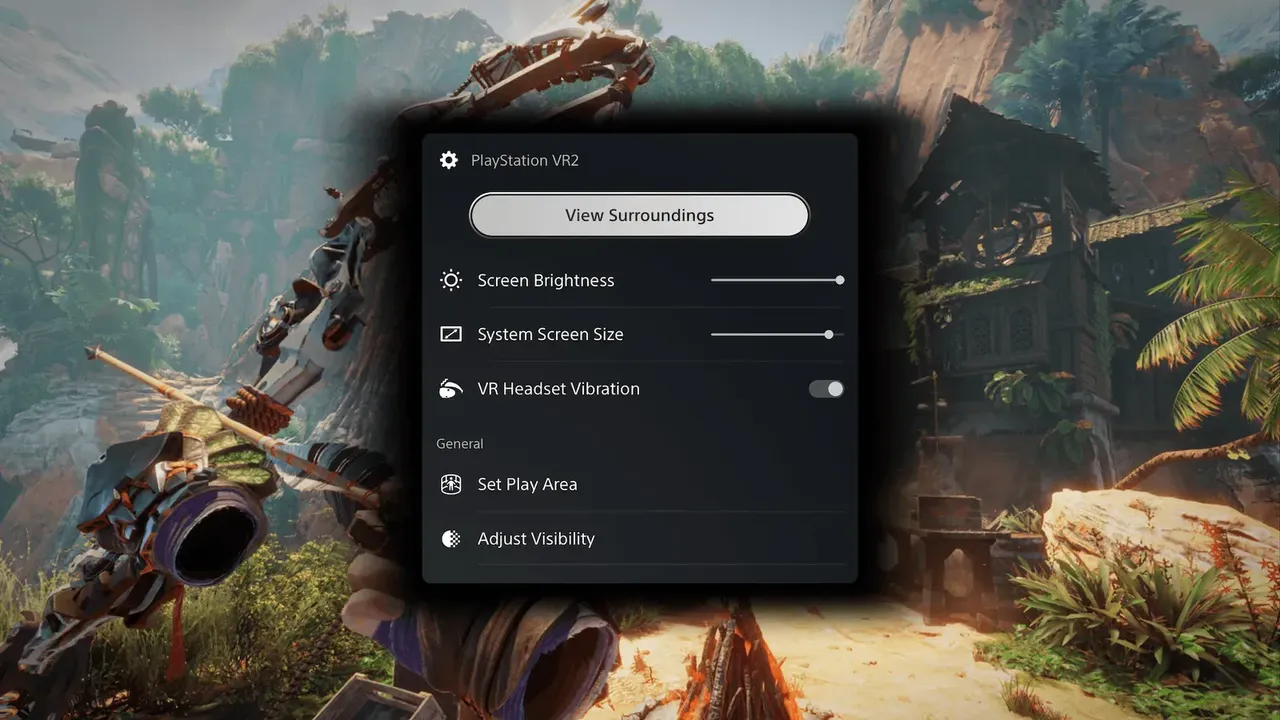
游戏时调整设置的最快方式是控制中心。按 PS 按钮,然后选择 PS VR2 快速设置卡片。它提供以下选项:
- 查看周围环境,你房间的 透视视图
- 屏幕亮度
- 屏幕大小
- VR 头显振动
- 设置游戏区域
- 调整可见性
- 眼动追踪
- 其他设置
4. 改变屏幕大小
你可以从 PS VR2 快速设置卡片中的屏幕大小选项改变虚拟屏幕的大小。也可以从主屏幕这样做:
- 转到设置 > 配件 > PlayStation VR2。
- 选择影院模式。
- 选择屏幕大小并选择你想要的大小。
如果图像在任何大小下都显示模糊,问题通常是配合度而不是设置。查看 如何调整 IPD 和镜头配合以获得清晰的 VR 图像。
5. 选择 120 Hz 或 HDR 输出
头显可以在影院模式下显示 120 Hz 视频或 HDR 视频。你的电视无需支持 120 Hz 或 HDR,头显就能显示它。
- 转到设置 > 配件 > PlayStation VR2 > 影院模式。
- 选择影院模式的视频输出。
- 设置 120 Hz 或 HDR 输出。
索尼将这两个选项作为分开的选择呈现,所以选择对你正在玩或观看的内容更重要的那个。
6. 修复灰显的 120 Hz 选项
如果 120 Hz 输出灰显,索尼建议这样做:
- 转到设置 > 屏幕和视频,将 120 Hz 输出从自动关闭。
- 转到配件 > PlayStation VR2 > 影院模式 > 视频输出。
- 头显的 120 Hz 输出现在应该可用。
如果仍然不可用,索尼会建议你联系 PlayStation 维修。
7. 设置音频
在设置 > 配件 > PlayStation VR2 > 影院模式中,锁定音频位置选项控制声音似乎来自何处:
- 关闭:音频源来自虚拟空间中屏幕所在的位置。
- 开启:音频源保持相对于头显面向的方向。
要使其工作,还要打开设置 > 声音 > 耳机 3D 音频 > 启用耳机 3D 音频。
8. 重新居中屏幕
如果屏幕偏到一侧,例如在你换座位后,按住 PS VR2 Sense 控制器上的选项按钮。这会重置屏幕在你面前的位置。
9. 了解局限性
- 影院模式是一个扁平虚拟屏幕。非 VR 游戏保持扁平;它们不会获得 360 度视图。
- 内容以 1920 x 1080 格式显示,所以不要期望 4K 细节。
- 房间里的其他人无法在电视上跟进,因为社交屏幕被禁用。
- 对于长影片,舒适度与设置一样重要。我们的指南 如何在 VR 中观看电影和视频有更多提示。
问题与答案
我可以在 PS VR2 上玩常规 PS5 游戏吗?
可以。索尼表示影院模式在头显内部的虚拟电影屏幕上显示 PS5 系统 UI 和所有非 VR 游戏和媒体内容,包括流媒体应用。
影院模式使用什么分辨率和刷新率?
索尼表示,影院模式中的内容以 1920 x 1080 HDR 视频格式在 24/60 Hz 下显示,也可以使用 120 Hz 输出。
我的电视需要支持 HDR 或 120 Hz 吗?
不需要。索尼表示你的电视无需支持 120 Hz 或 HDR 视频,它就能通过 PS VR2 头显显示。
我使用影院模式时其他人可以在电视上观看吗?
不可以。影院模式下社交屏幕被禁用,当你戴上头显时,连接的电视会变黑。
为什么 120 Hz 选项是灰显的?
转到设置 > 屏幕和视频,将 120 Hz 输出从自动改为关闭,然后返回配件 > PlayStation VR2 > 影院模式 > 视频输出。如果仍然不可用,索尼建议联系 PlayStation 维修。


