
Cómo jugar juegos que no son VR en PS VR2 con Modo Cinematográfico
Juega juegos regulares de PS5 y aplicaciones multimedia en una pantalla virtual dentro de PS VR2 con el Modo Cinematográfico, y configura el tamaño de pantalla, salida de 120 Hz o HDR y audio.
- Principiante
- 10 min
- Última comprobación 31 de octubre de 2026
Qué necesitas
- Consola PS5 con PlayStation VR2 conectado y configurado
- Un juego o aplicación multimedia de PS5 que no sea VR
- Controlador Sense de PS VR2, para recentrar la pantalla
- Auriculares, si deseas usar Bloquear Posición de Audio con Audio 3D
El Modo Cinematográfico te permite jugar juegos de PS5 que no son VR y usar aplicaciones multimedia en una pantalla virtual grande dentro de tu casco PlayStation VR2. Esta guía cubre cómo iniciarlo, cambiar el tamaño de pantalla, elegir salida de 120 Hz o HDR, configurar el audio y conocer sus limitaciones. Estos pasos siguen los artículos de soporte de Sony Cómo jugar juegos que no son PS VR2 en PS VR2 (Modo Cinematográfico) y la guía de salida de vídeo de PS VR2, más las preguntas frecuentes oficiales de PlayStation VR2 en el PlayStation Blog.
1. Conoce qué hace el Modo Cinematográfico
PS VR2 tiene dos modos de visualización. El Modo VR ejecuta juegos de PS VR2 en un entorno virtual de 360 grados. El Modo Cinematográfico cubre todo lo demás: Sony dice que puedes ver el sistema PS5 y la interfaz de usuario, así como todo el contenido de juegos y medios que no sean VR, como aplicaciones de streaming, en una pantalla de cine virtual.
Según Sony, el contenido en Modo Cinematográfico se muestra en un formato de vídeo HDR de 1920 x 1080 a 24/60 Hz, y también está disponible 120 Hz. El Modo VR, en comparación, se ejecuta a 2000 x 2040 por ojo a 90 Hz o 120 Hz.
La imagen y el sonido van solo al casco. Mientras estés en Modo Cinematográfico, la pantalla social (la imagen que se muestra en tu televisor) está deshabilitada, y Sony señala que el televisor conectado se vuelve negro cuando te pones el casco.
2. Inicia el Modo Cinematográfico
Si tu casco aún no está configurado, sigue primero nuestra guía sobre cómo configurar PlayStation VR2 en PS5. Luego:
- Enciende tu consola PS5 y PS VR2.
- Selecciona un juego o aplicación multimedia que no sea PS VR2.
- El juego o aplicación aparece en una pantalla virtual frente a ti.
No hay nada extra que activar. Sony señala que siempre que uses PS VR2 para jugar un juego o aplicación que no sea compatible con PS VR2, lo ves en Modo Cinematográfico.
3. Abre la Configuración Rápida de PS VR2
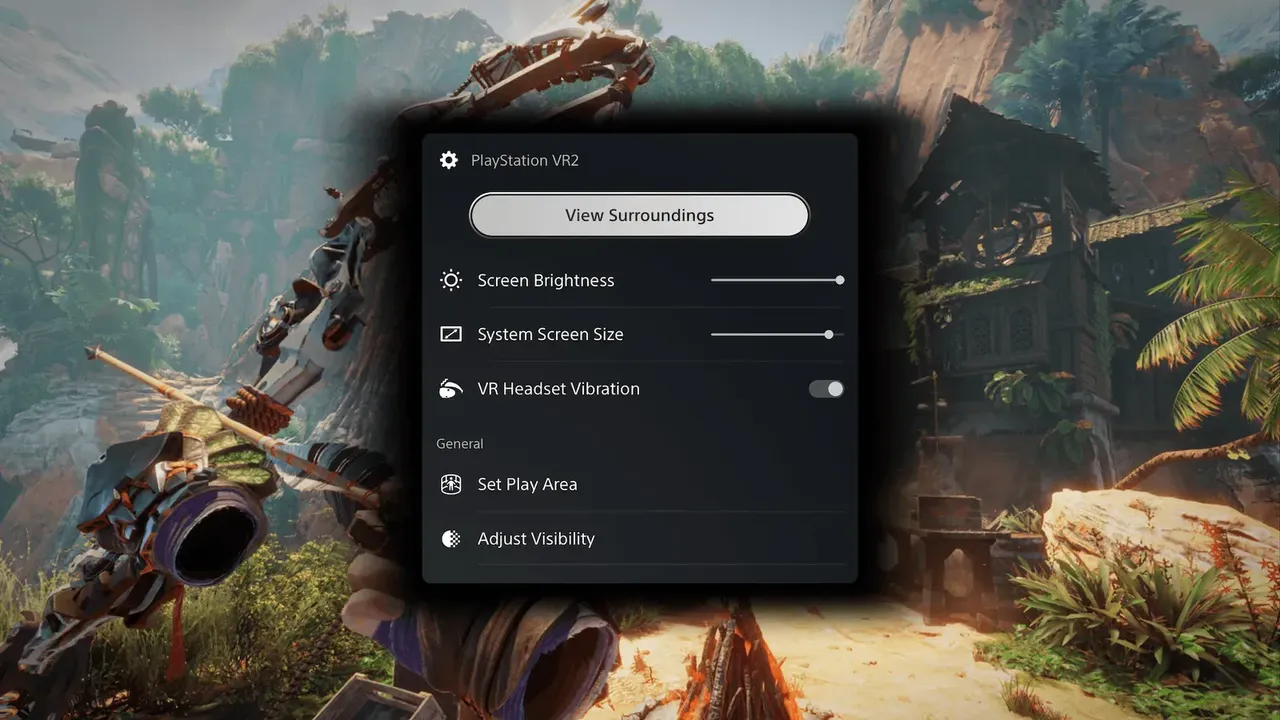
La forma más rápida de ajustar cosas mientras juegas es el centro de control. Presiona el botón PS y luego selecciona la tarjeta Configuración Rápida de PS VR2. Ofrece:
- Ver Alrededores, una vista transparente de tu habitación
- Brillo de Pantalla
- Tamaño de Pantalla
- Vibración del Casco VR
- Establecer Área de Juego
- Ajustar Visibilidad
- Seguimiento Ocular
- Otros Ajustes
4. Cambia el tamaño de pantalla
Puedes cambiar el tamaño de la pantalla virtual desde la opción Tamaño de Pantalla en la tarjeta Configuración Rápida de PS VR2. Para hacerlo desde la pantalla de inicio:
- Ve a Ajustes > Accesorios > PlayStation VR2.
- Selecciona Modo cinematográfico.
- Selecciona Tamaño de Pantalla y elige el tamaño que desees.
Si la imagen se ve borrosa en cada tamaño, el problema generalmente es el ajuste en lugar de la configuración. Consulta cómo ajustar IPD y ajuste de lente para una imagen VR nítida.
5. Elige salida de 120 Hz o HDR
El casco puede mostrar vídeo de 120 Hz o vídeo HDR en Modo Cinematográfico. Tu televisor no necesita ser compatible con 120 Hz o HDR para que el casco lo muestre.
- Ve a Ajustes > Accesorios > PlayStation VR2 > Modo cinematográfico.
- Selecciona Salida de Vídeo para Modo Cinematográfico.
- Establece salida de 120 Hz o HDR.
Sony presenta estas como dos opciones separadas, así que elige la que sea más importante para lo que estés jugando o viendo.
6. Arregla una opción de 120 Hz deshabilitada
Si la salida de 120 Hz está deshabilitada, Sony sugiere esto:
- Ve a Ajustes > Pantalla y Vídeo y cambia Salida de 120 Hz de Automático a Desactivado.
- Ve a Accesorios > PlayStation VR2 > Modo cinematográfico > Salida de Vídeo.
- La salida de 120 Hz para el casco ahora debería estar disponible.
Si aún no lo está, Sony te remite a PlayStation Repairs.
7. Configura el audio
En Ajustes > Accesorios > PlayStation VR2 > Modo cinematográfico, la opción Bloquear Posición de Audio controla de dónde parece provenir el sonido:
- Desactivado: la fuente de audio proviene de donde está la pantalla en el espacio virtual.
- Activado: la fuente de audio permanece relativa a la dirección hacia la que apunta tu casco.
Para que esto funcione, también activa Ajustes > Sonido > Audio 3D para Auriculares > Habilitar Audio 3D para Auriculares.
8. Recentra la pantalla
Si la pantalla termina a un lado, por ejemplo después de cambiar de asiento, presiona y mantén presionado el botón opciones en tu controlador Sense de PS VR2. Esto restablece la posición de la pantalla frente a ti.
9. Conoce las limitaciones
- El Modo Cinematográfico es una pantalla virtual plana. Los juegos que no son VR permanecen planos; no obtienen una vista de 360 grados.
- El contenido se muestra en formato 1920 x 1080, así que no esperes detalles en 4K.
- Otras personas en la habitación no pueden seguir en el televisor, porque la pantalla social está deshabilitada.
- Para películas largas, la comodidad importa tanto como los ajustes. Nuestra guía sobre cómo ver películas y vídeos en VR tiene más consejos.
Preguntas y respuestas
¿Puedo jugar juegos normales de PS5 en PS VR2?
Sí. Sony dice que el Modo Cinematográfico muestra la interfaz de usuario del sistema PS5 y todo el contenido de juegos y medios que no sean VR, incluidas aplicaciones de streaming, en una pantalla de cine virtual dentro del casco.
¿Qué resolución y velocidad de fotogramas utiliza el Modo Cinematográfico?
Sony afirma que el contenido en Modo Cinematográfico se muestra en un formato de vídeo HDR de 1920 x 1080 a 24/60 Hz, y también está disponible salida de 120 Hz.
¿Mi televisor necesita ser compatible con HDR o 120 Hz?
No. Sony dice que tu televisor no necesita ser compatible con vídeo de 120 Hz o HDR para que se muestre a través del casco de PS VR2.
¿Pueden otras personas ver en el televisor mientras uso el Modo Cinematográfico?
No. La pantalla social está deshabilitada en Modo Cinematográfico, y el televisor conectado se vuelve negro cuando te pones el casco.
¿Por qué la opción de 120 Hz está deshabilitada?
Ve a Ajustes > Pantalla y Vídeo y cambia Salida de 120 Hz de Automático a Desactivado, luego regresa a Accesorios > PlayStation VR2 > Modo cinematográfico > Salida de Vídeo. Si aún no está disponible, Sony recomienda contactar a PlayStation Repairs.


