
PS VR2のシネマティックモードで非VRゲームをプレイする方法
PS VR2のシネマティックモードで通常のPS5ゲームとメディアアプリを仮想スクリーンで再生し、画面サイズ、120 Hzまたはr HDR出力、音声を設定します。
- 初心者
- 10分
- 最終確認日 2026年10月31日
必要なもの
- PS5コンソールとPlayStation VR2が接続されセットアップされている状態
- 非VRのPS5ゲームまたはメディアアプリ
- PS VR2 Senseコントローラー(スクリーンを再度センタリングする場合)
- ヘッドフォン(オーディオ位置ロックを3Dオーディオで使用する場合)
シネマティックモードを使うと、非VRのPS5ゲームとメディアアプリをPlayStation VR2ヘッドセット内の大きな仮想スクリーンで再生できます。このガイドではシネマティックモードの起動、画面サイズの変更、120 Hzまたはr HDR出力の選択、音声設定、制限事項について説明します。これらの手順はSonyのサポート記事「PS VR2でPS VR2以外のゲームをプレイする方法(シネマティックモード)」とPS VR2ビデオ出力ガイド、およびPlayStation Blogの公式PlayStation VR2 FAQに基づいています。
1. シネマティックモードの機能を理解する
PS VR2には2つの表示モードがあります。VRモードはPS VR2ゲームを360度の仮想環境で実行します。シネマティックモードはそれ以外すべてに対応します。Sonyによると、PS5システムとUIおよびストリーミングアプリなどの非VRゲームとメディアコンテンツを仮想映画館スクリーンで表示できます。
Sonyによると、シネマティックモードのコンテンツは24/60 Hzで1920 x 1080 HDRビデオ形式で表示され、120 Hzも利用できます。これに対し、VRモードは1目当たり2000 x 2040で90 Hzまたは120 Hzで実行されます。
映像と音声はヘッドセットのみに出力されます。シネマティックモード使用中はソーシャルスクリーン(テレビに表示される画像)は無効になり、ヘッドセットを装着するとSonyが指摘するように接続されたテレビは黒くなります。
2. シネマティックモードを起動する
ヘッドセットがまだセットアップされていない場合は、最初にPS5でPlayStation VR2をセットアップする方法に関するガイドに従ってください。その後、以下の手順を実行してください。
- PS5コンソールとPS VR2の電源を入れます。
- 非PS VR2ゲームまたはメディアアプリを選択します。
- ゲームまたはアプリが目の前の仮想スクリーンに表示されます。
追加で切り替えるものはありません。Sonyは、PS VR2を使用してPS VR2に対応していないゲームやアプリをプレイするときは常にシネマティックモードで表示されると述べています。
3. PS VR2クイック設定を開く
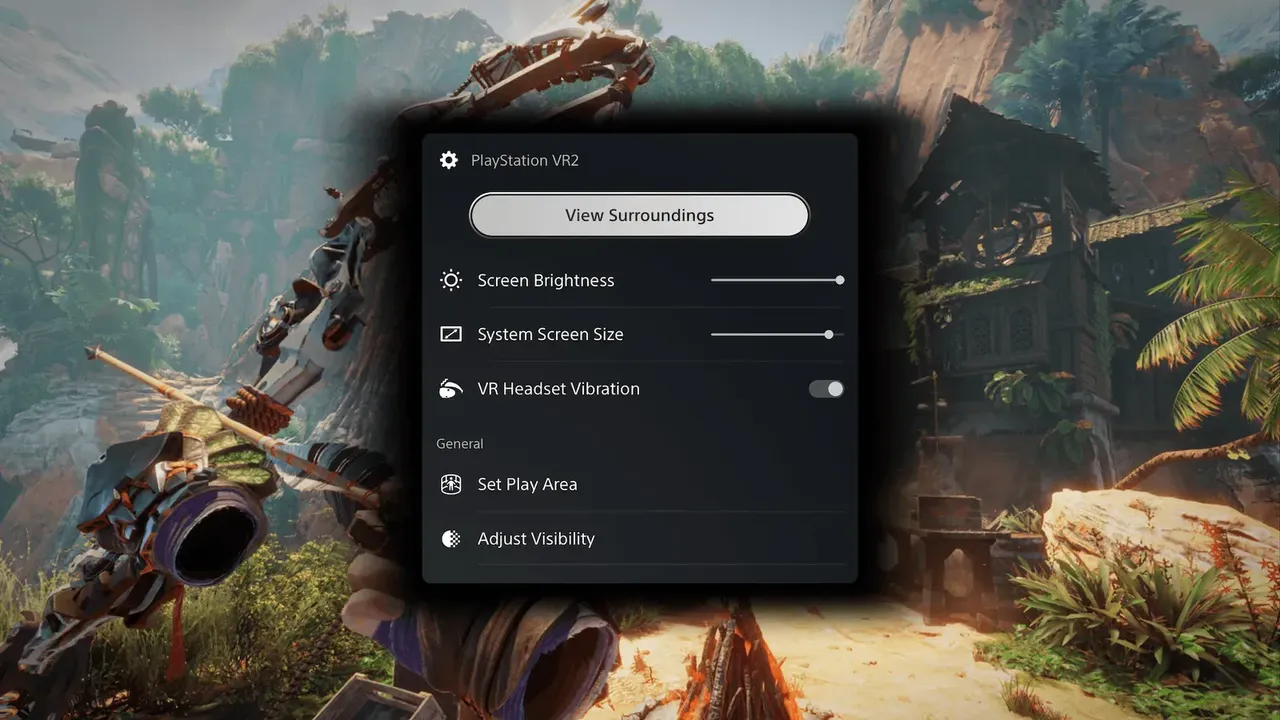
プレイ中に設定を調整する最速の方法はコントロールセンターです。PSボタンを押してからPS VR2クイック設定カードを選択します。以下を提供します。
- 周囲を表示(自分の部屋のシースルービュー)
- 画面の明るさ
- 画面サイズ
- VRヘッドセット振動
- プレイエリアを設定
- 可視性を調整
- アイトラッキング
- その他の設定
4. 画面サイズを変更する
PS VR2クイック設定カードの画面サイズオプションから仮想スクリーンのサイズを変更できます。ホーム画面から実行する場合は、以下の手順に従ってください。
- 設定>周辺機器>PlayStation VR2に移動します。
- シネマティックモードを選択します。
- 画面サイズを選択して、目的のサイズを選択します。
すべてのサイズで画像がぼやけているように見える場合、通常は設定ではなく装着の問題です。鮮明なVR画像のためにIPDとレンズ装着を調整する方法を参照してください。
5. 120 HzまたはHDR出力を選択する
ヘッドセットはシネマティックモードで120 Hzビデオまたはr HDRビデオのいずれかを表示できます。ヘッドセットで表示するためにテレビが120 HzまたはHDRに対応している必要はありません。
- 設定>周辺機器>PlayStation VR2>シネマティックモードに移動します。
- シネマティックモードのビデオ出力を選択します。
- 120 HzまたはHDR出力を設定します。
Sonyはこれらを2つの別個の選択肢として提示しているため、プレイまたは視聴しているコンテンツにとってより重要な方を選択してください。
6. グレーアウトした120 Hzオプションを修正する
120 Hz出力がグレーアウトしている場合、Sonyは次のことを示唆しています。
- 設定>画面と映像に移動し、120 Hz出力を自動からオフに変更します。
- 周辺機器>PlayStation VR2>シネマティックモード>ビデオ出力に移動します。
- ヘッドセットの120 Hz出力が利用可能になるはずです。
それでも利用できない場合、Sonyはプレイステーション修理にお問い合わせください。
7. 音声をセットアップする
設定>周辺機器>PlayStation VR2>シネマティックモードで、オーディオ位置をロックオプションは音が来る場所を制御します。
- オフ:オーディオソースは仮想空間のスクリーン位置からきます。
- オン:オーディオソースはヘッドセットが向く方向に対して相対的なままです。
これが機能するため、設定>サウンド>ヘッドフォン用3Dオーディオ>ヘッドフォン用3Dオーディオを有効にするも有効にしてください。
8. スクリーンを再度センタリングする
例えば座る場所を変えた後、スクリーンが片側にずれてしまった場合は、PS VR2 Senseコントローラーのoptionsボタンを長押しします。これにより、目の前のスクリーン位置がリセットされます。
9. 制限事項を理解する
- シネマティックモードはフラット仮想スクリーンです。非VRゲームはフラットのままで、360度ビューを獲得しません。
- コンテンツは1920 x 1080形式で表示されるため、4K詳細は期待しないでください。
- 部屋の他の人がテレビで追従できません。ソーシャルスクリーンが無効になっているためです。
- 長い映画の場合、快適さは設定と同じくらい重要です。VRで映画とビデオを視聴する方法に関するガイドには、より多くのヒントがあります。
よくある質問
通常のPS5ゲームをPS VR2でプレイできますか?
はい。Sonyはシネマティックモードがストリーミングアプリなどの非VRゲームとメディアコンテンツを含むPS5システムUIおよびすべてをヘッドセット内の仮想映画館スクリーンに表示すると述べています。
シネマティックモードはどの解像度とリフレッシュレートを使用していますか?
Sonyはシネマティックモードのコンテンツが24/60 Hzで1920 x 1080 HDRビデオ形式で表示され、120 Hz出力も利用可能であると述べています。
テレビはHDRまたは120 Hzに対応している必要がありますか?
いいえ。SonyはPS VR2ヘッドセットを通じて表示するためにテレビが120 HzまたはHDRビデオに対応している必要はないと述べています。
シネマティックモード使用中に他の人がテレビで視聴できますか?
いいえ。シネマティックモードではソーシャルスクリーンが無効になり、ヘッドセットを装着すると接続されたテレビは黒くなります。
120 Hzオプションがグレーアウトしているのはなぜですか?
設定>画面と映像に移動して120 Hz出力を自動からオフに変更してから、周辺機器>PlayStation VR2>シネマティックモード>ビデオ出力に戻ります。それでも利用できない場合は、Sonyはプレイステーション修理にお問い合わせすることをお勧めします。


