
PS VR2 시네마틱 모드로 일반 게임 플레이하는 방법
PS VR2 헤드셋에서 시네마틱 모드를 사용해 일반 PS5 게임과 미디어 앱을 가상 스크린에서 플레이하고, 화면 크기, 120 Hz, HDR 출력 및 오디오를 설정합니다.
- 초급
- 10분
- 마지막 확인 2026년 10월 31일
준비물
- PlayStation VR2가 연결되고 설정된 PS5 콘솔
- 비VR PS5 게임 또는 미디어 앱
- 화면을 다시 중앙에 맞추려면 PS VR2 Sense 컨트롤러
- 오디오 위치 잠금과 3D 오디오를 사용하려면 헤드폰
시네마틱 모드를 사용하면 PlayStation VR2 헤드셋 내 큰 가상 스크린에서 비VR PS5 게임을 플레이하고 미디어 앱을 사용할 수 있습니다. 이 가이드는 시네마틱 모드를 시작하는 방법, 화면 크기 변경, 120 Hz 또는 HDR 출력 선택, 오디오 설정 및 제한 사항을 다룹니다. 이 단계는 소니의 지원 문서 "PS VR2에서 비PS VR2 게임 플레이하기(시네마틱 모드)" 및 PS VR2 비디오 출력 가이드와 PlayStation 블로그의 공식 PlayStation VR2 FAQ를 따릅니다.
1. 시네마틱 모드의 기능 알기
PS VR2에는 두 가지 보기 모드가 있습니다. VR 모드는 PS VR2 게임을 360도 가상 환경에서 실행합니다. 시네마틱 모드는 그 외 모든 것을 포함합니다. 소니에 따르면 PS5 시스템과 UI, 모든 비VR 게임 및 스트리밍 앱 같은 미디어 콘텐츠를 가상 영화관 스크린에서 볼 수 있습니다.
소니에 따르면 시네마틱 모드의 콘텐츠는 24/60 Hz에서 1920 x 1080 HDR 비디오 형식으로 표시되며, 120 Hz도 사용 가능합니다. 비교하면 VR 모드는 눈당 2000 x 2040에서 90 Hz 또는 120 Hz로 실행됩니다.
영상과 음성은 헤드셋으로만 전송됩니다. 시네마틱 모드에 있는 동안 소셜 스크린(TV에 표시되는 이미지)이 비활성화되며, 소니에 따르면 헤드셋을 착용하면 연결된 TV는 검은색으로 변합니다.
2. 시네마틱 모드 시작하기
헤드셋을 아직 설정하지 않았다면 먼저 PS5에서 PlayStation VR2를 설정하는 방법에 관한 가이드를 따르세요. 그다음:
- PS5 콘솔과 PS VR2를 켭니다.
- 비PS VR2 게임 또는 미디어 앱을 선택합니다.
- 게임 또는 앱이 앞에 있는 가상 스크린에 표시됩니다.
추가로 켜야 할 항목은 없습니다. 소니는 PS VR2를 사용하여 PS VR2를 지원하지 않는 게임 또는 앱을 플레이할 때마다 시네마틱 모드로 표시된다고 명시합니다.
3. PS VR2 빠른 설정 열기
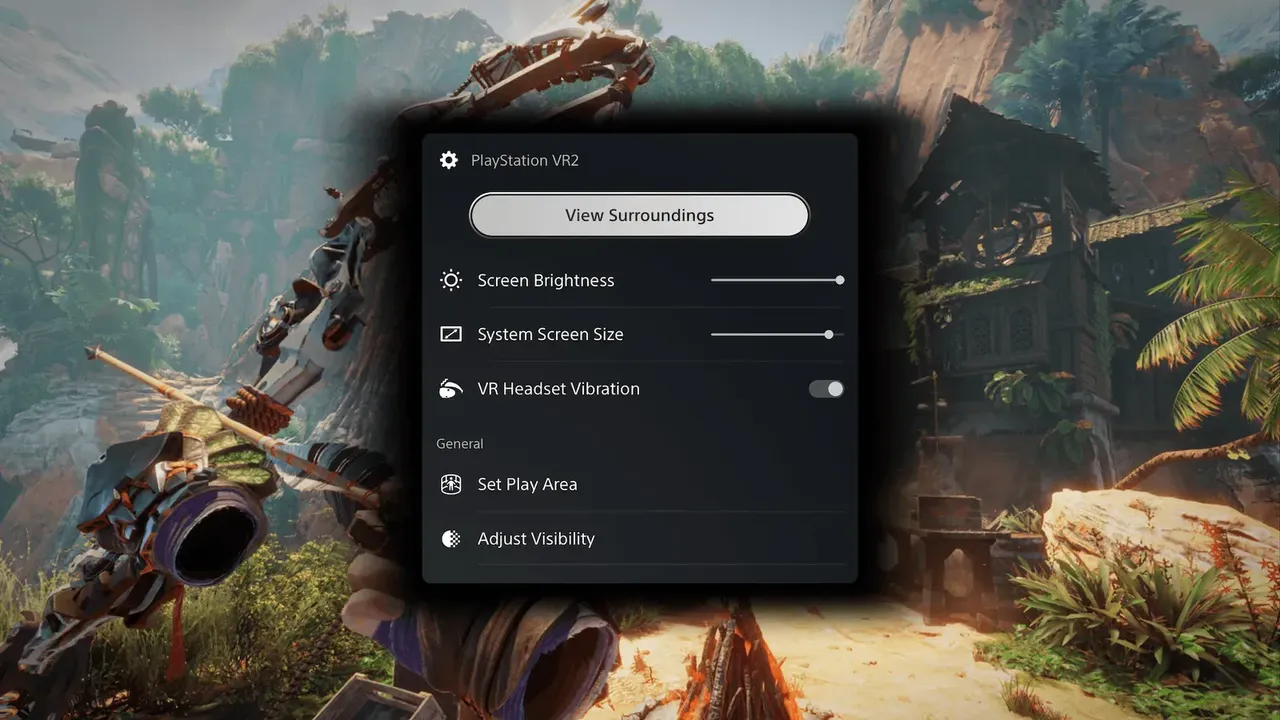
플레이 중에 설정을 조정하는 가장 빠른 방법은 컨트롤 센터입니다. PS 버튼을 누른 후 PS VR2 빠른 설정 카드를 선택합니다. 다음을 제공합니다:
- 주변 보기, 방의 투명 보기
- 화면 밝기
- 화면 크기
- VR 헤드셋 진동
- 플레이 영역 설정
- 시인성 조정
- 시선 추적
- 기타 설정
4. 화면 크기 변경하기
PS VR2 빠른 설정 카드의 화면 크기 옵션에서 가상 스크린의 크기를 변경할 수 있습니다. 대신 홈 화면에서 변경하려면:
- 설정 > 주변기기 > PlayStation VR2로 이동합니다.
- 시네마틱 모드를 선택합니다.
- 화면 크기를 선택하고 원하는 크기를 선택합니다.
모든 크기에서 화면이 흐릿해 보이면 문제는 일반적으로 설정이 아니라 맞춤입니다. 선명한 VR 이미지를 위해 IPD 및 렌즈 맞춤을 조정하는 방법을 참조하세요.
5. 120 Hz 또는 HDR 출력 선택하기
헤드셋은 시네마틱 모드에서 120 Hz 비디오 또는 HDR 비디오를 표시할 수 있습니다. 헤드셋이 120 Hz 또는 HDR을 표시하기 위해 TV가 이를 지원할 필요는 없습니다.
- 설정 > 주변기기 > PlayStation VR2 > 시네마틱 모드로 이동합니다.
- 시네마틱 모드의 비디오 출력을 선택합니다.
- 120 Hz 또는 HDR 출력을 설정합니다.
소니는 이를 두 가지 별도의 선택지로 제시하므로 플레이하거나 시청하는 내용에 더 중요한 것을 선택하세요.
6. 회색으로 표시된 120 Hz 옵션 수정하기
120 Hz 출력이 회색으로 표시되면 소니에서 다음을 제안합니다:
- 설정 > 화면 및 비디오로 이동하고 120 Hz 출력을 자동에서 끄기로 변경합니다.
- 주변기기 > PlayStation VR2 > 시네마틱 모드 > 비디오 출력으로 이동합니다.
- 이제 헤드셋의 120 Hz 출력을 사용할 수 있어야 합니다.
여전히 사용 불가능하면 소니는 PlayStation 수리를 추천합니다.
7. 오디오 설정하기
설정 > 주변기기 > PlayStation VR2 > 시네마틱 모드에서 오디오 위치 잠금 옵션은 음성이 나타나는 위치를 제어합니다:
- 끄기: 오디오 소스는 가상 공간에서 스크린이 있는 위치에서 나옵니다.
- 켜기: 오디오 소스는 헤드셋이 향하는 방향에 따라 유지됩니다.
이 기능이 작동하려면 설정 > 사운드 > 헤드폰용 3D 오디오 > 헤드폰용 3D 오디오 활성화도 켜야 합니다.
8. 화면 다시 중앙에 맞추기
예를 들어 자리를 바꾼 후 화면이 한쪽으로 치우쳐 있으면 PS VR2 Sense 컨트롤러의 옵션 버튼을 길게 누르세요. 이렇게 하면 앞의 화면 위치가 재설정됩니다.
9. 제한 사항 알기
- 시네마틱 모드는 평면 가상 스크린입니다. 비VR 게임은 평면으로 유지되며 360도 보기를 얻지 못합니다.
- 콘텐츠는 1920 x 1080 형식으로 표시되므로 4K 디테일을 기대하지 마세요.
- 방의 다른 사람들은 소셜 스크린이 비활성화되어 있으므로 TV에서 따라갈 수 없습니다.
- 긴 영화의 경우 편안함이 설정만큼 중요합니다. VR에서 영화와 비디오를 보는 방법에 관한 가이드에서 더 많은 팁을 확인하세요.
질문과 답변
PS VR2에서 일반 PS5 게임을 플레이할 수 있습니까?
예. 소니는 시네마틱 모드가 PS5 시스템 UI와 스트리밍 앱을 포함한 모든 비VR 게임 및 미디어 콘텐츠를 헤드셋 내 가상 영화관 스크린에서 표시한다고 명시합니다.
시네마틱 모드는 어떤 해상도와 주사율을 사용합니까?
소니는 시네마틱 모드의 콘텐츠가 24/60 Hz에서 1920 x 1080 HDR 비디오 형식으로 표시되며 120 Hz 출력도 사용 가능하다고 명시합니다.
TV가 HDR 또는 120 Hz를 지원해야 합니까?
아니요. 소니에 따르면 PS VR2 헤드셋을 통해 120 Hz 또는 HDR 비디오를 표시하기 위해 TV가 이를 지원할 필요는 없습니다.
시네마틱 모드를 사용하는 동안 다른 사람들이 TV에서 볼 수 있습니까?
아니요. 소셜 스크린은 시네마틱 모드에서 비활성화되며, 헤드셋을 착용하면 연결된 TV는 검은색으로 변합니다.
120 Hz 옵션이 회색으로 표시되는 이유는 무엇입니까?
설정 > 화면 및 비디오로 이동하여 120 Hz 출력을 자동에서 끄기로 변경한 후 주변기기 > PlayStation VR2 > 시네마틱 모드 > 비디오 출력으로 돌아가세요. 여전히 사용 불가능하면 소니는 PlayStation 수리에 문의할 것을 권장합니다.


