
So spielst du normale PS5-Spiele auf PS VR2 mit Cinematic Mode
Spiele reguläre PS5-Spiele und Medien-Apps auf einem virtuellen Bildschirm in PS VR2 mit Cinematic Mode, und stelle Bildschirmgröße, 120 Hz oder HDR-Ausgabe und Audio ein.
- Anfänger
- 10 Min.
- Zuletzt geprüft am 31. Oktober 2026
Was du brauchst
- PS5-Konsole mit angeschlossenem und eingerichtetem PlayStation VR2
- Ein PS5-Spiel oder eine Medien-App ohne VR-Support
- PS VR2 Sense-Controller, um den Bildschirm neu zu zentrieren
- Kopfhörer, wenn du Lock Audio Position mit 3D Audio verwenden möchtest
Mit Cinematic Mode kannst du PS5-Spiele ohne VR-Support und Medien-Apps auf einem großen virtuellen Bildschirm in deinem PlayStation VR2-Headset spielen und nutzen. Diese Anleitung erklärt, wie du es startest, die Bildschirmgröße änderst, 120 Hz oder HDR-Ausgabe wählst, Audio einrichtest und die Grenzen des Modus kennenlernst. Die Schritte folgen Sonys Support-Artikeln How to play non-PS VR2 games on PS VR2 (Cinematic Mode) und dem PS VR2 Video Output Guide sowie der offiziellen PlayStation VR2 FAQ auf dem PlayStation Blog.
1. Verstehe, was Cinematic Mode leistet
PS VR2 hat zwei Anzeigemodi. VR Mode startet PS VR2-Spiele in einer 360-Grad-Umgebung. Cinematic Mode deckt alles andere ab: Sony erklärt, dass du das PS5-System und die Benutzeroberfläche sowie alle Inhalte von Spielen und Medien ohne VR-Support, wie Streaming-Apps, auf einem virtuellen Kinoleinwand ansehen kannst.
Nach Angaben von Sony wird der Inhalt im Cinematic Mode in einem 1920 x 1080 HDR-Videoformat mit 24/60 Hz angezeigt, und 120 Hz ist ebenfalls verfügbar. VR Mode dagegen läuft mit 2000 x 2040 pro Auge mit 90 Hz oder 120 Hz.
Bild und Ton gehen nur ans Headset. Während du dich im Cinematic Mode befindest, ist der Social Screen (das auf deinem TV angezeigte Bild) deaktiviert, und Sony vermerkt, dass der verbundene TV schwarz wird, wenn du das Headset aufsetzt.
2. Starte Cinematic Mode
Falls dein Headset noch nicht eingerichtet ist, folge zunächst unserer Anleitung zum Einrichten von PlayStation VR2 auf PS5. Dann:
- Schalte deine PS5-Konsole und PS VR2 ein.
- Wähle ein Spiel oder eine Medien-App ohne PS VR2-Support.
- Das Spiel oder die App wird auf einem virtuellen Bildschirm vor dir angezeigt.
Es gibt nichts Zusätzliches zum Einschalten. Sony erklärt, dass du immer dann Cinematic Mode siehst, wenn du PS VR2 für ein Spiel oder eine App nutzt, das PS VR2 nicht unterstützt.
3. Öffne die PS VR2 Quick Settings
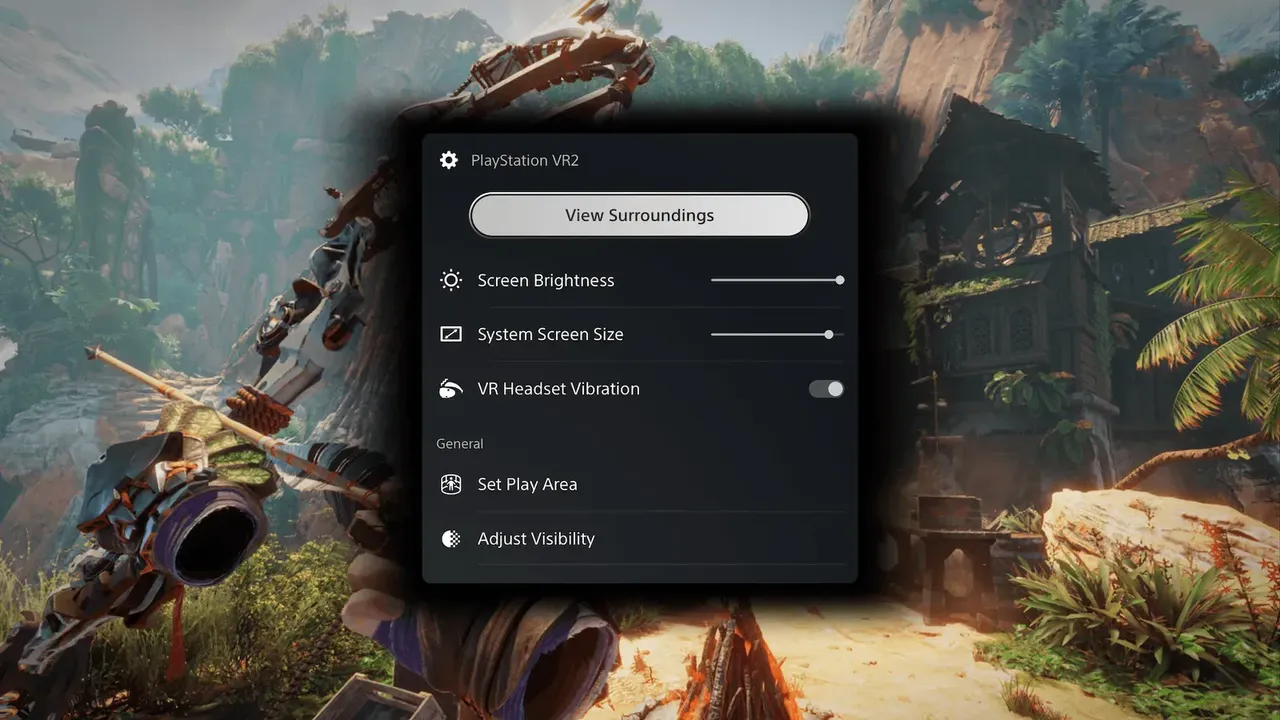
Die schnellste Möglichkeit, Einstellungen während des Spielens anzupassen, ist das Kontrollzentrum. Drücke die PS-Taste und wähle dann die PS VR2 Quick Settings-Karte. Sie bietet:
- View Surroundings, eine Durchsicht-Ansicht deines Zimmers
- Screen Brightness
- Screen Size
- VR Headset Vibration
- Set Play Area
- Adjust Visibility
- Eye Tracking
- Other Settings
4. Ändere die Bildschirmgröße
Du kannst die Größe des virtuellen Bildschirms über die Option Screen Size in der PS VR2 Quick Settings-Karte ändern. Wenn du es stattdessen vom Startbildschirm aus tun möchtest:
- Gehe zu Settings > Accessories > PlayStation VR2.
- Wähle Cinematic mode.
- Wähle Screen Size und die gewünschte Größe.
Falls das Bild in jeder Größe verschwommen aussieht, liegt das Problem in der Regel an der Passform und nicht an der Einstellung. Siehe So passt du IPD und Linsenpassform für ein scharfes VR-Bild an.
5. Wähle 120 Hz oder HDR-Ausgabe
Das Headset kann im Cinematic Mode entweder 120 Hz-Video oder HDR-Video anzeigen. Dein TV muss 120 Hz oder HDR nicht unterstützen, damit das Headset dies anzeigt.
- Gehe zu Settings > Accessories > PlayStation VR2 > Cinematic mode.
- Wähle Video Output for Cinematic Mode.
- Stelle 120 Hz oder HDR-Ausgabe ein.
Sony präsentiert diese als zwei getrennte Optionen, daher wähle diejenige, die für das, was du spielst oder anschaust, wichtiger ist.
6. Behebe eine ausgegraute 120 Hz-Option
Falls die 120 Hz-Ausgabe ausgeblendet ist, schlägt Sony folgendes vor:
- Gehe zu Settings > Screen and Video und ändere 120 Hz Output von Automatic zu Off.
- Gehe zu Accessories > PlayStation VR2 > Cinematic mode > Video Output.
- Die 120 Hz-Ausgabe für das Headset sollte nun verfügbar sein.
Falls sie immer noch nicht verfügbar ist, empfiehlt Sony dir, PlayStation Repairs zu kontaktieren.
7. Richte Audio ein
In Settings > Accessories > PlayStation VR2 > Cinematic mode steuert die Option Lock Audio Position, woher der Sound zu kommen scheint:
- Off: Die Audioquelle kommt von dort, wo sich der Bildschirm im virtuellen Raum befindet.
- On: Die Audioquelle bleibt relativ zur Richtung, in die dein Headset zeigt.
Damit dies funktioniert, aktiviere auch Settings > Sound > 3D Audio for Headphones > Enable 3D Audio for Headphones.
8. Zentriere den Bildschirm neu
Falls der Bildschirm zur Seite verrutscht, beispielsweise nachdem du deinen Platz gewechselt hast, drücke und halte die options-Taste auf deinem PS VR2 Sense-Controller. Dies setzt die Position des Bildschirms vor dir zurück.
9. Kenne die Grenzen
- Cinematic Mode ist ein flacher virtueller Bildschirm. Spiele ohne VR-Support bleiben flach und erhalten keine 360-Grad-Ansicht.
- Der Inhalt wird in einem 1920 x 1080-Format angezeigt, daher erwarte keine 4K-Qualität.
- Andere Personen im Zimmer können nicht auf dem TV folgen, da der Social Screen deaktiviert ist.
- Für lange Filme ist Komfort genauso wichtig wie Einstellungen. Unsere Anleitung zum Ansehen von Filmen und Videos in VR bietet mehr Tipps.
Fragen und Antworten
Kann ich normale PS5-Spiele auf PS VR2 spielen?
Ja. Sony erklärt, dass Cinematic Mode die PS5-Systembenutzeroberfläche und alle Inhalte von Spielen und Medien ohne VR-Support, einschließlich Streaming-Apps, auf einem virtuellen Kinoleinwand im Headset anzeigt.
Welche Auflösung und Bildwiederholrate verwendet Cinematic Mode?
Sony erklärt, dass der Inhalt im Cinematic Mode in einem 1920 x 1080 HDR-Videoformat mit 24/60 Hz angezeigt wird, und 120 Hz-Ausgabe ist ebenfalls verfügbar.
Muss mein TV HDR oder 120 Hz unterstützen?
Nein. Sony erklärt, dass dein TV 120 Hz oder HDR-Video nicht unterstützen muss, damit es über das PS VR2-Headset angezeigt wird.
Können andere Personen auf dem TV zuschauen, während ich Cinematic Mode nutze?
Nein. Der Social Screen ist im Cinematic Mode deaktiviert, und der verbundene TV wird schwarz, wenn du das Headset aufsetzt.
Warum ist die 120 Hz-Option ausgeblendet?
Gehe zu Settings > Screen and Video und ändere 120 Hz Output von Automatic zu Off, dann kehre zu Accessories > PlayStation VR2 > Cinematic mode > Video Output zurück. Falls sie immer noch nicht verfügbar ist, empfiehlt Sony dir, PlayStation Repairs zu kontaktieren.


