
Cách chơi game không-VR trên PS VR2 với Chế độ Điện ảnh
Chơi game PS5 thường xuyên và ứng dụng media trên màn hình ảo lớn trong PS VR2 với Chế độ Điện ảnh, và điều chỉnh kích thước màn hình, đầu ra 120 Hz hoặc HDR và âm thanh.
- Người mới
- 10 phút
- Kiểm tra lần cuối 31 tháng 10, 2026
Bạn cần gì
- Bộ điều khiển PS5 với PlayStation VR2 được kết nối và thiết lập
- Game PS5 không-VR hoặc ứng dụng media
- Bộ điều khiển PS VR2 Sense, để căn giữa lại màn hình
- Tai nghe, nếu bạn muốn sử dụng Khóa Vị trí Âm thanh với 3D Audio
Chế độ Điện ảnh cho phép bạn chơi game PS5 không phải VR và sử dụng ứng dụng media trên màn hình ảo lớn bên trong kính headset PlayStation VR2 của bạn. Hướng dẫn này bao gồm cách bắt đầu, thay đổi kích thước màn hình, chọn đầu ra 120 Hz hoặc HDR, thiết lập âm thanh và biết các giới hạn của nó. Các bước này tuân theo các bài viết hỗ trợ của Sony Cách chơi game không phải PS VR2 trên PS VR2 (Chế độ Điện ảnh) và hướng dẫn đầu ra video PS VR2, cộng với Câu hỏi thường gặp chính thức PlayStation VR2 trên PlayStation Blog.
1. Biết Chế độ Điện ảnh làm gì
PS VR2 có hai chế độ xem. VR Mode chạy game PS VR2 trong môi trường ảo 360 độ. Chế độ Điện ảnh bao gồm tất cả những thứ khác: Sony nói rằng bạn có thể xem hệ thống và giao diện PS5 cũng như tất cả nội dung game không-VR và media, chẳng hạn như ứng dụng phát trực tuyến, trên màn hình rạp chiếu phim ảo.
Theo Sony, nội dung trong Chế độ Điện ảnh được hiển thị ở định dạng video HDR 1920 x 1080 ở 24/60 Hz, và 120 Hz cũng có sẵn. VR Mode, để so sánh, chạy ở 2000 x 2040 trên mỗi mắt ở 90 Hz hoặc 120 Hz.
Hình ảnh và âm thanh chỉ đi tới kính headset. Khi bạn ở Chế độ Điện ảnh, màn hình xã hội (hình ảnh hiển thị trên TV của bạn) bị tắt, và Sony lưu ý rằng TV được kết nối sẽ chuyển sang màu đen khi bạn đeo kính headset.
2. Bắt đầu Chế độ Điện ảnh
Nếu kính headset của bạn chưa được thiết lập, hãy làm theo hướng dẫn của chúng tôi về cách thiết lập PlayStation VR2 trên PS5 trước tiên. Sau đó:
- Bật bộ điều khiển PS5 và PS VR2 của bạn.
- Chọn game hoặc ứng dụng media không phải PS VR2.
- Game hoặc ứng dụng sẽ xuất hiện trên màn hình ảo phía trước bạn.
Không có gì phải bật thêm. Sony nói rằng bất cứ khi nào bạn sử dụng PS VR2 để chơi game hoặc ứng dụng không hỗ trợ PS VR2, bạn sẽ nhìn thấy nó ở Chế độ Điện ảnh.
3. Mở Cài đặt Nhanh PS VR2
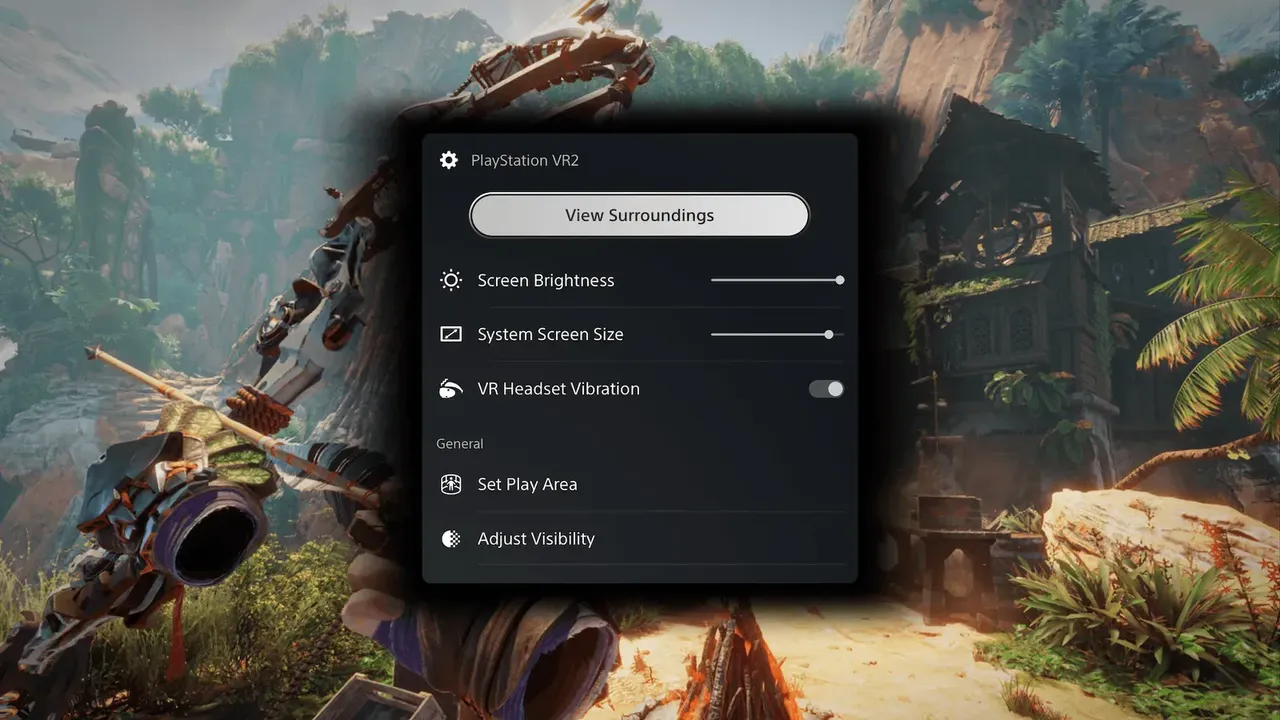
Cách nhanh nhất để điều chỉnh mọi thứ khi bạn chơi là trung tâm điều khiển. Nhấn nút PS, rồi chọn thẻ Cài đặt Nhanh PS VR2. Nó cung cấp:
- Xem Xung quanh, một chế độ xem xuyên thấu của phòng bạn
- Độ sáng Màn hình
- Kích thước Màn hình
- Rung Động Headset VR
- Đặt Khu vực Chơi
- Điều chỉnh Mức độ Hiển thị
- Theo dõi Mắt
- Cài đặt Khác
4. Thay đổi kích thước màn hình
Bạn có thể thay đổi kích thước màn hình ảo từ tùy chọn Kích thước Màn hình trong thẻ Cài đặt Nhanh PS VR2. Để thực hiện từ màn hình chính thay vào đó:
- Đi tới Cài đặt > Phụ kiện > PlayStation VR2.
- Chọn Chế độ Điện ảnh.
- Chọn Kích thước Màn hình và chọn kích thước bạn muốn.
Nếu hình ảnh trông mờ ở mọi kích thước, vấn đề thường là do độ vừa vặn chứ không phải cài đặt. Xem cách điều chỉnh IPD và độ vừa vặn ống kính để có hình ảnh VR sắc nét.
5. Chọn đầu ra 120 Hz hoặc HDR
Kính headset có thể hiển thị video 120 Hz hoặc video HDR trong Chế độ Điện ảnh. TV của bạn không cần hỗ trợ 120 Hz hoặc HDR để kính headset hiển thị nó.
- Đi tới Cài đặt > Phụ kiện > PlayStation VR2 > Chế độ Điện ảnh.
- Chọn Đầu ra Video cho Chế độ Điện ảnh.
- Đặt đầu ra 120 Hz hoặc HDR.
Sony trình bày những lựa chọn này như hai tùy chọn riêng biệt, vì vậy hãy chọn lựa chọn quan trọng hơn cho những gì bạn đang chơi hoặc xem.
6. Khắc phục tùy chọn 120 Hz bị làm mờ
Nếu đầu ra 120 Hz bị làm mờ, Sony đề xuất cách sau:
- Đi tới Cài đặt > Màn hình và Video và thay đổi Đầu ra 120 Hz từ Tự động thành Tắt.
- Đi tới Phụ kiện > PlayStation VR2 > Chế độ Điện ảnh > Đầu ra Video.
- Đầu ra 120 Hz cho kính headset giờ đây sẽ có sẵn.
Nếu vẫn chưa có, Sony sẽ hướng bạn tới PlayStation Repairs.
7. Thiết lập âm thanh
Trong Cài đặt > Phụ kiện > PlayStation VR2 > Chế độ Điện ảnh, tùy chọn Khóa Vị trí Âm thanh kiểm soát nơi âm thanh có vẻ như đến từ đâu:
- Tắt: nguồn âm thanh đến từ nơi màn hình nằm trong không gian ảo.
- Bật: nguồn âm thanh vẫn tương đối với hướng kính headset của bạn quay tới.
Để điều này hoạt động, cũng hãy bật Cài đặt > Âm thanh > 3D Audio cho Tai nghe > Bật 3D Audio cho Tai nghe.
8. Căn giữa lại màn hình
Nếu màn hình kết thúc ở một bên, ví dụ như sau khi bạn thay đổi chỗ ngồi, hãy nhấn và giữ nút options trên bộ điều khiển PS VR2 Sense của bạn. Điều này đặt lại vị trí của màn hình phía trước bạn.
9. Biết các giới hạn
- Chế độ Điện ảnh là một màn hình ảo phẳng. Game không-VR vẫn phẳng; chúng không có được chế độ xem 360 độ.
- Nội dung được hiển thị ở định dạng 1920 x 1080, vì vậy đừng mong đợi chi tiết 4K.
- Những người khác trong phòng không thể theo dõi trên TV, vì màn hình xã hội bị tắt.
- Đối với các bộ phim dài, sự thoải mái quan trọng như cài đặt. Hướng dẫn của chúng tôi về cách xem phim và video trong VR có thêm nhiều mẹo.
Câu hỏi & trả lời
Tôi có thể chơi game PS5 thường xuyên trên PS VR2 không?
Có. Sony nói rằng Chế độ Điện ảnh hiển thị giao diện hệ thống PS5 và tất cả nội dung game không-VR và media, bao gồm ứng dụng phát trực tuyến, trên màn hình rạp chiếu phim ảo bên trong kính headset.
Chế độ Điện ảnh sử dụng độ phân giải và tốc độ làm tươi nào?
Sony nói rằng nội dung trong Chế độ Điện ảnh được hiển thị ở định dạng video HDR 1920 x 1080 ở 24/60 Hz, và đầu ra 120 Hz cũng có sẵn.
TV của tôi có cần hỗ trợ HDR hoặc 120 Hz không?
Không. Sony nói rằng TV của bạn không cần hỗ trợ video 120 Hz hoặc HDR để nó được hiển thị thông qua kính headset PS VR2.
Những người khác có thể xem trên TV khi tôi sử dụng Chế độ Điện ảnh không?
Không. Màn hình xã hội bị tắt trong Chế độ Điện ảnh, và TV được kết nối sẽ chuyển sang màu đen khi bạn đeo kính headset.
Tại sao tùy chọn 120 Hz bị làm mờ?
Đi tới Cài đặt > Màn hình và Video và thay đổi Đầu ra 120 Hz từ Tự động thành Tắt, rồi quay lại Phụ kiện > PlayStation VR2 > Chế độ Điện ảnh > Đầu ra Video. Nếu nó vẫn không có sẵn, Sony khuyến nghị liên hệ với PlayStation Repairs.


