
PS VR2 पर Cinematic Mode के साथ non-VR गेम कैसे खेलें
PS VR2 में Cinematic Mode के साथ एक वर्चुअल स्क्रीन पर नियमित PS5 गेम और मीडिया ऐप्स खेलें, और स्क्रीन साइज़, 120 Hz या HDR आउटपुट और ऑडियो सेट करें।
- शुरुआती
- 10 मिनट
- अंतिम बार 31 अक्टूबर 2026 को जाँचा गया
आपको क्या चाहिए
- PS5 कंसोल जिसमें PlayStation VR2 कनेक्ट और सेट अप हो
- एक non-VR PS5 गेम या मीडिया ऐप
- PS VR2 Sense कंट्रोलर, स्क्रीन को फिर से सेंटर करने के लिए
- हेडफोन्स, अगर आप Lock Audio Position को 3D Audio के साथ उपयोग करना चाहते हैं
Cinematic Mode आपको अपने PlayStation VR2 हेडसेट के अंदर एक बड़ी वर्चुअल स्क्रीन पर non-VR PS5 गेम खेलने और मीडिया ऐप्स का उपयोग करने देता है। यह गाइड इसे शुरू करने, स्क्रीन साइज़ बदलने, 120 Hz या HDR आउटपुट चुनने, ऑडियो सेट अप करने और इसकी सीमाएं जानने को कवर करता है। ये स्टेप्स Sony के सपोर्ट आर्टिकल्स How to play non-PS VR2 games on PS VR2 (Cinematic Mode) और PS VR2 वीडियो आउटपुट गाइड, साथ ही PlayStation Blog पर PlayStation VR2 के आधिकारिक FAQ पर आधारित हैं।
1. जानें Cinematic Mode क्या करता है
PS VR2 के दो व्यूइंग मोड हैं। VR Mode एक 360-डिग्री वर्चुअल एनवायरनमेंट में PS VR2 गेम चलाता है। Cinematic Mode बाकी सब कुछ को कवर करता है: Sony कहता है कि आप PS5 सिस्टम और UI और सभी non-VR गेम और मीडिया कंटेंट, जैसे स्ट्रीमिंग ऐप्स, को एक वर्चुअल सिनेमा स्क्रीन पर देख सकते हैं।
Sony के अनुसार, Cinematic Mode में कंटेंट 1920 x 1080 HDR वीडियो फॉर्मेट में 24/60 Hz पर प्रदर्शित होता है, और 120 Hz भी उपलब्ध है। VR Mode, तुलना में, प्रति आंख 2000 x 2040 पर 90 Hz या 120 Hz पर चलता है।
पिक्चर और साउंड सिर्फ हेडसेट को जाते हैं। जब आप Cinematic Mode में होते हैं तो सोशल स्क्रीन (आपके TV पर दिखाई देने वाली इमेज) अक्षम हो जाती है, और Sony नोट करता है कि जब आप हेडसेट पहनते हैं तो कनेक्टेड TV काला हो जाता है।
2. Cinematic Mode शुरू करें
अगर आपका हेडसेट अभी सेट अप नहीं है, तो पहले PS5 पर PlayStation VR2 को कैसे सेट अप करें पर हमारी गाइड फॉलो करें। फिर:
- अपने PS5 कंसोल और PS VR2 को चालू करें।
- एक non-PS VR2 गेम या मीडिया ऐप चुनें।
- गेम या ऐप आपके सामने एक वर्चुअल स्क्रीन पर प्रकट होता है।
कुछ भी अतिरिक्त चालू करने की जरूरत नहीं है। Sony कहता है कि जब भी आप PS VR2 का उपयोग किसी ऐसे गेम या ऐप को खेलने के लिए करते हैं जो PS VR2 को सपोर्ट नहीं करता, तो आप इसे Cinematic Mode में देखते हैं।
3. PS VR2 Quick Settings खोलें
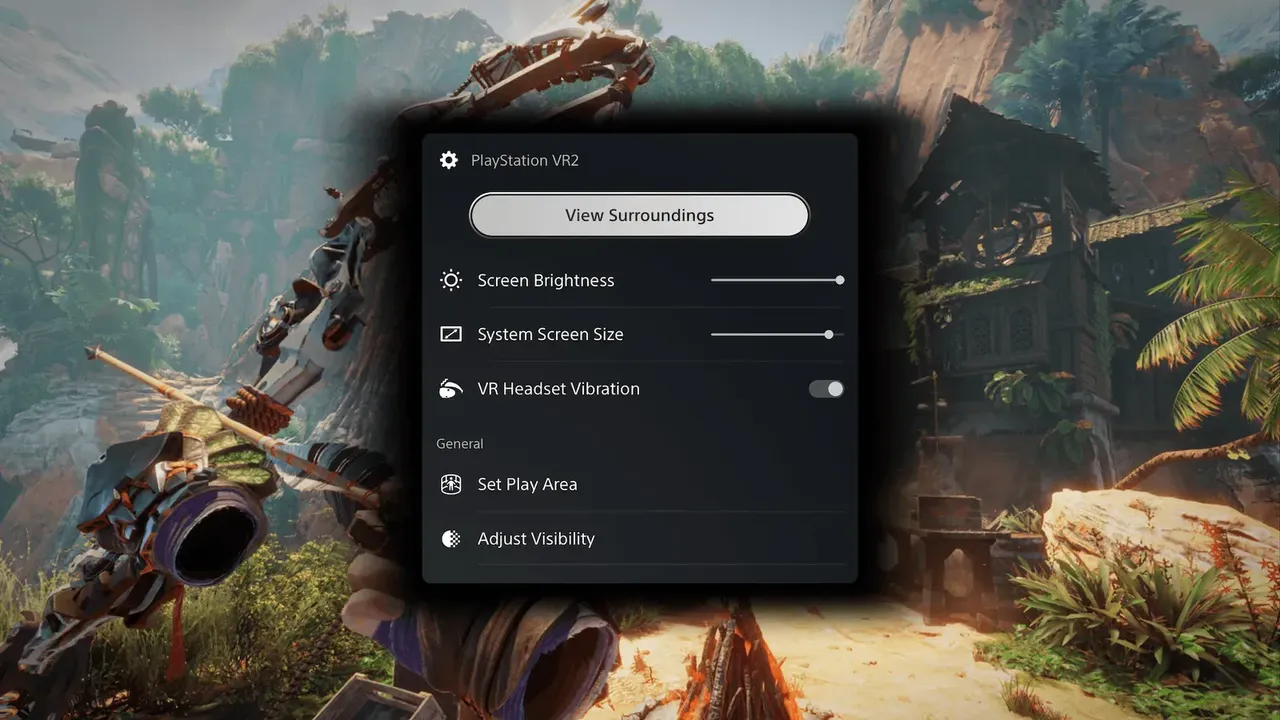
जब आप खेल रहे हों तो चीजों को समायोजित करने का सबसे तेज़ तरीका कंट्रोल सेंटर है। PS बटन दबाएं, फिर PS VR2 Quick Settings कार्ड चुनें। यह प्रदान करता है:
- View Surroundings, आपके कमरे का see-through view
- Screen Brightness
- Screen Size
- VR Headset Vibration
- Set Play Area
- Adjust Visibility
- Eye Tracking
- Other Settings
4. स्क्रीन साइज़ बदलें
PS VR2 Quick Settings कार्ड में Screen Size ऑप्शन से वर्चुअल स्क्रीन का साइज़ बदल सकते हैं। होम स्क्रीन से इसे करने के लिए:
- Settings > Accessories > PlayStation VR2 पर जाएं।
- Cinematic mode चुनें।
- Screen Size चुनें और जो साइज़ चाहते हैं उसे चुनें।
अगर तस्वीर हर साइज़ पर धुंधली दिखती है, तो समस्या आमतौर पर सेटिंग के बजाय फिट होती है। IPD को कैसे समायोजित करें और तीव्र VR इमेज के लिए लेंस फिट करें देखें।
5. 120 Hz या HDR आउटपुट चुनें
हेडसेट Cinematic Mode में 120 Hz वीडियो या HDR वीडियो दिखा सकता है। हेडसेट को 120 Hz या HDR प्रदर्शित करने के लिए आपके TV को 120 Hz या HDR को सपोर्ट करने की जरूरत नहीं है।
- Settings > Accessories > PlayStation VR2 > Cinematic mode पर जाएं।
- Video Output for Cinematic Mode चुनें।
- 120 Hz या HDR आउटपुट सेट करें।
Sony ये दोनों अलग विकल्प के रूप में प्रस्तुत करते हैं, इसलिए जो आप खेल या देख रहे हैं उसके लिए जो अधिक महत्वपूर्ण है वह चुनें।
6. एक ग्रेड-आउट 120 Hz ऑप्शन को ठीक करें
अगर 120 Hz आउटपुट ग्रेड-आउट है, तो Sony यह सुझाता है:
- Settings > Screen and Video पर जाएं और 120 Hz Output को Automatic से Off पर बदलें।
- Accessories > PlayStation VR2 > Cinematic mode > Video Output पर जाएं।
- हेडसेट के लिए 120 Hz आउटपुट अब उपलब्ध होना चाहिए।
अगर अभी भी नहीं है, तो Sony आपको PlayStation Repairs की ओर भेजता है।
7. ऑडियो सेट अप करें
Settings > Accessories > PlayStation VR2 > Cinematic mode में, Lock Audio Position ऑप्शन नियंत्रित करता है कि साउंड कहां से आता लगता है:
- Off: ऑडियो स्रोत वर्चुअल स्पेस में स्क्रीन कहां है से आता है।
- On: ऑडियो स्रोत आपके हेडसेट के सामने आने वाली दिशा के सापेक्ष रहता है।
इसके लिए काम करने के लिए, Settings > Sound > 3D Audio for Headphones > Enable 3D Audio for Headphones भी चालू करें।
8. स्क्रीन को फिर से सेंटर करें
अगर स्क्रीन एक तरफ आ जाती है, उदाहरण के लिए जब आप सीट बदलते हैं, तो अपने PS VR2 Sense कंट्रोलर पर options बटन को दबाकर रखें। यह आपके सामने स्क्रीन की स्थिति को रीसेट करता है।
9. सीमाएं जानें
- Cinematic Mode एक फ्लैट वर्चुअल स्क्रीन है। Non-VR गेम फ्लैट रहते हैं; उन्हें 360-डिग्री व्यू नहीं मिलता।
- कंटेंट 1920 x 1080 फॉर्मेट में दिखाया जाता है, इसलिए 4K विस्तार की उम्मीद न करें।
- कमरे में अन्य लोग TV पर साथ नहीं दे सकते, क्योंकि सोशल स्क्रीन अक्षम है।
- लंबी फिल्मों के लिए, कंफर्ट सेटिंग्स जितना ही महत्वपूर्ण है। VR में मूवीज़ और वीडियो कैसे देखें पर हमारी गाइड में अधिक टिप्स हैं।
प्रश्न और उत्तर
क्या मैं नियमित PS5 गेम PS VR2 पर खेल सकता हूं?
हां। Sony कहता है कि Cinematic Mode PS5 सिस्टम UI और सभी non-VR गेम और मीडिया कंटेंट, स्ट्रीमिंग ऐप्स सहित, हेडसेट के अंदर एक वर्चुअल सिनेमा स्क्रीन पर दिखाता है।
Cinematic Mode कौन सा रेजोल्यूशन और रिफ्रेश रेट उपयोग करता है?
Sony कहता है कि Cinematic Mode में कंटेंट 1920 x 1080 HDR वीडियो फॉर्मेट में 24/60 Hz पर प्रदर्शित होता है, और 120 Hz आउटपुट भी उपलब्ध है।
क्या मेरे TV को HDR या 120 Hz को सपोर्ट करने की जरूरत है?
नहीं। Sony कहता है कि PS VR2 हेडसेट के माध्यम से प्रदर्शित होने के लिए आपके TV को 120 Hz या HDR वीडियो को सपोर्ट करने की जरूरत नहीं है।
क्या अन्य लोग Cinematic Mode का उपयोग करते समय TV पर देख सकते हैं?
नहीं। सोशल स्क्रीन Cinematic Mode में अक्षम है, और जब आप हेडसेट पहनते हैं तो कनेक्टेड TV काला हो जाता है।
120 Hz ऑप्शन ग्रेड-आउट क्यों है?
Settings > Screen and Video पर जाएं और 120 Hz Output को Automatic से Off पर बदलें, फिर Accessories > PlayStation VR2 > Cinematic mode > Video Output पर लौटें। अगर यह अभी भी अनुपलब्ध है, तो Sony PlayStation Repairs से संपर्क करने की सिफारिश करता है।


