Cómo tomar capturas de pantalla y grabar vídeo en Meta Quest
Toma capturas de pantalla y graba vídeo en Meta Quest 3, 3S, 2 o Pro, luego encuentra, comparte y copia los archivos en tu teléfono o PC.
- Principiante
- 10 min
- Última comprobación 29 de octubre de 2026
Qué necesitas
- Un Meta Quest 3, 3S, 2 o Pro con software actualizado
- La app Meta Horizon en tu teléfono, emparejada con el casco en la misma Wi-Fi (para sincronización en teléfono y web)
- Un cable USB-C que admita transferencia de datos y un PC Windows (para transferencia por cable)
Esta guía te muestra cómo tomar capturas de pantalla y grabar vídeo en Meta Quest 3, 3S, 2 o Pro, dónde terminan los archivos y cómo transferirlos a tu teléfono u ordenador. Estos pasos siguen los artículos de ayuda de Meta sobre cómo tomar una foto, grabar vídeo, sincronizar medios y transferir medios a un ordenador. Meta llama captura de pantalla a una "foto" en los menús del casco, así que busca Take photo.
1. Tomar una captura de pantalla
Hay dos formas de capturar lo que ves en el casco.
Desde el menú:
- Presiona el botón Meta (o botón Oculus en controladores más antiguos) en tu controlador derecho para abrir el Navegador.
- Selecciona Camera, luego selecciona Take photo.
Un indicador rojo aparece mientras se toma la foto. Una notificación te permite verla después.
Con el atajo de botón: mantén presionado el botón Meta u Oculus en el controlador derecho. Mientras lo mantienes presionado, presiona y suelta el gatillo derecho. La foto se toma inmediatamente.
Presiona el gatillo rápidamente. Si mantienes presionado el botón Meta demasiado tiempo, el casco recentra tu vista en su lugar.
2. Grabar un vídeo
- Presiona el botón Meta u Oculus en tu controlador derecho para abrir el Navegador.
- Selecciona Camera, luego selecciona Record video.
- Un indicador rojo aparece mientras grabas.
- Para terminar, abre Camera de nuevo y selecciona Stop.
También hay un atajo para vídeo. Mantén presionado el botón Meta u Oculus en el controlador derecho, luego presiona y mantén presionado el gatillo derecho para iniciar la grabación. Repite el atajo o usa el menú Camera para detener.
3. Elige audio de micrófono y otras opciones de cámara
La configuración de la cámara controla el formato y la calidad de tus fotos y vídeos, incluido si se graba tu voz.
- Abre el Navegador con el botón Meta u Oculus.
- Selecciona Camera, luego selecciona Camera settings.
- Aquí puedes cambiar Camera view, Aspect ratio y la opción de audio del micrófono. Activa el audio del micrófono si quieres narrar tu grabación.
- Para más opciones de grabación, selecciona More settings. Aquí es donde encuentras Image stabilization, Frame rate y Video compression quality.
El punto rojo que aparece mientras grabas o transmites también se puede desactivar. En More settings, activa o desactiva Casting and recording indicator.
Si no ves Camera en tu configuración, actualiza el software de tu casco primero.
4. Encuentra tus archivos en el casco
Todo lo que captures se guarda en el casco. Puedes encontrarlo en dos lugares:
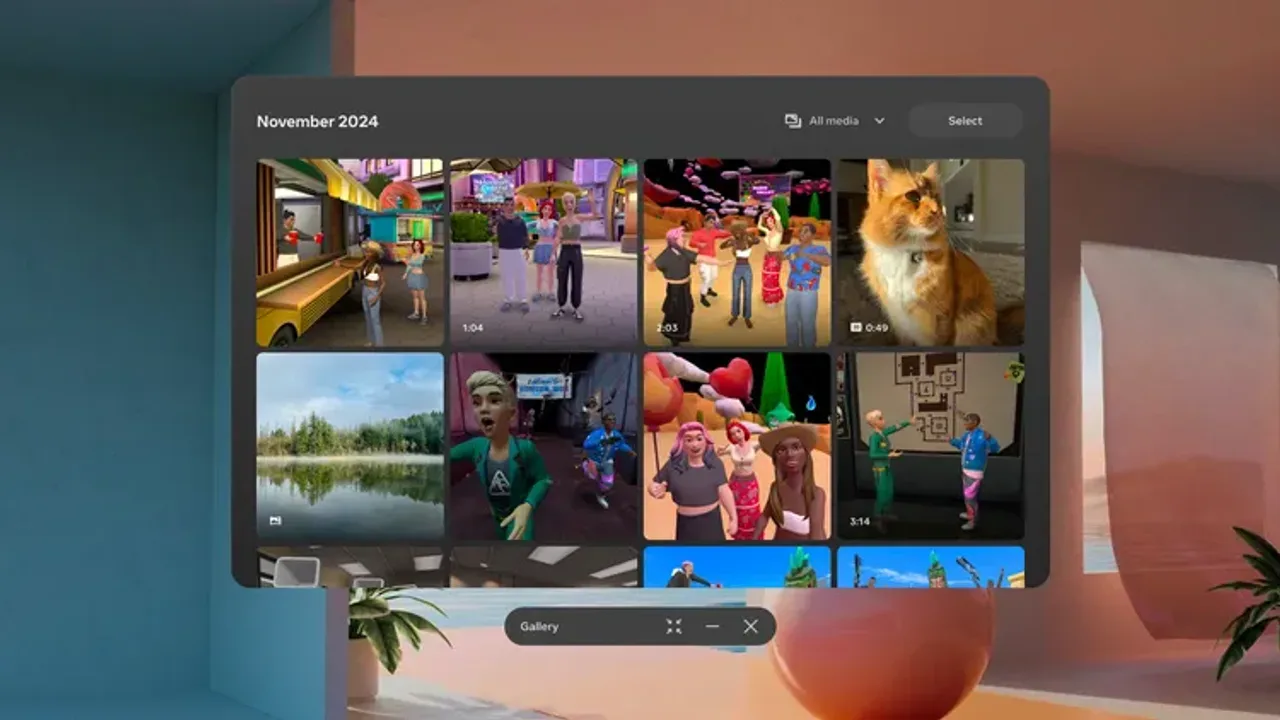
- Gallery: abrela desde tu biblioteca de aplicaciones o desde el atajo en el menú Camera. Puedes filtrarla para mostrar solo imágenes, vídeos, panoramas o vídeos espaciales.
- Files: abre el Navegador, selecciona Library, luego selecciona Files. Tus capturas están en la carpeta Media o Recents.
Gallery también puede mostrar fotos y vídeos de otros cascos Quest en la misma cuenta, medios que cargaste desde la app Meta Horizon o la galería web, e imágenes tomadas con la cámara en Meta Horizon Worlds.
5. Ver y compartir desde el casco
- Abre Gallery.
- Selecciona una foto o vídeo.
- Compártelo en Facebook, WhatsApp, Instagram o chats. También puedes verlo en 3D espacial o eliminarlo de tu galería y dispositivos.
En la app Files, la acción Share en el menú de un archivo lo envía a otras aplicaciones y contactos, según el tipo de archivo.
6. Obtén tus capturas en tu teléfono
La app móvil Meta Horizon puede mostrar todo lo que captures en el casco. Necesitas tener la app instalada y emparejada con tu casco en la misma red Wi-Fi. Si aún no lo has emparejado, consulta nuestra guía de configuración de Quest 3/3S.
Activa la sincronización en el casco:
- Abre el Navegador y selecciona Settings.
- Selecciona Camera.
- Junto a Sync photos and videos, activa el botón de alternancia.
Los medios solo se sincronizan mientras el casco está encendido e inactivo. La sincronización falla si abres otra app, el casco pierde conexión Wi-Fi o se apaga. Los vídeos de más de un minuto no se sincronizan automáticamente. Para sincronizar uno, abre Library, selecciona Gallery, encuentra el archivo, selecciona Options y luego Sync.
Guárdalo en tu teléfono:
- Abre la app Meta Horizon.
- Toca Menu en la parte superior de tu Horizon Feed.
- Toca Gallery, luego toca la foto o vídeo.
- Toca Download para guardarlo en tu teléfono.
Los medios sincronizados no ocupan espacio en tu teléfono hasta que los descargas. Para enviar un clip sin descargarlo, abre Gallery en la app, selecciona el elemento, toca Share y luego Create Link.
7. Copia tus capturas a un PC
Con un cable USB-C (Windows):
- Conecta el casco a tu PC Windows con un cable USB-C o un cable Quest Link. El cable debe admitir transferencia de datos; algunos solo cargan.
- En el casco, selecciona Allow para permitir que el ordenador acceda a tus archivos. Si no ves el mensaje, revisa tus notificaciones (el icono de campana).
- Sigue cualquier mensaje en el PC.
- En File Explorer, abre This PC\[your Quest]\Internal shared storage\Oculus. Los vídeos están en VideoShots y las fotos en Screenshots.
- Copia los archivos a una carpeta en tu ordenador.
No muevas ni elimines archivos en otras carpetas del casco. Eso puede evitar que funcione correctamente.
Desde un navegador (cualquier ordenador): una vez que la sincronización esté activada (sección 6), ve a meta.com/gallery e inicia sesión en tu cuenta Meta. Colócate sobre una foto o vídeo, haz clic en el botón de menú y luego haz clic en Download.
Los vídeos de Quest pueden guardarse con el códec HEVC. Windows puede pedirte que pagues por una extensión HEVC la primera vez que reproduzcas uno. Google Chrome y VLC Media Player reproducen estos archivos de forma gratuita.
8. ¿Quieres una vista en vivo en su lugar? Transmite tu casco
La grabación guarda un clip para más tarde. Si quieres que la gente en la sala vea en vivo en un TV, teléfono u ordenador, usa la transmisión en su lugar. Consulta nuestra guía para transmitir tu Meta Quest a un teléfono, TV u ordenador, o el artículo de Meta sobre transmisión a una pantalla.
Preguntas y respuestas
¿Cuál es la combinación de botones para una captura de pantalla en Meta Quest?
Mantén presionado el botón Meta u Oculus en el controlador derecho, luego presiona y suelta el gatillo derecho. Presiona el gatillo rápidamente, porque mantener presionado el botón Meta demasiado tiempo recentra tu vista.
¿Dónde se guardan las capturas de pantalla y vídeos de Meta Quest?
Están en la app Gallery y en la app Files bajo la carpeta Media o Recents. Por USB en un PC Windows, las fotos están en Oculus\Screenshots y los vídeos en Oculus\VideoShots.
¿Puedo grabar mi voz en un vídeo de Quest?
Sí. Abre el Navegador, selecciona Camera, luego Camera settings, y activa la opción de audio del micrófono antes de grabar.
¿Por qué faltan algunos de mis vídeos de Quest en la app Meta Horizon?
Los vídeos de más de un minuto deben sincronizarse individualmente desde Gallery usando Options y luego Sync. La sincronización también necesita que el casco esté encendido, inactivo y conectado a Wi-Fi.
¿Por qué no se reproduce mi vídeo de Quest en Windows?
Los vídeos de Quest pueden usar el códec HEVC, y Windows puede pedirte que compres una extensión HEVC. Google Chrome y VLC Media Player pueden reproducir estos archivos de forma gratuita.