Cómo trabajar en VR: usa tu casco como escritorio multmonitor
Cómo convertir un casco VR en un espacio de trabajo multmonitor con Virtual Desktop, Immersed y XSOverlay, más consejos para escribir, texto legible y comodidad.
- Principiante
- 20 min
- Última comprobación 28 de octubre de 2026
Qué necesitas
- Un casco compatible con el software más reciente
- Una computadora Windows, Mac o Linux (solo Windows para XSOverlay)
- Red Wi-Fi doméstica compartida por casco y computadora, idealmente 5 GHz con la computadora conectada por cable al enrutador
- Teclado y ratón físicos
- SteamVR y una PC con Windows para XSOverlay
Un casco VR puede reemplazar una fila de monitores: las pantallas de tu computadora flotan frente a ti en cualquier tamaño, ya sea que estés sentado en un escritorio pequeño, en un sofá o en una habitación de hotel. Tres aplicaciones cubren la mayoría de necesidades. Esta guía sigue el sitio web de Virtual Desktop, la página de planes de Immersed, la página de Steam de XSOverlay e instrucciones de teclado rastreado de Meta.
¿Qué aplicación deberías usar?
- Virtual Desktop: una aplicación de pago que transmite un escritorio Windows o Mac a un casco independiente, con monitores físicos o virtuales adicionales.
- Immersed: una aplicación gratuita construida alrededor de monitores virtuales y espacios de trabajo compartidos, con un agente de escritorio para Windows, Mac y Linux.
- XSOverlay: una superposición SteamVR de pago que coloca ventanas de escritorio encima de un juego VR, para que puedas verificar chat, música o una guía sin salir de él.
Las dos primeras son para trabajar en VR. XSOverlay es para mantener tu escritorio a mano mientras juegas PC VR.
Lo que necesitas
- Un casco compatible con la aplicación que elijas, actualizado al software más reciente.
- Una computadora en la misma red doméstica que el casco. El desarrollador de Virtual Desktop recomienda conectar la computadora al enrutador por cable y usar un enrutador Wi-Fi de 5 GHz que admita 802.11ac o 802.11ax.
- Un teclado y ratón físicos conectados a tu computadora. Escribir en un teclado real es mucho más rápido que apuntar a uno virtual.
La transmisión de escritorio funciona por Wi-Fi, por lo que los consejos en nuestra guía explicativa de transmisión inalámbrica de PC también se aplican aquí.
Opción 1: Virtual Desktop
Virtual Desktop funciona en cascos Meta Quest, PICO, HTC Vive y Android XR como el Samsung Galaxy XR. Su aplicación Streamer admite Windows 10 u 11 (64 bits) y macOS Catalina o posterior.
- Compra e instala Virtual Desktop en el casco desde su tienda, como la Meta Horizon Store o PICO Store.
- Descarga el Virtual Desktop Streamer gratuito del sitio web de Virtual Desktop, instálalo en tu computadora y déjalo ejecutándose.
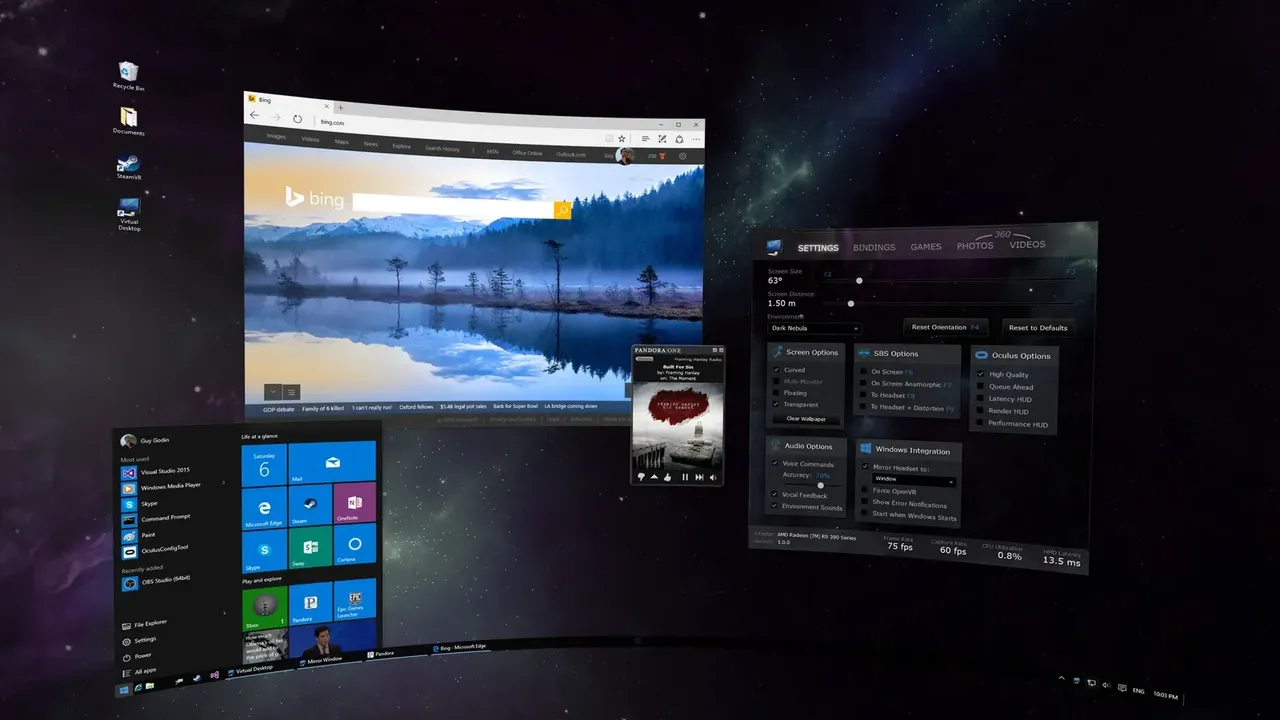
- Ponte el casco, abre Virtual Desktop y selecciona tu computadora. Tu escritorio aparece en una pantalla grande.
- Para agregar pantallas en Windows, haz clic debajo de la pantalla para agregar o quitar monitores. Pueden ser monitores reales conectados a la PC o virtuales que crea el Streamer.
- En la pestaña Configuración, mantén la opción de organizar monitores automáticamente cuando recentres, o usa el botón para organizarlos manualmente.
Cuántos monitores obtienes depende del casco. Las notas de la versión del desarrollador enumeran hasta tres en Quest 3 y 3S y hasta dos en Quest 2 y Quest Pro. A partir de la versión 1.34, el Streamer de Mac puede crear monitores virtuales sin software adicional. Todas las pantallas comparten una transmisión con una velocidad de bits de escritorio combinada de hasta 120 Mbps, por lo que cada pantalla adicional obtiene una parte más pequeña.
Opción 2: Immersed
Immersed es gratuita en Meta Horizon Store y visionOS App Store. Su agente de escritorio se ejecuta en Windows 10 u 11 (64 bits), macOS 11 o posterior, y distribuciones Linux de 64 bits que usan X11 o Wayland.
- Descarga el agente de escritorio gratuito del sitio web de Immersed e instálalo en tu computadora.
- Instala Immersed en el casco e inicia sesión en una cuenta de Immersed o crea una.
- En el casco, abre la pestaña Computadoras en el menú de Immersed y sigue los pasos de emparejamiento para vincular tu computadora. Mantén ambas en la misma red.
- Tu pantalla real aparece frente a ti. Agrega pantallas virtuales, luego colócalas y redimensiónalas alrededor de ti.
El plan Starter gratuito permite hasta tres pantallas virtuales con resoluciones estándar como 1440x900. Immersed Pro, a partir de $5.99 al mes, aumenta eso a cinco pantallas y agrega resoluciones de hasta 3840x2160. En Linux, las pantallas virtuales incorporadas de Immersed solo funcionan en GNOME con Wayland. Si la imagen se retrasa, las preguntas frecuentes de Immersed sugieren verificar tu enrutador, y los usuarios de Mac pueden intentar una conexión Wi-Fi Direct. En Apple Vision Pro, la aplicación no puede ejecutarse lado a lado con otras aplicaciones visionOS.
Opción 3: XSOverlay dentro de juegos VR
XSOverlay se vende en Steam y se ejecuta encima de SteamVR. Oficialmente solo admite Windows 10 y 11, y todavía está en Acceso Anticipado. Funciona con cascos SteamVR como el Valve Index, y con un Quest cuando juegas PC VR a través de SteamVR.
- Compra e instala XSOverlay desde Steam en tu PC con Windows.
- Inicia SteamVR, luego lanza XSOverlay desde tu biblioteca de Steam.
- Elige un monitor completo o una ventana individual para mostrar como un panel flotante.
- Mueve, escala o curva el panel, y guarda el diseño para que vuelva la próxima vez.
- Activa el bloqueo de entrada cuando quieras hacer clic en la superposición sin que el juego reaccione detrás.
XSOverlay también tiene un teclado virtual que detecta tu distribución de teclado, controles de medios básicos y una API que permite que otros programas envíen notificaciones a tu casco.
Consejos para trabajar cómodamente
Ve tu teclado real
Los cascos Quest pueden mostrar tu teclado y manos en una ventana de transparencia. Presiona el botón Meta para abrir Navigator, elige Controles rápidos, luego Configuración, Dispositivos, Teclado, y activa Mostrar mi teclado. Meta dice que el rastreo funciona con la mayoría de teclados comunes, pero no con los ergonómicos o divididos. Virtual Desktop también tiene atajos de teclado para alternar el paso a través de manos y escritorio, lo cual es útil si no escribes al tacto.
Haz el texto legible
- Haz la pantalla más grande o acércala en lugar de entrecerrar los ojos. La nitidez depende de los píxeles por grado del casco, por lo que un monitor virtual 4K no se verá tan nítido como un monitor de escritorio 4K.
- Aumenta el escalado de pantalla en Windows o macOS, o elige una resolución de monitor virtual más baja, para que el texto sea más grande.
- Establece tu IPD correctamente y ajusta la correa para que la parte más nítida de las lentes esté frente a tus ojos.
- Mantén tu pantalla principal recta hacia adelante y coloca las pantallas secundarias a los lados, inclinadas hacia ti, para que gires la cabeza menos.
Comodidad y descansos
- Comienza con sesiones cortas y aumenta gradualmente. Quítate el casco de vez en cuando para descansar los ojos y la cara.
- Los cascos pesados hacia adelante se cansan durante una jornada laboral. Una mejor correa o un contrapeso trasero distribuye la carga.
- Usa una silla estable y mantén el área a tu alrededor despejada, ya que no puedes ver tu habitación a menos que la transparencia esté activada.
- Detente si tienes fatiga visual, dolor de cabeza o náuseas. Nuestra guía explicativa de configuración de comodidad tiene más consejos.
Preguntas y respuestas
¿Puedo usar Virtual Desktop con una Mac?
Sí. El Streamer de Virtual Desktop se ejecuta en macOS Catalina o posterior y puede mostrar tu escritorio Mac, incluyendo monitores virtuales. Los juegos PC VR aún necesitan una PC con Windows.
¿Cuántos monitores puede mostrar Virtual Desktop?
Depende del casco. Las notas de la versión del desarrollador enumeran hasta tres monitores en Quest 3 y 3S y hasta dos en Quest 2 y Quest Pro.
¿Es Immersed gratuita?
Sí. El plan Starter gratuito ofrece hasta tres pantallas virtuales con resoluciones estándar. Immersed Pro, a partir de $5.99 al mes, permite cinco pantallas y resoluciones de hasta 3840x2160.
¿Funciona XSOverlay en Meta Quest?
Solo cuando juegas PC VR a través de SteamVR en una PC con Windows. XSOverlay es una superposición SteamVR, no una aplicación Quest independiente.
¿Puedo ver mi teclado real mientras estoy en VR?
En Quest, ve a Configuración, Dispositivos, Teclado y activa Mostrar mi teclado para verlo en una ventana de transparencia. Los teclados ergonómicos y divididos no son compatibles.