
如何将蓝牙耳机和控制器连接到Meta Quest
将蓝牙耳机、游戏手柄和键盘与Meta Quest配对,降低音频延迟,使用LE音频,并将Touch控制器变成游戏手柄。
- 入门
- 10 分钟
- 检查版本:Meta Horizon OS 2.7 or later (Gamepad mode)
- 上次检查时间:2026年10月31日
你需要准备
- 配备控制器的Meta Quest头显
- 可设置为配对模式的蓝牙配件
- Quest 3或3S上的Meta Horizon OS版本2.7或更高版本(用于游戏手柄模式)
本指南介绍如何将蓝牙耳机、游戏手柄和其他配件与Meta Quest头显配对。还涵盖普通蓝牙耳塞可能产生的音频延迟,以及在没有游戏手柄时如何使用Touch控制器作为游戏手柄。步骤遵循Meta的蓝牙设备连接、游戏控制器设置和耳机使用帮助文章,以及Meta Quest发布说明。
1. 检查可连接的设备
Meta列出了这些类型的蓝牙配件可用于Quest头显:
- 游戏手柄
- 键盘
- 健身配件
- 蓝牙耳机
对于游戏手柄,Meta表示可以使用蓝牙3.0 Class 2游戏控制器,例如Xbox无线控制器。并非每款应用都支持每种配件,所以如果计划在特定游戏中使用游戏手柄或键盘,请查看应用的商店页面。
如果还未设置头显,请从我们的Quest 3/3S设置指南开始。
2. 配对蓝牙耳机或其他配件
- 按下右控制器上的Meta按钮(或较旧控制器上的Oculus按钮)打开导航菜单。
- 选择快速控制。
- 选择蓝牙打开蓝牙设置。
- 选择蓝牙旁的开关将其打开。
- 将蓝牙设备设置为配对模式。当它出现在设备列表中时,选择连接。
也可以让头显为你寻找配件。在蓝牙设置中打开获取附近设备通知。当支持的耳机、键盘、鼠标或游戏手柄在头显附近处于配对模式时,你会收到通知。选择通知即可配对。
3. 配对游戏手柄
游戏手柄在设备设置中有自己的条目:
- 按下右控制器上的Meta或Oculus按钮打开导航菜单。
- 选择快速控制。
- 选择设置,然后选择设备。
- 选择游戏手柄,然后选择管理蓝牙设置旁的蓝牙设置。
- 打开游戏手柄电源并将其设置为配对模式。
- 当游戏手柄出现在可用设备列表中时选择配对,然后再次选择配对以确认。
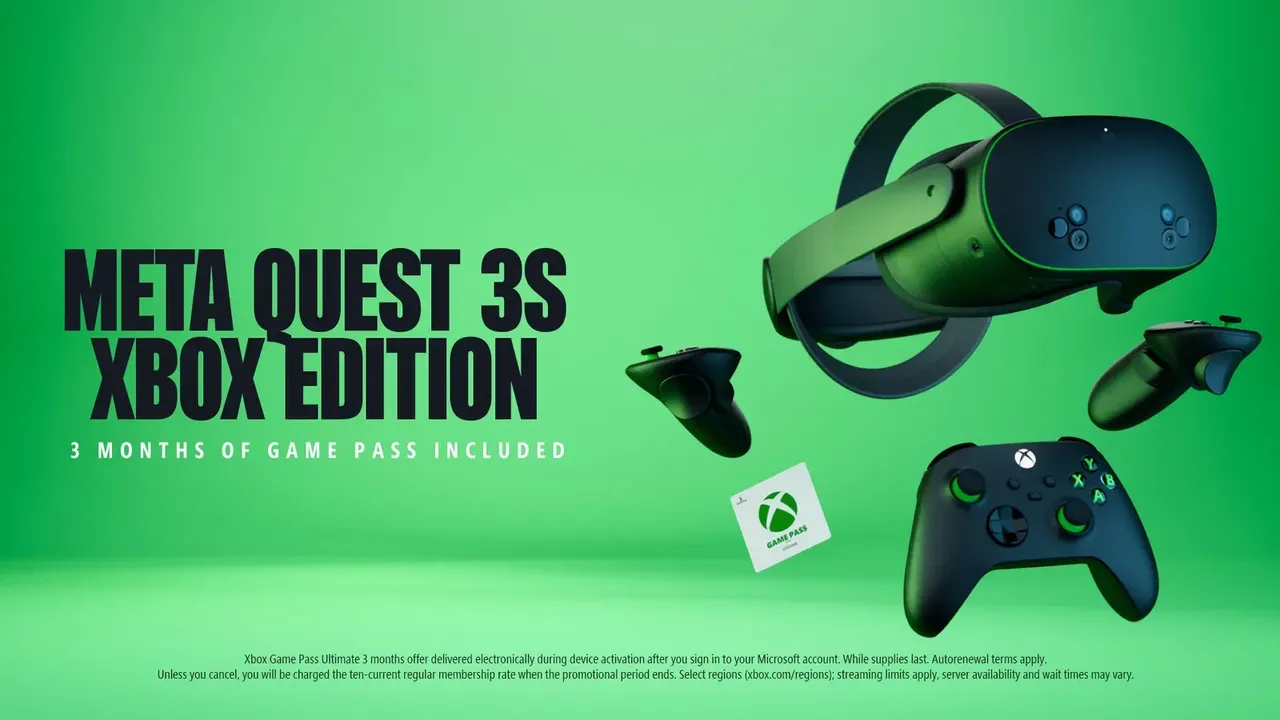
游戏手柄随后出现在已配对设备下。如果你购买了Meta Quest 3S Xbox版本,附带的Xbox无线控制器已配对到该头显。使用相同步骤可重新配对或将其配对到不同的头显。
4. 普通蓝牙音频会产生延迟
Meta警告说,蓝牙音频设备可能会产生音频延迟,除非它是专为Meta Quest制造的产品。Meta以Anker Wireless VR Earbuds为例。根据Meta的商店页面,这些耳塞通过附带的适配器使用2.4GHz连接,兼容Quest 3S、Quest 3和Quest 2。
如果延迟对你很重要,例如在节奏游戏中,有线耳机是Meta Quest 3的另一选择:
- 将3.5mm耳机插入头显左侧的音频端口。
- 将USB-C耳机插入头显左侧的充电端口,就在音频端口后方。
在Quest 3上注意这些限制:
- 如果插入两副耳机,只有3.5mm端口中的耳机可以工作。
- 当Elite Strap with Battery已插入时,USB-C耳机无法工作。
- 耳机麦克风目前不兼容3.5mm插孔。
Meta已测试了Pixel、Samsung和OnePlus的USB-C耳塞,以及Google、Samsung和Apple的USB-C转3.5mm转接器。其他型号可能可用,但Meta不保证兼容性。
5. 如果耳塞支持,打开LE音频模式
某些较新的耳机支持蓝牙低功耗(LE)音频。Meta表示这可以改善配件和头显的电池续航。
- 使用第2部分的步骤连接耳机。
- 在蓝牙设置中,选择已连接设备旁的箭头查看更多详情。
- 如果头显检测到兼容的LE音频设备,打开LE音频模式的开关。
打开LE音频时,你可能会听到几秒钟的静音,然后音频恢复。进入沉浸式游戏时,音频可能会短暂中断,因为连接切换到低延迟模式。耳机应在几秒钟内重新连接。
如果只有一只耳塞连接或播放音频,关闭该配件的低功耗音频后再打开。
6. 没有游戏手柄?在Quest 3或3S上使用游戏手柄模式
从Meta Horizon OS版本2.7起,Quest 3和Quest 3S可以让Touch控制器充当Xbox游戏手柄。Meta表示这适用于Xbox应用和Steam Link。
- 打开设置,然后转到设备 > 控制器并打开该功能。
- 要进入游戏手柄模式,同时按Meta和菜单按钮。
- 要退出游戏手柄模式,按Meta按钮。
Meta将游戏手柄模式描述为尝试游戏的短期方式,建议在较长时间的游戏中使用物理游戏手柄。
7. 修复Xbox应用无法检测的游戏手柄
如果游戏手柄已配对但Xbox应用忽略其按钮,请检查凝视光标设置:
- 打开设置并转到设备 > 游戏手柄。
- 确保使用凝视光标旁的开关已关闭。
如果Touch控制器本身出现故障,请查看我们的Meta Quest控制器追踪问题修复指南。
问题与答案
为什么我的蓝牙耳塞在Quest上的声音延迟?
Meta警告说,蓝牙音频设备可能会产生音频延迟,除非它们是专为Meta Quest制造的,例如Anker Wireless VR Earbuds。在Quest 3上,还可以使用有线3.5mm或USB-C耳机。
哪些游戏控制器兼容Meta Quest?
Meta表示可以配对蓝牙3.0 Class 2游戏控制器,例如Xbox无线控制器。对于Xbox云游戏,Meta还测试过Xbox Elite Series 2、Xbox Adaptive Controller、DualShock 4、Switch Pro Controller和Backbone Pro。
能否将Quest控制器用作游戏手柄?
可以,在装有Meta Horizon OS 2.7或更高版本的Quest 3和3S上。在设置 > 设备 > 控制器中打开此功能,然后同时按Meta和菜单按钮进入游戏手柄模式。Meta表示它适用于Xbox应用和Steam Link。
能否在使用Elite Strap with Battery时使用USB-C耳机?
不能。Meta表示在Quest 3上插入Elite Strap with Battery时,USB-C耳机无法工作。请改用3.5mm或蓝牙耳机。
我的一只耳塞只播放音频。应该怎么办?
如果使用LE音频模式,Meta建议在蓝牙设置中关闭该配件的低功耗音频后再打开。


