
Как подключить Bluetooth-наушники и контроллеры к Meta Quest
Подключите Bluetooth-наушники, геймпады и клавиатуры к Meta Quest, снизьте задержку звука, используйте LE Audio и превратите Touch-контроллеры в геймпад.
- Начальный уровень
- 10 мин
- Проверено: Meta Horizon OS 2.7 or later (Gamepad mode)
- Последняя проверка: 31 октября 2026 г.
Что потребуется
- Гарнитура Meta Quest с контроллерами
- Bluetooth-аксессуар, который можно перевести в режим сопряжения
- Meta Horizon OS версии 2.7 или более поздней на Quest 3 или 3S для режима геймпада
В этом руководстве показано, как подключить Bluetooth-наушники, геймпады и другие аксессуары к гарнитуре Meta Quest. Также рассматривается задержка звука, которая может возникнуть при использовании обычных Bluetooth-наушников, и как использовать Touch-контроллеры в качестве геймпада, если у вас его нет. Инструкции основаны на официальных статьях Meta по подключению устройства Bluetooth, настройке игрового контроллера и использованию наушников, а также на примечаниях к выпуску Meta Quest.
1. Проверьте совместимые устройства
Meta перечисляет такие типы Bluetooth-аксессуаров для гарнитур Quest:
- Геймпады
- Клавиатуры
- Фитнес-аксессуары
- Bluetooth-наушники
Для геймпадов Meta говорит, что можно использовать игровые контроллеры Bluetooth 3.0 Class 2, например Xbox Wireless Controllers. Не все приложения поддерживают все аксессуары, поэтому проверьте страницу приложения в магазине, если вы планируете использовать геймпад или клавиатуру в конкретной игре.
Если вы еще не настроили гарнитуру, начните с нашего руководства по настройке Quest 3/3S.
2. Подключите Bluetooth-наушники или другой аксессуар
- Нажмите кнопку Meta (или кнопку Oculus на старых контроллерах) на правом контроллере, чтобы открыть Навигатор.
- Выберите Быстрые управления.
- Выберите Bluetooth, чтобы открыть параметры Bluetooth.
- Переведите переключатель рядом с Bluetooth в положение «включено».
- Переведите Bluetooth-устройство в режим сопряжения. Когда оно появится в списке устройств, выберите Подключить.
Вы также можете дать гарнитуре возможность автоматически обнаружить аксессуары. Включите Уведомления о близлежащих устройствах в параметрах Bluetooth. Когда поддерживаемые наушники, клавиатуры, мыши или геймпады находятся в режиме сопряжения рядом с гарнитурой, вы получите уведомление. Выберите его для подключения.
3. Подключите геймпад
Геймпады имеют отдельный раздел в параметрах устройства:
- Нажмите кнопку Meta или Oculus на правом контроллере, чтобы открыть Навигатор.
- Выберите Быстрые управления.
- Выберите Параметры, затем выберите Устройства.
- Выберите Геймпад, затем выберите Параметры Bluetooth рядом с Управление параметрами Bluetooth.
- Включите геймпад и переведите его в режим сопряжения.
- Выберите Подключить, когда геймпад появится в списке доступных устройств, затем выберите Подключить еще раз для подтверждения.
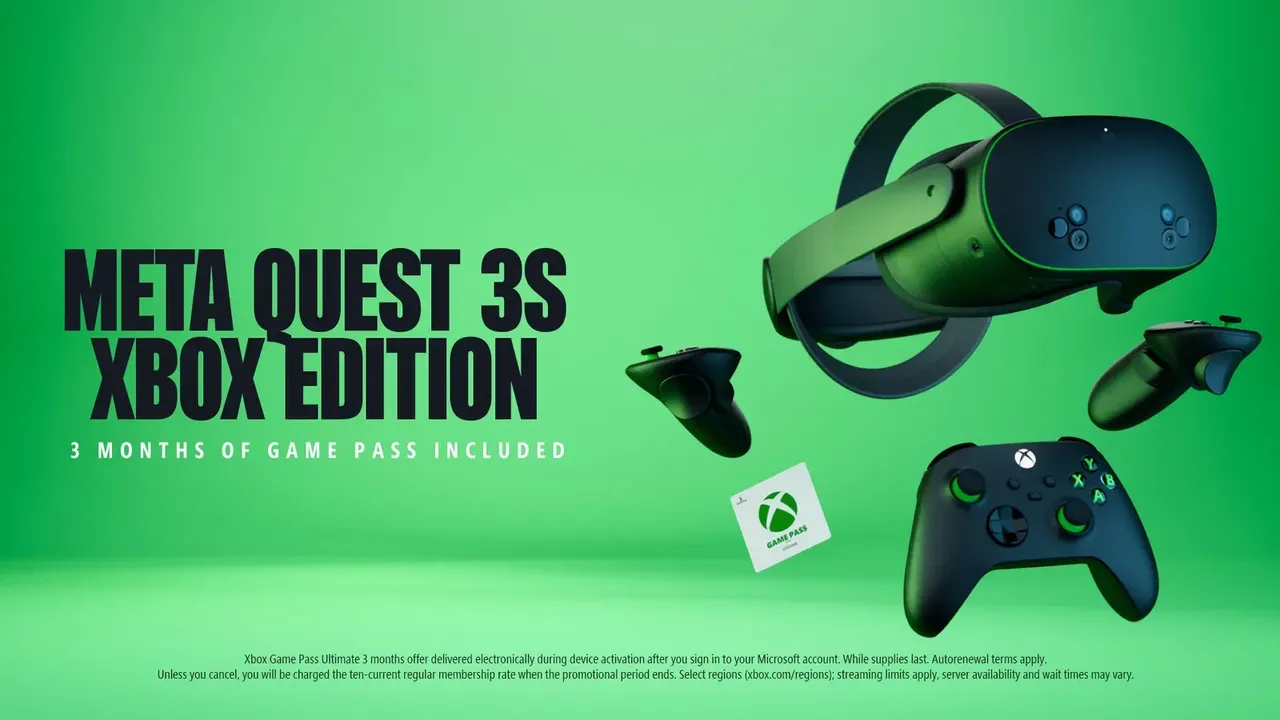
После этого геймпад появится в разделе Подключённые устройства. Если вы купили Meta Quest 3S Xbox Edition, входящий в комплект Xbox Wireless Controller уже подключен к этой гарнитуре. Используйте те же инструкции, чтобы переподключить его или подключить к другой гарнитуре.
4. Ожидайте задержку при использовании обычного Bluetooth-звука
Meta предупреждает, что Bluetooth-устройство воспроизведения может вызвать задержку звука, если оно не создано специально для Meta Quest. Meta приводит в качестве примера Anker Wireless VR Earbuds. По словам Meta, эти наушники используют соединение 2.4GHz через прилагаемый донгл и совместимы с Quest 3S, Quest 3 и Quest 2.
Если задержка критична для вас, например в ритм-играх, на Meta Quest 3 можно использовать проводные наушники:
- Подключите наушники 3.5 мм к аудиопорту на левой стороне гарнитуры.
- Подключите USB-C наушники к порту зарядки на левой стороне, чуть позади аудиопорта.
Учитывайте эти ограничения на Quest 3:
- Если вы подключите два комплекта наушников, работать будут только те, что в порту 3.5 мм.
- USB-C наушники не работают, пока подключена батарея Elite Strap with Battery.
- Микрофоны гарнитуры в настоящий момент не совместимы с портом 3.5 мм.
Meta протестировала USB-C наушники от Pixel, Samsung и OnePlus, а также адаптеры USB-C на 3.5 мм от Google, Samsung и Apple. Другие модели могут работать, но Meta не гарантирует их совместимость.
5. Включите режим LE Audio, если ваши наушники его поддерживают
Некоторые новые наушники поддерживают Bluetooth Low Energy (LE) Audio. Meta говорит, что это может улучшить время работы батареи как аксессуара, так и гарнитуры.
- Подключите наушники, используя инструкции из раздела 2.
- В параметрах Bluetooth выберите стрелку рядом с подключённым устройством, чтобы увидеть дополнительные сведения.
- Если гарнитура обнаружит совместимое устройство LE Audio, включите переключатель режима LE Audio.
При включении LE Audio вы можете услышать несколько секунд тишины перед возобновлением звука. При входе в захватывающую игру звук может ненадолго прерваться при переключении соединения в режим низкой задержки. Наушники должны переподключиться в течение пары секунд.
Если подключается или воспроизводит звук только один наушник, отключите Low Energy Audio и включите его снова для этого аксессуара.
6. Нет геймпада? Используйте режим геймпада на Quest 3 или 3S
Начиная с версии Meta Horizon OS 2.7, Quest 3 и Quest 3S могут использовать Touch-контроллеры в качестве Xbox-геймпада. Meta говорит, что это работает с приложением Xbox и Steam Link.
- Откройте Параметры, затем перейдите в Устройства > Контроллеры и включите функцию.
- Чтобы активировать режим геймпада, одновременно нажмите кнопки Meta и Menu.
- Чтобы выйти из режима геймпада, нажмите кнопку Meta.
Meta описывает режим геймпада как временный способ попробовать игры и рекомендует физический геймпад для длительных сеансов.
7. Исправьте проблему, если приложение Xbox не обнаруживает геймпад
Если геймпад подключен, но приложение Xbox игнорирует его кнопки, проверьте параметр курсора взгляда:
- Откройте Параметры и перейдите в Устройства > Геймпад.
- Убедитесь, что переключатель рядом с Использовать курсор взгляда отключен.
Если сами Touch-контроллеры работают неправильно, см. наше руководство по устранению проблем отслеживания контроллеров Meta Quest.
Вопросы и ответы
Почему звук из Bluetooth-наушников задерживается на Quest?
Meta предупреждает, что Bluetooth-устройства воспроизведения могут вызывать задержку звука, если они не созданы специально для Meta Quest, такие как Anker Wireless VR Earbuds. На Quest 3 вы также можете использовать проводные наушники 3.5 мм или USB-C.
Какие игровые контроллеры совместимы с Meta Quest?
Meta говорит, что можно подключать игровые контроллеры Bluetooth 3.0 Class 2, например Xbox Wireless Controllers. Для Xbox Cloud Gaming Meta также протестировала Xbox Elite Series 2, Xbox Adaptive Controller, DualShock 4, Switch Pro Controller и Backbone Pro.
Могу ли я использовать контроллеры Quest в качестве геймпада?
Да, на Quest 3 и 3S с Meta Horizon OS 2.7 или более поздней версией. Включите это в «Параметры» > «Устройства» > «Контроллеры», затем одновременно нажмите кнопки Meta и Menu, чтобы активировать режим геймпада. Meta говорит, что это работает с приложением Xbox и Steam Link.
Могу ли я использовать USB-C наушники с батареей Elite Strap with Battery?
Нет. Meta говорит, что USB-C наушники не будут работать на Quest 3, пока подключена батарея Elite Strap with Battery. Вместо этого используйте наушники 3.5 мм или Bluetooth.
Звук воспроизводит только один из моих наушников. Что мне делать?
Если вы используете режим LE Audio, Meta рекомендует отключить и включить Low Energy Audio для этого аксессуара в параметрах Bluetooth.


