
Bluetooth-Kopfhörer und Controller mit Meta Quest verbinden
Koppeln Sie Bluetooth-Kopfhörer, Gamepads und Tastaturen mit Meta Quest, reduzieren Sie Audioverzögerungen, nutzen Sie LE Audio und verwandeln Sie Touch Controller in ein Gamepad.
- Anfänger
- 10 Min.
- Geprüft mit Meta Horizon OS 2.7 or later (Gamepad mode)
- Zuletzt geprüft am 31. Oktober 2026
Was du brauchst
- Ein Meta Quest Headset mit seinen Controllern
- Ein Bluetooth-Zubehörteil, das du in den Kopplungsmodus versetzen kannst
- Meta Horizon OS Version 2.7 oder später auf Quest 3 oder 3S für den Gamepad-Modus
Diese Anleitung zeigt dir, wie du Bluetooth-Kopfhörer, Gamepads und andere Zubehörteile mit einem Meta Quest Headset koppelst. Sie behandelt auch die Audioverzögerung, die du bei normalen Bluetooth-Ohrhörern bemerken kannst, und wie du deine Touch Controller als Gamepad nutzt, wenn du kein physisches Gamepad hast. Die Schritte folgen Metas Hilfeartikeln zum Verbinden eines Bluetooth-Geräts, zum Einrichten eines Spielcontrollers und zur Verwendung von Kopfhörern sowie den Meta Quest Release Notes.
1. Überprüfe, was du verbinden kannst
Meta listet diese Bluetooth-Zubehörtypen für Quest Headsets auf:
- Gamepads
- Tastaturen
- Fitness-Zubehör
- Bluetooth-Kopfhörer
Für Gamepads sagt Meta, dass du Bluetooth 3.0 Class 2 Spielcontroller verwenden kannst, wie Xbox Wireless Controller. Nicht jede App unterstützt jedes Zubehör, überprüfe daher die Store-Seite der App, wenn du ein Gamepad oder eine Tastatur in einem bestimmten Spiel verwenden möchtest.
Falls du dein Headset noch nicht eingerichtet hast, beginne mit unserem Quest 3/3S Einrichtungsleitfaden.
2. Bluetooth-Kopfhörer oder anderes Zubehör koppeln
- Drücke die Meta-Taste (oder Oculus-Taste auf älteren Controllern) auf deinem rechten Controller, um den Navigator zu öffnen.
- Wähle Schnellsteuerung.
- Wähle Bluetooth, um die Bluetooth-Einstellungen zu öffnen.
- Wähle den Schalter neben Bluetooth, um es einzuschalten.
- Versetze dein Bluetooth-Gerät in den Kopplungsmodus. Wenn es in der Geräteliste angezeigt wird, wähle Verbinden.
Du kannst das Headset auch Zubehör für dich finden lassen. Aktiviere Benachrichtigungen für Geräte in der Nähe in den Bluetooth-Einstellungen. Wenn kompatible Kopfhörer, Tastaturen, Maus oder Gamepads in der Nähe deines Headsets im Kopplungsmodus sind, erhältst du eine Benachrichtigung. Wähle sie aus, um zu koppeln.
3. Ein Gamepad koppeln
Gamepads haben einen eigenen Eintrag in den Geräteeinstellungen:
- Drücke die Meta- oder Oculus-Taste auf deinem rechten Controller, um den Navigator zu öffnen.
- Wähle Schnellsteuerung.
- Wähle Einstellungen und dann Geräte.
- Wähle Gamepad und dann Bluetooth-Einstellungen neben Bluetooth-Einstellungen verwalten.
- Schalte dein Gamepad ein und versetze es in den Kopplungsmodus.
- Wähle Koppeln, wenn dein Gamepad in der Liste der verfügbaren Geräte angezeigt wird, und wähle dann erneut Koppeln zur Bestätigung.
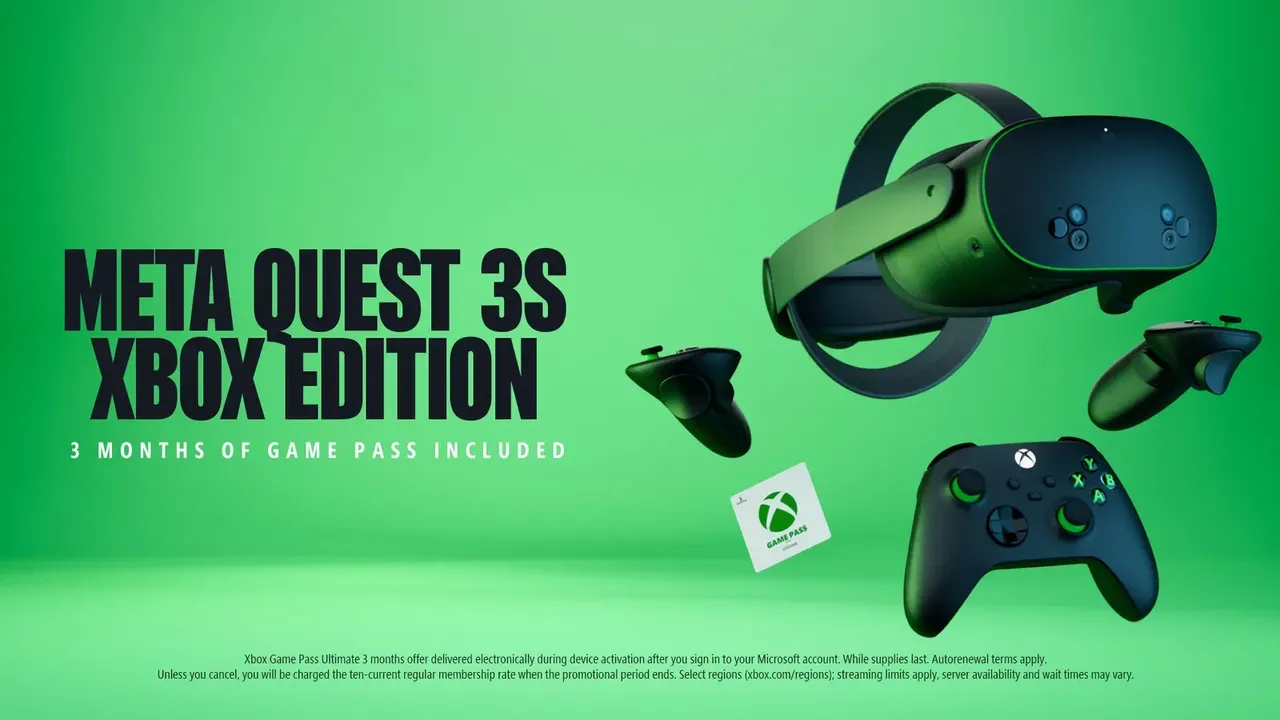
Dein Gamepad erscheint dann unter Gekoppelte Geräte. Wenn du die Meta Quest 3S Xbox Edition gekauft hast, ist der mitgelieferte Xbox Wireless Controller bereits mit diesem Headset gekoppelt. Verwende die gleichen Schritte, um es erneut zu koppeln oder mit einem anderen Headset zu verbinden.
4. Erwarte eine Verzögerung bei normalem Bluetooth-Audio
Meta warnt, dass ein Bluetooth-Audiogerät dir verzögertes Audio liefern kann, es sei denn, es ist speziell für Meta Quest entwickelt. Meta nennt die Anker Wireless VR Earbuds als Beispiel. Nach Metas Store-Seite nutzen diese Ohrhörer eine 2,4 GHz-Verbindung über einen mitgelieferten Dongle und funktionieren mit Quest 3S, Quest 3 und Quest 2.
Falls Verzögerung für dich wichtig ist, zum Beispiel in Rhythmus-Spielen, sind kabelgebundene Kopfhörer eine weitere Option auf Meta Quest 3:
- Stecke 3,5 mm-Kopfhörer in den Audioport auf der linken Seite des Headsets.
- Stecke USB-C-Kopfhörer in den Ladeanschluss auf der linken Seite, direkt hinter dem Audioport.
Beachte diese Einschränkungen auf Quest 3:
- Wenn du zwei Kopfhörer-Sets anschließt, funktioniert nur das im 3,5 mm-Port.
- USB-C-Kopfhörer funktionieren nicht, während das Elite Strap with Battery angeschlossen ist.
- Headset-Mikrofone sind derzeit nicht über die 3,5 mm-Buchse kompatibel.
Meta hat USB-C-Ohrhörer von Pixel, Samsung und OnePlus sowie USB-C-auf-3,5 mm-Adapter von Google, Samsung und Apple getestet. Andere Modelle können funktionieren, aber Meta garantiert sie nicht.
5. Aktiviere den LE Audio-Modus, wenn deine Ohrhörer ihn unterstützen
Einige neuere Kopfhörer unterstützen Bluetooth Low Energy (LE) Audio. Meta sagt, dass dies die Akkulaufzeit sowohl des Zubehörs als auch des Headsets verbessern kann.
- Verbinde die Kopfhörer mit den Schritten aus Abschnitt 2.
- Wähle in den Bluetooth-Einstellungen den Pfeil neben deinem verbundenen Gerät, um weitere Details zu sehen.
- Falls das Headset ein kompatibles LE Audio-Gerät erkennt, aktiviere den Schalter für den LE Audio-Modus.
Wenn du LE Audio einschaltest, hörst du möglicherweise wenige Sekunden Stille, bevor das Audio zurückkommt. Wenn du ein immersives Spiel betrittst, kann das Audio kurz unterbrochen werden, während die Verbindung in den Low-Latency-Modus wechselt. Die Kopfhörer sollten sich innerhalb weniger Sekunden erneut verbinden.
Falls sich nur ein Ohrhörer verbindet oder nur einer Audio wiedergibt, schalte Low Energy Audio aus und wieder an für dieses Zubehör.
6. Kein Gamepad? Nutze den Gamepad-Modus auf Quest 3 oder 3S
Seit Meta Horizon OS Version 2.7 können Quest 3 und Quest 3S die Touch Controller wie ein Xbox Gamepad funktionieren lassen. Meta sagt, das funktioniert mit der Xbox App und Steam Link.
- Öffne Einstellungen und gehe zu Geräte > Controller und schalte die Funktion ein.
- Um in den Gamepad-Modus zu wechseln, drücke gleichzeitig die Meta- und Menu-Tasten.
- Um den Gamepad-Modus zu verlassen, drücke die Meta-Taste.
Meta beschreibt den Gamepad-Modus als kurzfristige Möglichkeit, um Spiele auszuprobieren, und empfiehlt ein physisches Gamepad für längere Spielsitzungen.
7. Behebe ein Gamepad, das die Xbox App nicht erkennt
Falls dein Gamepad gekoppelt ist, aber die Xbox App seine Tasten ignoriert, überprüfe die Blickzeiger-Einstellung:
- Öffne Einstellungen und gehe zu Geräte > Gamepad.
- Stelle sicher, dass der Schalter neben Blickzeiger verwenden ausgeschaltet ist.
Falls deine Touch Controller selbst Probleme haben, siehe unseren Leitfaden zu Behebung von Meta Quest Controller-Tracking-Problemen.
Fragen und Antworten
Warum ist der Sound meiner Bluetooth-Ohrhörer auf Quest verzögert?
Meta warnt, dass Bluetooth-Audiogeräte verzögertes Audio verursachen können, es sei denn, sie sind speziell für Meta Quest entwickelt, wie die Anker Wireless VR Earbuds. Auf Quest 3 kannst du auch kabelgebundene 3,5 mm- oder USB-C-Kopfhörer nutzen.
Welche Spielcontroller funktionieren mit Meta Quest?
Meta sagt, du kannst Bluetooth 3.0 Class 2 Spielcontroller koppeln, wie Xbox Wireless Controller. Für Xbox Cloud Gaming hat Meta auch den Xbox Elite Series 2, Xbox Adaptive Controller, DualShock 4, Switch Pro Controller und Backbone Pro getestet.
Kann ich meine Quest Controller als Gamepad nutzen?
Ja, auf Quest 3 und 3S mit Meta Horizon OS 2.7 oder später. Aktiviere es in Einstellungen > Geräte > Controller, drücke dann die Meta- und Menu-Tasten zusammen, um in den Gamepad-Modus zu wechseln. Meta sagt, es funktioniert mit der Xbox App und Steam Link.
Kann ich USB-C-Kopfhörer mit dem Elite Strap with Battery verwenden?
Nein. Meta sagt, USB-C-Kopfhörer funktionieren auf Quest 3 nicht, während das Elite Strap with Battery angeschlossen ist. Verwende stattdessen 3,5 mm- oder Bluetooth-Kopfhörer.
Nur einer meiner Ohrhörer gibt Audio aus. Was soll ich tun?
Wenn du den LE Audio-Modus nutzt, schlägt Meta vor, Low Energy Audio für dieses Zubehör in den Bluetooth-Einstellungen aus- und wieder einzuschalten.


