
Comment connecter des écouteurs et des manettes Bluetooth à Meta Quest
Appairez des écouteurs Bluetooth, des manettes et des claviers avec Meta Quest, réduisez la latence audio, utilisez LE Audio et transformez les Touch controllers en manette de jeu.
- Débutant
- 10 min
- Vérifié le Meta Horizon OS 2.7 or later (Gamepad mode)
- Dernière vérification : 31 octobre 2026
Ce dont vous avez besoin
- Un casque Meta Quest avec ses contrôleurs
- Un accessoire Bluetooth que vous pouvez mettre en mode appairage
- Meta Horizon OS version 2.7 ou ultérieure sur Quest 3 ou 3S pour le mode Manette
Ce guide vous montre comment appairer des écouteurs Bluetooth, des manettes et autres accessoires avec un casque Meta Quest. Il couvre aussi le délai audio que vous pourriez remarquer avec des écouteurs Bluetooth ordinaires, et comment utiliser vos Touch controllers comme manette de jeu si vous n'en avez pas. Les étapes suivent les articles d'aide de Meta sur la connexion d'un appareil Bluetooth, la configuration d'une manette de jeu et l'utilisation d'écouteurs, ainsi que les notes de version de Meta Quest.
1. Vérifiez ce que vous pouvez connecter
Meta liste ces types d'accessoires Bluetooth pour les casques Quest :
- Manettes de jeu
- Claviers
- Accessoires de fitness
- Écouteurs Bluetooth
Pour les manettes de jeu, Meta dit que vous pouvez utiliser des manettes de jeu Bluetooth 3.0 Class 2, comme les Xbox Wireless Controllers. Toutes les applications ne supportent pas tous les accessoires, alors consultez la page du magasin de l'application si vous envisagez d'utiliser une manette ou un clavier dans un jeu spécifique.
Si vous n'avez pas encore configuré votre casque, commencez par notre guide de configuration Quest 3/3S.
2. Appairez des écouteurs Bluetooth ou un autre accessoire
- Appuyez sur le bouton Meta (ou bouton Oculus sur les anciens contrôleurs) de votre contrôleur droit pour ouvrir le Navigateur.
- Sélectionnez Contrôles rapides.
- Sélectionnez Bluetooth pour ouvrir les paramètres Bluetooth.
- Sélectionnez le curseur à côté de Bluetooth pour l'activer.
- Mettez votre appareil Bluetooth en mode appairage. Quand il apparaît dans la liste des appareils, sélectionnez Connecter.
Vous pouvez aussi laisser le casque trouver les accessoires pour vous. Activez Recevoir des notifications d'appareils à proximité dans les paramètres Bluetooth. Quand des écouteurs, claviers, souris ou manettes compatibles sont en mode appairage près de votre casque, vous recevez une notification. Sélectionnez-la pour appairer.
3. Appairez une manette de jeu
Les manettes de jeu ont leur propre entrée dans les paramètres de l'appareil :
- Appuyez sur le bouton Meta ou Oculus de votre contrôleur droit pour ouvrir le Navigateur.
- Sélectionnez Contrôles rapides.
- Sélectionnez Paramètres, puis sélectionnez Appareils.
- Sélectionnez Manette de jeu, puis sélectionnez Paramètres Bluetooth à côté de Gérer les paramètres Bluetooth.
- Allumez votre manette et mettez-la en mode appairage.
- Sélectionnez Appairer quand votre manette apparaît dans la liste des appareils disponibles, puis sélectionnez Appairer à nouveau pour confirmer.
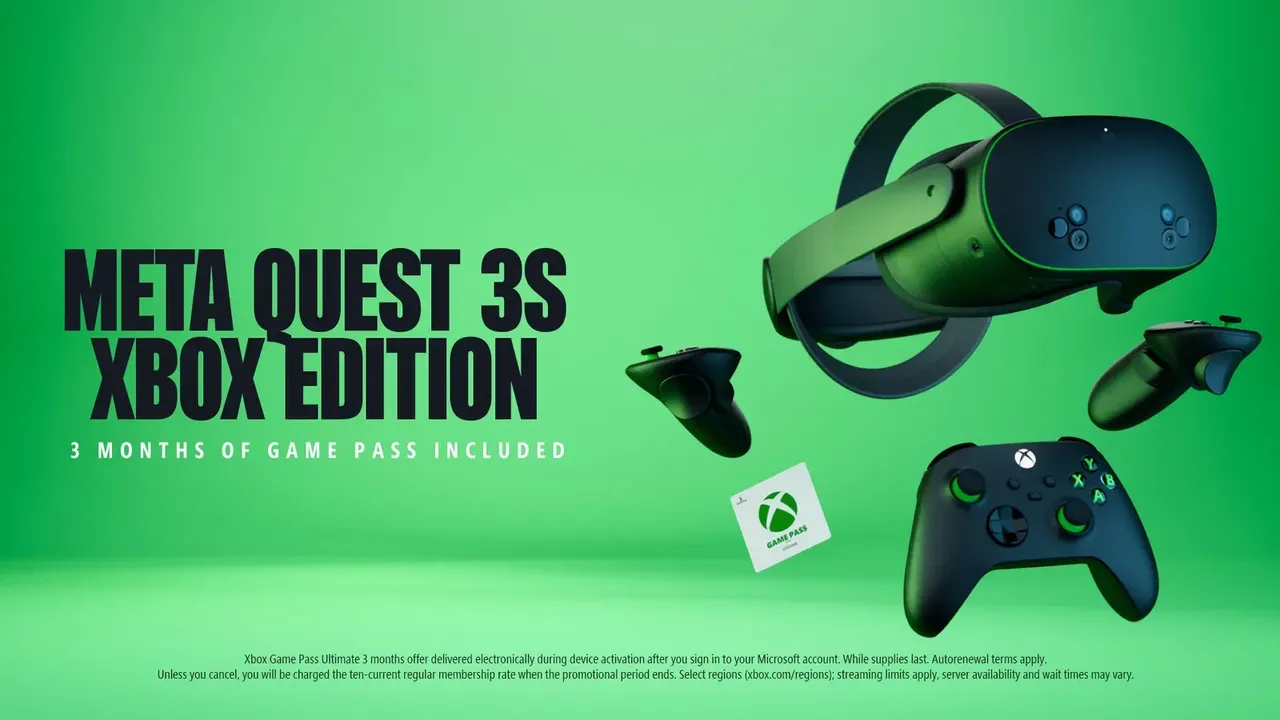
Votre manette apparaît ensuite sous Appareils appairés. Si vous avez acheté la Meta Quest 3S Xbox Edition, la Xbox Wireless Controller incluse est déjà appairée à ce casque. Utilisez les mêmes étapes pour la réappairer ou l'appairer à un casque différent.
4. Attendez-vous à une certaine latence avec l'audio Bluetooth ordinaire
Meta avertit qu'un appareil audio Bluetooth peut vous donner un audio retardé, à moins qu'il ne s'agisse d'un produit fabriqué spécifiquement pour Meta Quest. Meta cite les Anker Wireless VR Earbuds comme exemple. Selon la page du magasin de Meta, ces écouteurs utilisent une connexion 2.4GHz via un dongle inclus, et ils fonctionnent avec Quest 3S, Quest 3 et Quest 2.
Si la latence compte pour vous, par exemple dans les jeux de rythme, les écouteurs filaires sont une autre option sur Meta Quest 3 :
- Branchez des écouteurs 3.5mm dans le port audio sur le côté gauche du casque.
- Branchez des écouteurs USB-C dans le port de charge sur le côté gauche, juste derrière le port audio.
Gardez ces limites à l'esprit sur Quest 3 :
- Si vous branchez deux paires d'écouteurs, seules celles du port 3.5mm fonctionnent.
- Les écouteurs USB-C ne fonctionnent pas pendant que la Elite Strap with Battery est branchée.
- Les microphones du casque ne sont actuellement pas compatibles via la prise 3.5mm.
Meta a testé les écouteurs USB-C de Pixel, Samsung et OnePlus, et les adaptateurs USB-C vers 3.5mm de Google, Samsung et Apple. D'autres modèles peuvent fonctionner, mais Meta ne les garantit pas.
5. Activez le mode LE Audio si vos écouteurs le supportent
Certains écouteurs plus récents supportent Bluetooth Low Energy (LE) Audio. Meta dit que cela peut améliorer l'autonomie de la batterie à la fois sur l'accessoire et sur le casque.
- Connectez les écouteurs en utilisant les étapes de la section 2.
- Dans les paramètres Bluetooth, sélectionnez la flèche à côté de votre appareil connecté pour voir plus de détails.
- Si le casque détecte un appareil LE Audio compatible, activez le curseur du mode LE Audio.
Quand vous activez LE Audio, vous pouvez entendre quelques secondes de silence avant que l'audio revienne. Quand vous entrez dans un jeu immersif, l'audio peut chuter brièvement pendant que la connexion bascule en mode faible latence. Les écouteurs devraient se reconnecter en quelques secondes.
Si un seul écouteur se connecte ou lit l'audio, désactivez Low Energy Audio puis réactivez-le pour cet accessoire.
6. Pas de manette ? Utilisez le mode Manette sur Quest 3 ou 3S
Depuis la version 2.7 de Meta Horizon OS, Quest 3 et Quest 3S peuvent faire fonctionner les Touch controllers comme une manette Xbox. Meta dit que cela fonctionne avec l'application Xbox et Steam Link.
- Ouvrez Paramètres, puis allez à Appareils > Contrôleurs et activez la fonction.
- Pour passer au mode Manette, appuyez simultanément sur les boutons Meta et Menu.
- Pour quitter le mode Manette, appuyez sur le bouton Meta.
Meta décrit le mode Manette comme un moyen à court terme d'essayer des jeux et recommande une manette physique pour les sessions plus longues.
7. Réparez une manette que l'application Xbox ne détecte pas
Si votre manette est appairée mais que l'application Xbox ignore ses boutons, vérifiez le paramètre du curseur du regard :
- Ouvrez Paramètres et allez à Appareils > Manette de jeu.
- Assurez-vous que le curseur à côté de Utiliser le curseur du regard est désactivé.
Si vos Touch controllers ont eux-mêmes des problèmes, consultez notre guide de résolution des problèmes de suivi des contrôleurs Meta Quest.
Questions et réponses
Pourquoi le son de mes écouteurs Bluetooth est-il retardé sur Quest ?
Meta avertit que les appareils audio Bluetooth peuvent causer un audio retardé à moins qu'ils ne soient fabriqués spécifiquement pour Meta Quest, comme les Anker Wireless VR Earbuds. Sur Quest 3, vous pouvez aussi utiliser des écouteurs filaires 3.5mm ou USB-C.
Quelles manettes de jeu fonctionnent avec Meta Quest ?
Meta dit que vous pouvez appairer des manettes de jeu Bluetooth 3.0 Class 2, comme les Xbox Wireless Controllers. Pour Xbox Cloud Gaming, Meta a aussi testé la Xbox Elite Series 2, la Xbox Adaptive Controller, la DualShock 4, la Switch Pro Controller et la Backbone Pro.
Puis-je utiliser mes contrôleurs Quest comme manette de jeu ?
Oui, sur Quest 3 et 3S avec Meta Horizon OS 2.7 ou ultérieur. Activez-le dans Paramètres > Appareils > Contrôleurs, puis appuyez simultanément sur les boutons Meta et Menu pour entrer en mode Manette. Meta dit que cela fonctionne avec l'application Xbox et Steam Link.
Puis-je utiliser des écouteurs USB-C avec la Elite Strap with Battery ?
Non. Meta dit que les écouteurs USB-C ne fonctionnent pas sur Quest 3 pendant que la Elite Strap with Battery est branchée. Utilisez plutôt des écouteurs 3.5mm ou Bluetooth.
Un seul de mes écouteurs lit l'audio. Que dois-je faire ?
Si vous utilisez le mode LE Audio, Meta suggère de désactiver Low Energy Audio puis de le réactiver pour cet accessoire dans les paramètres Bluetooth.


