
Cómo conectar auriculares y controles Bluetooth a Meta Quest
Empareja auriculares Bluetooth, gamepads y teclados con Meta Quest, reduce la latencia de audio, usa LE Audio y convierte tus controles Touch en un gamepad.
- Principiante
- 10 min
- Comprobado en Meta Horizon OS 2.7 or later (Gamepad mode)
- Última comprobación 31 de octubre de 2026
Qué necesitas
- Un casco Meta Quest con sus controles
- Un accesorio Bluetooth que puedas poner en modo de emparejamiento
- Meta Horizon OS versión 2.7 o posterior en Quest 3 o 3S para el modo Gamepad
Esta guía te muestra cómo emparejar auriculares Bluetooth, gamepads y otros accesorios con un casco Meta Quest. También cubre el retraso de audio que puedes notar con auriculares Bluetooth ordinarios, y cómo usar tus controles Touch como gamepad cuando no tienes uno. Los pasos siguen los artículos de ayuda de Meta sobre cómo conectar un dispositivo Bluetooth, configurar un controlador de juegos y usar auriculares, más las notas de lanzamiento de Meta Quest.
1. Comprueba qué puedes conectar
Meta lista estos tipos de accesorios Bluetooth para cascos Quest:
- Gamepads
- Teclados
- Accesorios de fitness
- Auriculares Bluetooth
Para gamepads, Meta dice que puedes usar controles de juegos Bluetooth 3.0 Clase 2, como Xbox Wireless Controllers. No todas las aplicaciones admiten todos los accesorios, así que consulta la página de la tienda de la aplicación si planeas usar un gamepad o teclado en un juego específico.
Si aún no has configurado tu casco, comienza con nuestra guía de configuración de Quest 3/3S.
2. Empareja auriculares Bluetooth u otro accesorio
- Presiona el botón Meta (o botón Oculus en controles más antiguos) en tu controlador derecho para abrir el Navegador.
- Selecciona Controles rápidos.
- Selecciona Bluetooth para abrir la configuración de Bluetooth.
- Selecciona el conmutador junto a Bluetooth para activarlo.
- Pon tu dispositivo Bluetooth en modo de emparejamiento. Cuando aparezca en la lista de dispositivos, selecciona Conectar.
También puedes dejar que el casco encuentre accesorios para ti. Activa Obtener notificaciones de dispositivos cercanos en la configuración de Bluetooth. Cuando auriculares, teclados, ratones o gamepads compatibles estén en modo de emparejamiento cerca de tu casco, recibes una notificación. Selecciónala para emparejar.
3. Empareja un gamepad
Los gamepads tienen su propia entrada en la configuración del dispositivo:
- Presiona el botón Meta u Oculus en tu controlador derecho para abrir el Navegador.
- Selecciona Controles rápidos.
- Selecciona Configuración y luego selecciona Dispositivos.
- Selecciona Gamepad y luego selecciona Configuración de Bluetooth junto a Gestionar configuración de Bluetooth.
- Enciende tu gamepad y ponlo en modo de emparejamiento.
- Selecciona Emparejar cuando tu gamepad aparezca en la lista de dispositivos disponibles y luego selecciona Emparejar de nuevo para confirmar.
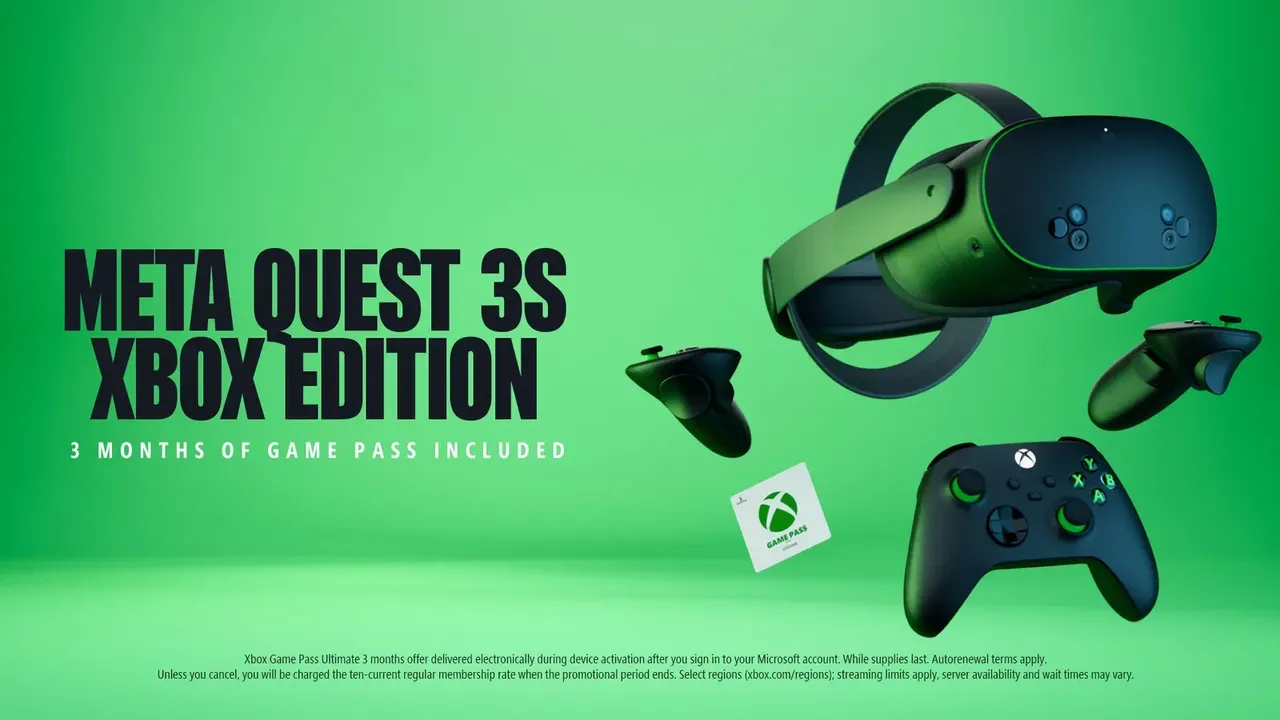
Tu gamepad aparece entonces en Dispositivos emparejados. Si compraste Meta Quest 3S Xbox Edition, el Xbox Wireless Controller incluido ya está emparejado con ese casco. Usa los mismos pasos para reaperejarlo o emparejarlo con un casco diferente.
4. Espera algo de retraso con audio Bluetooth regular
Meta advierte que un dispositivo de audio Bluetooth puede darte audio retrasado, a menos que sea un producto hecho específicamente para Meta Quest. Meta menciona los Anker Wireless VR Earbuds como ejemplo. Según la página de la tienda de Meta, estos auriculares usan una conexión de 2.4GHz a través de un dongle incluido, y funcionan con Quest 3S, Quest 3 y Quest 2.
Si la latencia te importa, por ejemplo en juegos de ritmo, los auriculares con cable son otra opción en Meta Quest 3:
- Conecta auriculares de 3.5 mm en el puerto de audio en el lado izquierdo del casco.
- Conecta auriculares USB-C en el puerto de carga en el lado izquierdo, justo detrás del puerto de audio.
Ten estos límites en mente en Quest 3:
- Si conectas dos juegos de auriculares, solo funcionan los del puerto de 3.5 mm.
- Los auriculares USB-C no funcionan mientras el Elite Strap with Battery está conectado.
- Los micrófonos del casco no son actualmente compatibles a través de la toma de 3.5 mm.
Meta ha probado auriculares USB-C de Pixel, Samsung y OnePlus, y adaptadores de USB-C a 3.5 mm de Google, Samsung y Apple. Otros modelos pueden funcionar, pero Meta no los garantiza.
5. Activa el modo LE Audio si tus auriculares lo admiten
Algunos auriculares más nuevos admiten Bluetooth Low Energy (LE) Audio. Meta dice que esto puede mejorar la duración de la batería tanto en el accesorio como en el casco.
- Conecta los auriculares usando los pasos en la sección 2.
- En la configuración de Bluetooth, selecciona la flecha junto a tu dispositivo conectado para ver más detalles.
- Si el casco detecta un dispositivo LE Audio compatible, activa el conmutador para el modo LE Audio.
Cuando activas LE Audio, puedes escuchar algunos segundos de silencio antes de que vuelva el audio. Cuando entras en un juego inmersivo, el audio puede interrumpirse brevemente mientras la conexión cambia a un modo de baja latencia. Los auriculares deberían reconectarse en un par de segundos.
Si solo un auricular se conecta o reproduce audio, desactiva Low Energy Audio y vuelve a activarlo para ese accesorio.
6. ¿Sin gamepad? Usa el modo Gamepad en Quest 3 o 3S
Desde la versión 2.7 de Meta Horizon OS, Quest 3 y Quest 3S pueden hacer que los controles Touch actúen como un gamepad Xbox. Meta dice que esto funciona con la aplicación Xbox y Steam Link.
- Abre Configuración y ve a Dispositivos > Controles y activa la función.
- Para cambiar al modo Gamepad, presiona los botones Meta y Menú al mismo tiempo.
- Para salir del modo Gamepad, presiona el botón Meta.
Meta describe el modo Gamepad como una forma a corto plazo de probar juegos y recomienda un gamepad físico para sesiones más largas.
7. Arregla un gamepad que la aplicación Xbox no detecta
Si tu gamepad está emparejado pero la aplicación Xbox ignora sus botones, comprueba la configuración del cursor de seguimiento ocular:
- Abre Configuración y ve a Dispositivos > Gamepad.
- Asegúrate de que el conmutador junto a Usar el cursor de seguimiento ocular esté desactivado.
Si tus controles Touch mismos tienen problemas, consulta nuestra guía sobre cómo solucionar problemas de seguimiento del controlador Meta Quest.
Preguntas y respuestas
¿Por qué el sonido de mis auriculares Bluetooth tiene retraso en Quest?
Meta advierte que los dispositivos de audio Bluetooth pueden causar audio retrasado a menos que estén hechos específicamente para Meta Quest, como los Anker Wireless VR Earbuds. En Quest 3 también puedes usar auriculares con cable de 3.5 mm o USB-C.
¿Qué controles de juego funcionan con Meta Quest?
Meta dice que puedes emparejar controles de juegos Bluetooth 3.0 Clase 2, como Xbox Wireless Controllers. Para Xbox Cloud Gaming, Meta también ha probado Xbox Elite Series 2, Xbox Adaptive Controller, DualShock 4, Switch Pro Controller y Backbone Pro.
¿Puedo usar mis controles Quest como gamepad?
Sí, en Quest 3 y 3S con Meta Horizon OS 2.7 o posterior. Actívalo en Configuración > Dispositivos > Controles y luego presiona los botones Meta y Menú juntos para entrar en el modo Gamepad. Meta dice que funciona con la aplicación Xbox y Steam Link.
¿Puedo usar auriculares USB-C con el Elite Strap with Battery?
No. Meta dice que los auriculares USB-C no funcionan en Quest 3 mientras el Elite Strap with Battery está conectado. Usa auriculares de 3.5 mm o Bluetooth en su lugar.
Solo uno de mis auriculares reproduce audio. ¿Qué debo hacer?
Si usas el modo LE Audio, Meta sugiere desactivar Low Energy Audio y volver a activarlo para ese accesorio en la configuración de Bluetooth.


