
Cách kết nối tai nghe và bộ điều khiển Bluetooth với Meta Quest
Ghép nối tai nghe Bluetooth, tay cầm và bàn phím với Meta Quest, giảm độ trễ âm thanh, sử dụng LE Audio và biến Touch controllers thành tay cầm chơi game.
- Người mới
- 10 phút
- Đã kiểm tra vào Meta Horizon OS 2.7 or later (Gamepad mode)
- Kiểm tra lần cuối 31 tháng 10, 2026
Bạn cần gì
- Một headset Meta Quest có các bộ điều khiển của nó
- Một phụ kiện Bluetooth mà bạn có thể đặt ở chế độ ghép nối
- Meta Horizon OS phiên bản 2.7 hoặc mới hơn trên Quest 3 hoặc 3S cho Gamepad mode
Hướng dẫn này cho bạn cách ghép nối tai nghe Bluetooth, tay cầm chơi game và các phụ kiện khác với headset Meta Quest. Nó cũng đề cập đến độ trễ âm thanh mà bạn có thể nhận thấy với tai nghe Bluetooth thông thường, và cách sử dụng Touch controllers của bạn như một tay cầm chơi game khi bạn không có. Các bước theo các bài viết hỗ trợ của Meta về kết nối thiết bị Bluetooth, thiết lập bộ điều khiển trò chơi và sử dụng tai nghe, cộng với ghi chú phát hành Meta Quest.
1. Kiểm tra những gì bạn có thể kết nối
Meta liệt kê các loại phụ kiện Bluetooth này cho headset Quest:
- Tay cầm chơi game
- Bàn phím
- Phụ kiện thể dục
- Tai nghe Bluetooth
Đối với tay cầm chơi game, Meta cho biết bạn có thể sử dụng bộ điều khiển trò chơi Bluetooth 3.0 Class 2, chẳng hạn như Xbox Wireless Controllers. Không phải mỗi ứng dụng đều hỗ trợ mỗi phụ kiện, vì vậy hãy kiểm tra trang cửa hàng của ứng dụng nếu bạn dự định sử dụng tay cầm hoặc bàn phím trong một trò chơi cụ thể.
Nếu bạn chưa thiết lập headset của mình, hãy bắt đầu với hướng dẫn thiết lập Quest 3/3S của chúng tôi.
2. Ghép nối tai nghe Bluetooth hoặc phụ kiện khác
- Nhấn nút Meta (hoặc nút Oculus trên bộ điều khiển cũ hơn) trên bộ điều khiển bên phải để mở Navigator.
- Chọn Quick controls.
- Chọn Bluetooth để mở cài đặt Bluetooth.
- Chọn chuyển đổi bên cạnh Bluetooth để bật nó.
- Đặt thiết bị Bluetooth của bạn ở chế độ ghép nối. Khi nó xuất hiện trong danh sách thiết bị, chọn Connect.
Bạn cũng có thể để headset tìm phụ kiện cho bạn. Bật Get nearby device notifications trong cài đặt Bluetooth. Khi các tai nghe, bàn phím, chuột hoặc tay cầm chơi game được hỗ trợ ở chế độ ghép nối gần headset của bạn, bạn sẽ nhận được một thông báo. Chọn nó để ghép nối.
3. Ghép nối tay cầm chơi game
Tay cầm chơi game có mục nhập riêng trong cài đặt thiết bị:
- Nhấn nút Meta hoặc Oculus trên bộ điều khiển bên phải để mở Navigator.
- Chọn Quick controls.
- Chọn Settings, sau đó chọn Devices.
- Chọn Gamepad, sau đó chọn Bluetooth settings bên cạnh Manage Bluetooth settings.
- Bật tay cầm chơi game của bạn và đặt nó ở chế độ ghép nối.
- Chọn Pair khi tay cầm chơi game của bạn xuất hiện trong danh sách thiết bị có sẵn, sau đó chọn Pair lần nữa để xác nhận.
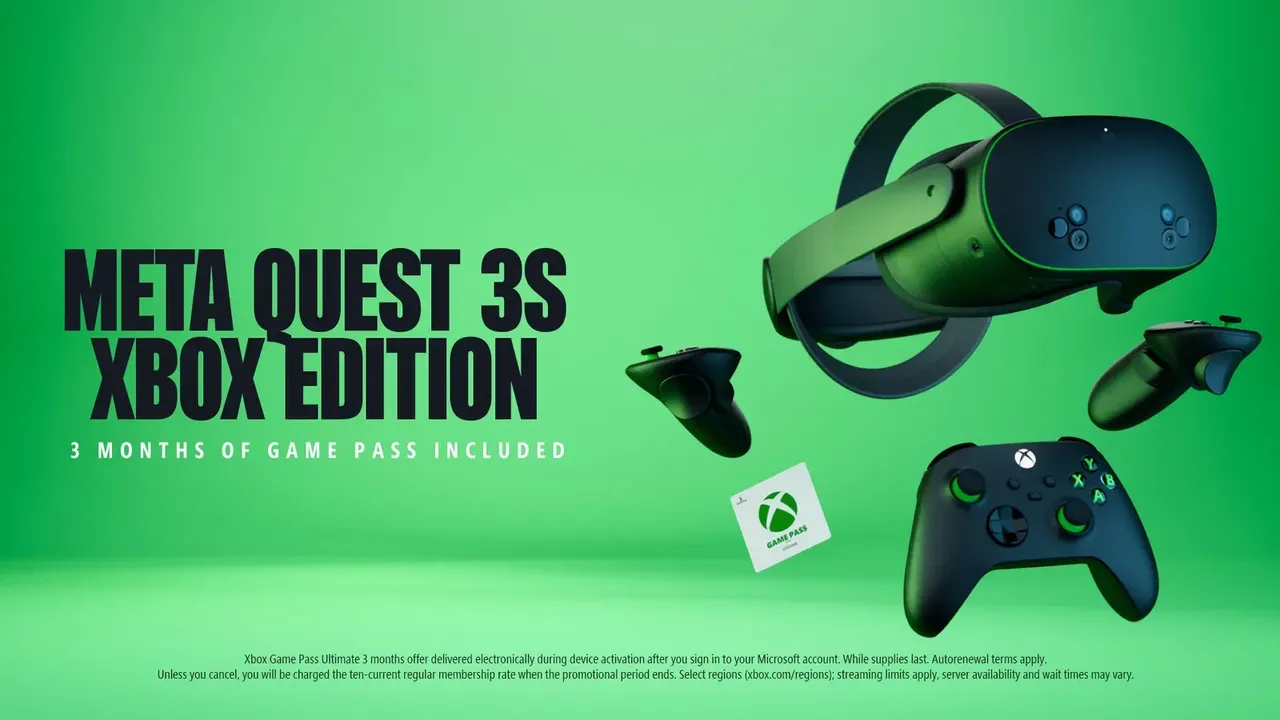
Tay cầm chơi game của bạn sau đó xuất hiện dưới Paired devices. Nếu bạn mua Meta Quest 3S Xbox Edition, Xbox Wireless Controller đi kèm đã được ghép nối với headset đó. Sử dụng các bước tương tự để ghép nối lại hoặc ghép nối nó với headset khác.
4. Dự tính độ trễ với âm thanh Bluetooth thông thường
Meta cảnh báo rằng thiết bị âm thanh Bluetooth có thể gây cho bạn âm thanh bị trễ, trừ khi nó là sản phẩm được làm đặc biệt cho Meta Quest. Meta đặt tên Anker Wireless VR Earbuds làm ví dụ. Theo trang cửa hàng của Meta, những tai nghe này sử dụng kết nối 2,4GHz thông qua một dongle đi kèm, và chúng hoạt động với Quest 3S, Quest 3 và Quest 2.
Nếu độ trễ quan trọng với bạn, chẳng hạn như trong các trò chơi nhạc, tai nghe có dây là một tùy chọn khác trên Meta Quest 3:
- Cắm tai nghe 3,5mm vào cổng âm thanh ở bên trái headset.
- Cắm tai nghe USB-C vào cổng sạc ở bên trái, ngay sau cổng âm thanh.
Hãy ghi nhớ những hạn chế này trên Quest 3:
- Nếu bạn cắm hai bộ tai nghe, chỉ những cái trong cổng 3,5mm mới hoạt động.
- Tai nghe USB-C không hoạt động khi Elite Strap with Battery được cắm vào.
- Hiện tại, microphone của headset không tương thích qua jack 3,5mm.
Meta đã kiểm tra tai nghe USB-C từ Pixel, Samsung và OnePlus, cũng như bộ chuyển đổi USB-C sang 3,5mm từ Google, Samsung và Apple. Các mô hình khác có thể hoạt động, nhưng Meta không đảm bảo.
5. Bật chế độ LE Audio nếu tai nghe của bạn hỗ trợ
Một số tai nghe mới hơn hỗ trợ Bluetooth Low Energy (LE) Audio. Meta cho biết điều này có thể cải thiện thời lượng pin trên cả phụ kiện và headset.
- Kết nối tai nghe bằng các bước trong phần 2.
- Trong cài đặt Bluetooth, chọn mũi tên bên cạnh thiết bị đã kết nối của bạn để xem chi tiết hơn.
- Nếu headset phát hiện thiết bị LE Audio tương thích, hãy bật chuyển đổi cho chế độ LE Audio.
Khi bạn bật LE Audio, bạn có thể nghe thấy vài giây im lặng trước khi âm thanh trở lại. Khi bạn vào một trò chơi tập trung, âm thanh có thể bị cắt tạm thời trong khi kết nối chuyển sang chế độ độ trễ thấp. Tai nghe sẽ kết nối lại trong vòng vài giây.
Nếu chỉ một tai nghe kết nối hoặc phát âm thanh, hãy tắt Low Energy Audio và bật lại cho phụ kiện đó.
6. Không có tay cầm chơi game? Sử dụng Gamepad mode trên Quest 3 hoặc 3S
Kể từ Meta Horizon OS phiên bản 2.7, Quest 3 và Quest 3S có thể làm cho Touch controllers hoạt động như một tay cầm Xbox. Meta cho biết điều này hoạt động với ứng dụng Xbox và Steam Link.
- Mở Settings, sau đó đi tới Devices > Controllers và bật tính năng.
- Để chuyển sang Gamepad Mode, nhấn các nút Meta và Menu cùng một lúc.
- Để rời khỏi Gamepad Mode, nhấn nút Meta.
Meta mô tả Gamepad mode như một cách tạm thời để thử các trò chơi và khuyên bạn nên sử dụng tay cầm vật lý cho các phiên chơi dài hơn.
7. Sửa tay cầm chơi game mà ứng dụng Xbox không phát hiện
Nếu tay cầm chơi game của bạn được ghép nối nhưng ứng dụng Xbox bỏ qua các nút của nó, hãy kiểm tra cài đặt con trỏ gaze:
- Mở Settings và đi tới Devices > Gamepad.
- Đảm bảo chuyển đổi bên cạnh Use the gaze cursor bị tắt.
Nếu Touch controllers của bạn bị trục trặc, hãy xem hướng dẫn của chúng tôi về sửa các vấn đề theo dõi bộ điều khiển Meta Quest.
Câu hỏi & trả lời
Tại sao âm thanh từ tai nghe Bluetooth của tôi bị trễ trên Quest?
Meta cảnh báo rằng các thiết bị âm thanh Bluetooth có thể gây trễ âm thanh trừ khi chúng được làm đặc biệt cho Meta Quest, chẳng hạn như Anker Wireless VR Earbuds. Trên Quest 3, bạn cũng có thể sử dụng tai nghe dây 3,5mm hoặc USB-C.
Những bộ điều khiển trò chơi nào hoạt động với Meta Quest?
Meta cho biết bạn có thể ghép nối bộ điều khiển trò chơi Bluetooth 3.0 Class 2, chẳng hạn như Xbox Wireless Controllers. Đối với Xbox Cloud Gaming, Meta cũng đã kiểm tra Xbox Elite Series 2, Xbox Adaptive Controller, DualShock 4, Switch Pro Controller và Backbone Pro.
Tôi có thể sử dụng bộ điều khiển Quest của mình như một tay cầm chơi game không?
Có, trên Quest 3 và 3S với Meta Horizon OS 2.7 hoặc mới hơn. Bật nó trong Settings > Devices > Controllers, sau đó nhấn các nút Meta và Menu cùng một lúc để vào Gamepad Mode. Meta cho biết nó hoạt động với ứng dụng Xbox và Steam Link.
Tôi có thể sử dụng tai nghe USB-C với Elite Strap with Battery không?
Không. Meta cho biết tai nghe USB-C sẽ không hoạt động trên Quest 3 khi Elite Strap with Battery được cắm vào. Hãy sử dụng tai nghe 3,5mm hoặc Bluetooth thay thế.
Chỉ một trong các tai nghe của tôi phát âm thanh. Tôi nên làm gì?
Nếu bạn sử dụng chế độ LE Audio, Meta gợi ý tắt Low Energy Audio và bật lại cho phụ kiện đó trong cài đặt Bluetooth.


