
Meta Quest के साथ Bluetooth हेडफ़ोन और कंट्रोलर कैसे कनेक्ट करें
Meta Quest के साथ Bluetooth हेडफ़ोन, गेमपैड और कीबोर्ड पेयर करें, ऑडियो लैग कम करें, LE Audio का उपयोग करें और Touch कंट्रोलर को गेमपैड में बदलें।
- शुरुआती
- 10 मिनट
- Meta Horizon OS 2.7 or later (Gamepad mode) को जाँचा गया
- अंतिम बार 31 अक्टूबर 2026 को जाँचा गया
आपको क्या चाहिए
- एक Meta Quest हेडसेट और इसके कंट्रोलर
- एक Bluetooth एक्सेसरी जिसे आप पेयरिंग मोड में रख सकते हैं
- Quest 3 या 3S पर Gamepad मोड के लिए Meta Horizon OS संस्करण 2.7 या बाद का
यह गाइड दिखाता है कि Bluetooth हेडफ़ोन, गेमपैड और अन्य एक्सेसरीज को Meta Quest हेडसेट के साथ कैसे पेयर करें। यह सामान्य Bluetooth ईयरबड्स के साथ आने वाली ऑडियो देरी और यह भी बताता है कि अगर आपके पास गेमपैड नहीं है तो Touch कंट्रोलर का उपयोग गेमपैड के रूप में कैसे करें। चरण Meta के Bluetooth डिवाइस कनेक्ट करने, गेम कंट्रोलर सेट करने और हेडफ़ोन का उपयोग करने के बारे में हेल्प आर्टिकल, साथ ही Meta Quest रिलीज़ नोट्स का पालन करते हैं।
1. जांचें कि आप क्या कनेक्ट कर सकते हैं
Meta Quest हेडसेट के लिए इन प्रकार की Bluetooth एक्सेसरीज की सूची देता है:
- गेमपैड
- कीबोर्ड
- फिटनेस एक्सेसरीज
- Bluetooth हेडफ़ोन
गेमपैड के लिए, Meta कहता है कि आप Bluetooth 3.0 Class 2 गेम कंट्रोलर का उपयोग कर सकते हैं, जैसे Xbox Wireless Controllers। हर ऐप हर एक्सेसरी को सपोर्ट नहीं करता, इसलिए अगर आप किसी विशेष गेम में गेमपैड या कीबोर्ड का उपयोग करने की योजना बना रहे हैं तो ऐप के स्टोर पेज को देखें।
अगर आपने अभी तक अपने हेडसेट को सेट अप नहीं किया है, तो हमारे Quest 3/3S सेटअप गाइड से शुरुआत करें।
2. Bluetooth हेडफ़ोन या अन्य एक्सेसरी पेयर करें
- Navigator खोलने के लिए अपने दाएं कंट्रोलर पर Meta बटन (या पुराने कंट्रोलर पर Oculus बटन) दबाएं।
- Quick controls चुनें।
- Bluetooth सेटिंग खोलने के लिए Bluetooth चुनें।
- Bluetooth के आगे टॉगल को चालू करने के लिए चुनें।
- अपने Bluetooth डिवाइस को पेयरिंग मोड में रखें। जब यह डिवाइस की सूची में दिखाई दे, तो Connect चुनें।
आप हेडसेट को एक्सेसरीज खुद खोजने दे सकते हैं। Bluetooth सेटिंग में Get nearby device notifications चालू करें। जब सपोर्टेड हेडफ़ोन, कीबोर्ड, माउस या गेमपैड आपके हेडसेट के पास पेयरिंग मोड में हों, तो आपको एक सूचना मिलती है। पेयर करने के लिए इसे चुनें।
3. गेमपैड पेयर करें
गेमपैड के पास डिवाइस सेटिंग में अपनी खुद की एंट्री है:
- Navigator खोलने के लिए अपने दाएं कंट्रोलर पर Meta या Oculus बटन दबाएं।
- Quick controls चुनें।
- Settings चुनें, फिर Devices चुनें।
- Gamepad चुनें, फिर Manage Bluetooth settings के आगे Bluetooth settings चुनें।
- अपने गेमपैड को चालू करें और इसे पेयरिंग मोड में रखें।
- जब आपका गेमपैड उपलब्ध डिवाइस सूची में दिखाई दे तो Pair चुनें, फिर पुष्टि करने के लिए Pair फिर से चुनें।
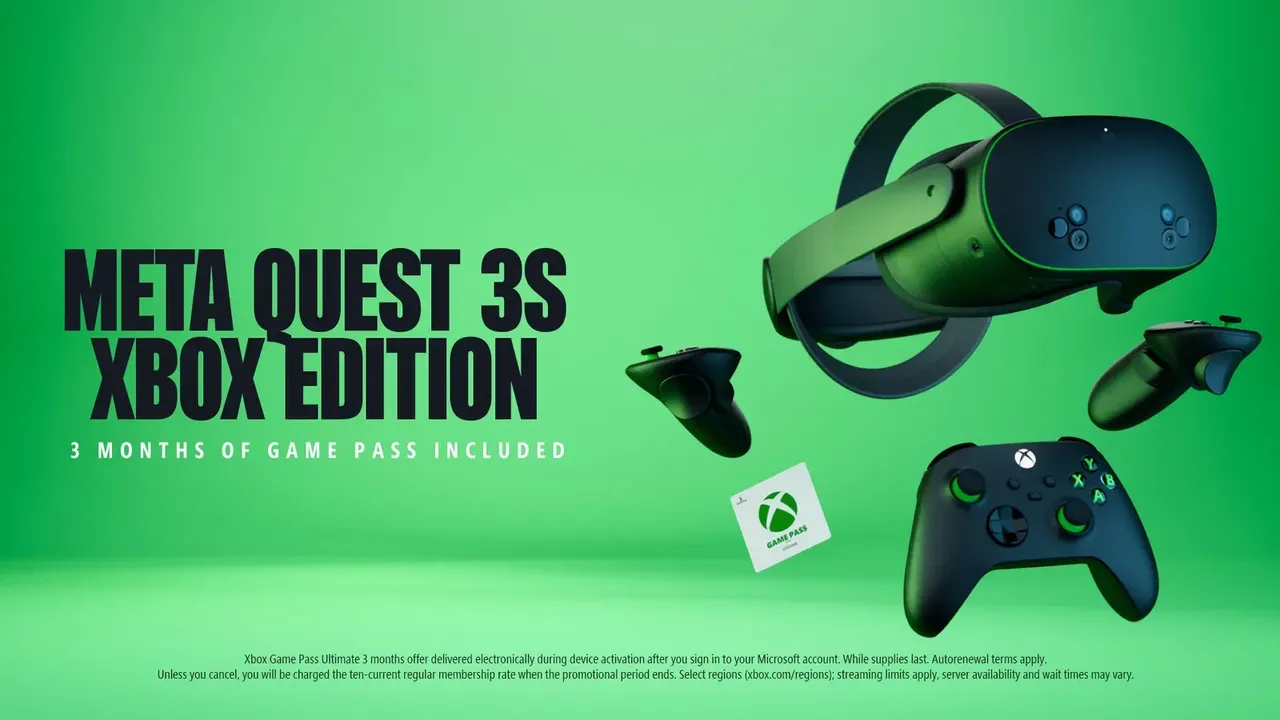
आपका गेमपैड फिर Paired devices के तहत दिखाई देता है। अगर आपने Meta Quest 3S Xbox Edition खरीदा है, तो शामिल Xbox Wireless Controller पहले से ही उस हेडसेट से पेयर है। इसे फिर से पेयर करने या किसी भिन्न हेडसेट से पेयर करने के लिए समान चरणों का उपयोग करें।
4. नियमित Bluetooth ऑडियो के साथ कुछ देरी की उम्मीद करें
Meta चेतावनी देता है कि Bluetooth ऑडियो डिवाइस आपको देरी वाला ऑडियो दे सकता है, जब तक कि यह Meta Quest के लिए विशेष रूप से बनाया गया उत्पाद न हो। Meta उदाहरण के रूप में Anker Wireless VR Earbuds का नाम देता है। Meta के स्टोर पेज के अनुसार, ये ईयरबड्स एक शामिल डोंगल के माध्यम से 2.4GHz कनेक्शन का उपयोग करते हैं, और वे Quest 3S, Quest 3 और Quest 2 के साथ काम करते हैं।
अगर लैग आपके लिए महत्वपूर्ण है, उदाहरण के लिए रिदम गेम में, Meta Quest 3 पर वायर्ड हेडफ़ोन एक अन्य विकल्प है:
- हेडसेट के बाईं ओर ऑडियो पोर्ट में 3.5mm हेडफ़ोन प्लग करें।
- हेडसेट के बाईं ओर चार्जिंग पोर्ट में USB-C हेडफ़ोन प्लग करें, ऑडियो पोर्ट के ठीक पीछे।
Quest 3 पर इन सीमाओं को ध्यान में रखें:
- अगर आप दो सेट हेडफ़ोन प्लग करते हैं, तो केवल 3.5mm पोर्ट में वाले काम करते हैं।
- USB-C हेडफ़ोन Elite Strap with Battery के प्लग होने के दौरान काम नहीं करते हैं।
- हेडसेट माइक्रोफ़ोन फिलहाल 3.5mm जैक के माध्यम से संगत नहीं हैं।
Meta ने Pixel, Samsung और OnePlus के USB-C ईयरबड्स, और Google, Samsung और Apple के USB-C से 3.5mm अडैप्टर का परीक्षण किया है। अन्य मॉडल काम कर सकते हैं, लेकिन Meta उनकी गारंटी नहीं देता।
5. अगर आपके ईयरबड्स इसे सपोर्ट करते हैं तो LE Audio मोड चालू करें
कुछ नए हेडफ़ोन Bluetooth Low Energy (LE) Audio को सपोर्ट करते हैं। Meta कहता है कि यह एक्सेसरी और हेडसेट दोनों पर बैटरी लाइफ में सुधार कर सकता है।
- सेक्शन 2 के चरणों का उपयोग करके हेडफ़ोन कनेक्ट करें।
- Bluetooth सेटिंग में, अधिक विवरण देखने के लिए अपने कनेक्टेड डिवाइस के आगे तीर चुनें।
- अगर हेडसेट एक संगत LE Audio डिवाइस को डिटेक्ट करता है, तो LE Audio मोड के लिए टॉगल चालू करें।
जब आप LE Audio चालू करते हैं, तो आप ऑडियो वापस आने से पहले कुछ सेकंड की चुप्पी सुन सकते हैं। जब आप एक immersive गेम में प्रवेश करते हैं, तो कनेक्शन कम लैटेंसी मोड में स्विच करते समय ऑडियो कुछ क्षणों के लिए ड्रॉप हो सकता है। हेडफ़ोन कुछ सेकंड के भीतर फिर से कनेक्ट होने चाहिए।
अगर केवल एक ईयरबड कनेक्ट होता है या ऑडियो बजाता है, तो उस एक्सेसरी के लिए Low Energy Audio को बंद करें और फिर से चालू करें।
6. कोई गेमपैड नहीं? Quest 3 या 3S पर Gamepad मोड का उपयोग करें
Meta Horizon OS संस्करण 2.7 के बाद से, Quest 3 और Quest 3S Touch कंट्रोलर को Xbox गेमपैड की तरह काम कर सकते हैं। Meta कहता है कि यह Xbox ऐप और Steam Link के साथ काम करता है।
- Settings खोलें, फिर Devices > Controllers पर जाएं और फीचर चालू करें।
- Gamepad Mode में स्विच करने के लिए, Meta और Menu बटन को एक साथ दबाएं।
- Gamepad Mode से बाहर निकलने के लिए, Meta बटन दबाएं।
Meta Gamepad mode को गेम आजमाने का एक अल्पकालिक तरीका बताता है और लंबे सेशन के लिए भौतिक गेमपैड की सिफारिश करता है।
7. एक गेमपैड को ठीक करें जो Xbox ऐप नहीं डिटेक्ट करता
अगर आपका गेमपैड पेयर है लेकिन Xbox ऐप इसके बटन को अनदेखा करता है, तो gaze cursor सेटिंग को देखें:
- Settings खोलें और Devices > Gamepad पर जाएं।
- सुनिश्चित करें कि Use the gaze cursor के आगे टॉगल बंद है।
अगर आपके Touch कंट्रोलर खुद ही समस्या में हैं, तो Meta Quest कंट्रोलर ट्रैकिंग समस्याओं को ठीक करने के बारे में हमारी गाइड देखें।
प्रश्न और उत्तर
Quest पर मेरे Bluetooth ईयरबड्स से आवाज़ में देरी क्यों है?
Meta चेतावनी देता है कि Bluetooth ऑडियो डिवाइस देरी वाली ऑडियो का कारण बन सकते हैं जब तक कि वे Meta Quest के लिए विशेष रूप से बनाए न गए हों, जैसे Anker Wireless VR Earbuds। Quest 3 पर आप वायर्ड 3.5mm या USB-C हेडफ़ोन का भी उपयोग कर सकते हैं।
कौन से गेम कंट्रोलर Meta Quest के साथ काम करते हैं?
Meta कहता है कि आप Bluetooth 3.0 Class 2 गेम कंट्रोलर पेयर कर सकते हैं, जैसे Xbox Wireless Controllers। Xbox Cloud Gaming के लिए, Meta ने Xbox Elite Series 2, Xbox Adaptive Controller, DualShock 4, Switch Pro Controller और Backbone Pro का भी परीक्षण किया है।
क्या मैं अपने Quest कंट्रोलर को गेमपैड के रूप में उपयोग कर सकता हूं?
हां, Meta Horizon OS 2.7 या बाद के साथ Quest 3 और 3S पर। इसे Settings > Devices > Controllers में चालू करें, फिर Gamepad Mode में प्रवेश करने के लिए Meta और Menu बटन को एक साथ दबाएं। Meta कहता है कि यह Xbox ऐप और Steam Link के साथ काम करता है।
क्या मैं Elite Strap with Battery के साथ USB-C हेडफ़ोन का उपयोग कर सकता हूं?
नहीं। Meta कहता है कि USB-C हेडफ़ोन Quest 3 पर Elite Strap with Battery के प्लग होने के दौरान काम नहीं करेंगे। इसके बजाय 3.5mm या Bluetooth हेडफ़ोन का उपयोग करें।
मेरे ईयरबड्स में से केवल एक ऑडियो बजाता है। मुझे क्या करना चाहिए?
अगर आप LE Audio मोड का उपयोग करते हैं, तो Meta Bluetooth सेटिंग में उस एक्सेसरी के लिए Low Energy Audio को बंद करने और फिर से चालू करने का सुझाव देता है।


