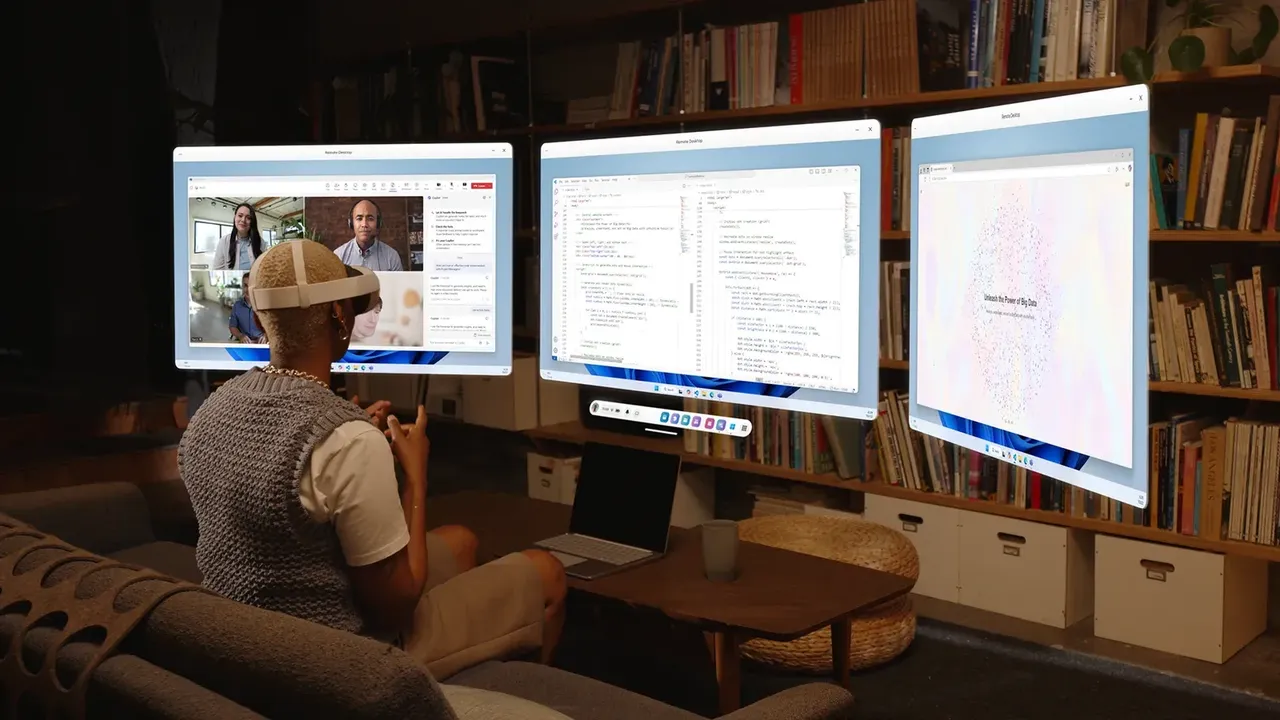
Cách thiết lập thực tế ảo hỗn hợp và không gian của bạn trên Meta Quest 3
Thiết lập thực tế ảo hỗn hợp trên Meta Quest 3: chiếu sáng phòng, dùng passthrough, quét không gian với Space Setup, đặt ranh giới và sửa các vật thể bị trôi.
- Người mới
- 15 phút
- Đã kiểm tra vào Meta Horizon OS 2.9
- Kiểm tra lần cuối 31 tháng 10, 2026
Bạn cần gì
- Một Meta Quest 3 (một số bước cũng áp dụng cho Quest 3S và Quest Pro)
- Một phòng được chiếu sáng tốt, tối thiểu 2 m x 2 m rõ ràng cho trò chơi roomscale
- Phần mềm tai nghe cập nhật
- Một ứng dụng thực tế ảo hỗn hợp từ Meta Horizon Store
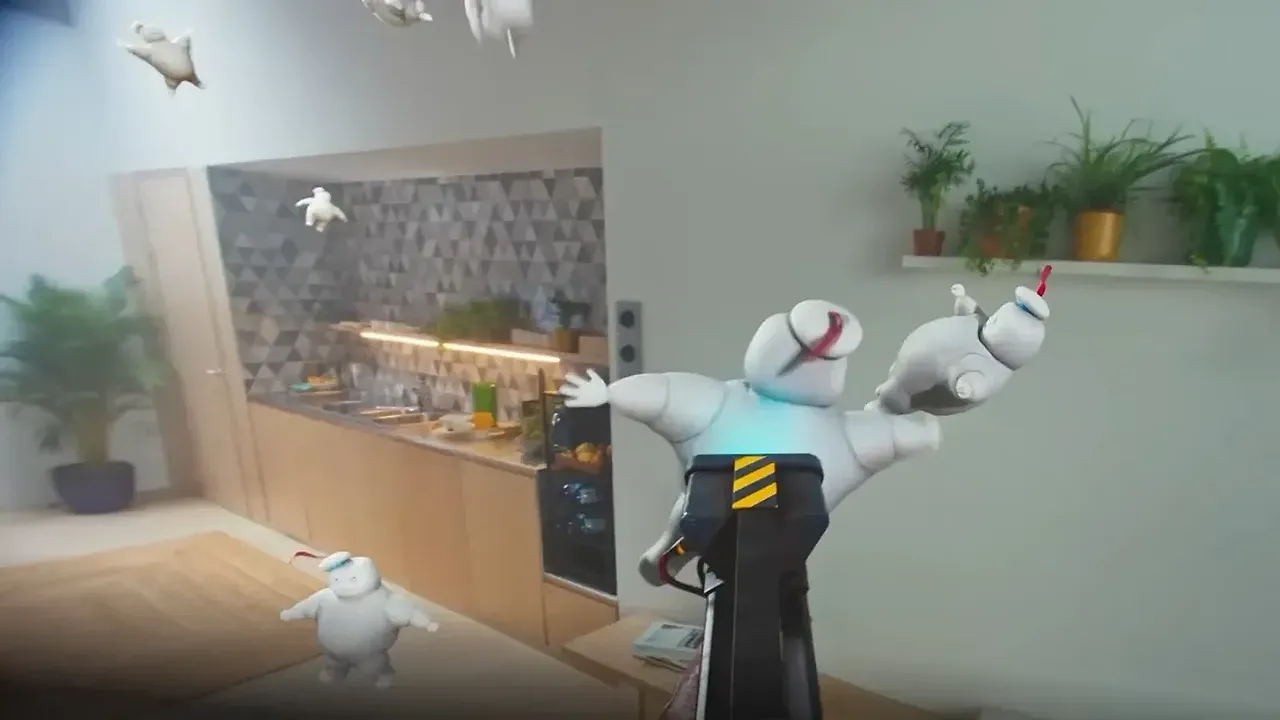
Meta Quest 3 có thể hiển thị phòng thực của bạn với màu sắc thực và đặt các vật thể ảo trên tường, bàn và sàn. Để làm tốt điều này, nó cần ánh sáng tốt, quét không gian và ranh giới. Hướng dẫn này hướng dẫn bạn bật passthrough, chạy Space Setup, xử lý ranh giới trong thực tế ảo hỗn hợp và sửa các vật thể bị trôi. Các bước này tuân theo bài viết của Meta về sử dụng Passthrough, hướng dẫn về ranh giới được đề xuất và Space Setup có trợ giúp, cũng như bài viết về thiết lập ranh giới.
1. Hiểu Quest 3 làm gì trong thực tế ảu hỗn hợp
Meta liệt kê ba thành phần cơ bản: passthrough đầy đủ màu sắc, ranh giới được đề xuất với Space Setup có trợ giúp, và Direct Touch, cho phép bạn chạm, cuộn và nắm các bảng điều khiển bằng tay. Passthrough màu sắc có sẵn trên Meta Quest 3, Quest 3S và Quest Pro.
2. Chiếu sáng phòng bạn đúng cách
Meta khuyến nghị mức ánh sáng tối thiểu 50 lux cho passthrough đầy đủ màu sắc, tương đương với ánh sáng chiều tối mềm mại trong phòng khách. Bài kiểm tra nhanh: nếu bạn có thể đọc sách thoải mái trong phòng, bạn có thể đủ ánh sáng. Tránh ánh nắng trực tiếp, và giảm thiểu gương, kính và các bề mặt bóng loáng. Meta cho biết những thứ này có thể gây ra các vật thể ảo trôi dạt.
3. Bật và tắt passthrough
- Nhấn nút Meta trên bộ điều khiển bên phải để mở Navigator.
- Chọn Quick settings từ thanh System.
- Chọn Passthrough.
Để chuyển đổi nhanh hơn trên Quest 3, bật Double Tap for Passthrough trong cài đặt Passthrough của bạn. Sau đó, chạm vào hai bên của tai nghe hai lần để bật/tắt. Trên Quest 3S, nút action button ở dưới cùng bên phải của tai nghe thực hiện cùng chức năng. Trong trang chủ Passthrough, bạn cũng có thể ghim các ứng dụng cửa sổ trong phòng thực của bạn. Mở ứng dụng, đặt nó và chọn Pin trên thanh điều khiển của nó.
4. Quét phòng của bạn với Space Setup
Spaces cho phép các ứng dụng hiểu phòng của bạn, để nội dung ảo có thể va chạm với hoặc ẩn sau các nội thất thực. Với Space Setup có trợ giúp, tai nghe chạy quét 3D nhanh và xây dựng mô hình đơn giản của tường, bàn và các nội thất khác.
- Nó chạy tự động lần đầu tiên bạn khởi chạy ứng dụng sử dụng Spaces.
- Bạn cũng có thể bắt đầu từ Settings > Environment setup > Space setup.
Ghi chú phát hành của Meta cho biết Space Setup hiện tự động gắn nhãn cửa sổ, cửa, bàn, ghế sofa, tủ, màn hình và giường. Nó cũng có thể quét nhiều phòng trong một phiên liên tục và xử lý sàn nhiều độ cao, trần lệch và tường bên trong. Bạn có thể lưu tối đa 15 không gian. Nếu bạn sắp xếp lại nội thất, mở lại Space Setup và tiếp tục quét để cập nhật phòng hiện có thay vì bắt đầu lại.
5. Đặt ranh giới của bạn cho thực tế ảo hỗn hợp
Khi bạn khởi chạy ứng dụng và không có ranh giới, Quest 3 đề xuất một ranh giới dựa trên không gian trống xung quanh bạn. Bạn có thể chỉnh sửa nó trước khi chấp nhận, vẽ ranh giới của riêng bạn, hoặc sử dụng ranh giới cố định. Hai chế độ của Meta là:
- Stationary: một khu vực 1 m x 1 m (3 ft x 3 ft) để ngồi hoặc đứng yên.
- Roomscale: để di chuyển xung quanh. Meta khuyến nghị một khu vực rõ ràng tối thiểu 2 m x 2 m (6,5 ft x 6,5 ft).
Một số ứng dụng thực tế ảo hỗn hợp không hiển thị cảnh báo ranh giới khi bạn vượt qua, và một thông báo cho bạn biết khi ứng dụng khởi chạy. Bật passthrough không thay đổi tùy chọn ranh giới của bạn cho trang chủ VR hoặc các ứng dụng VR. Nếu thiết lập hoặc quét bị gián đoạn, tai nghe hiện sẽ quay lại ranh giới trước đó hoặc quay lại Stationary. Để biết các bước ranh giới đầy đủ, xem hướng dẫn của chúng tôi về thiết lập khu vực chơi và ranh giới của bạn.
6. Tìm và khởi chạy các ứng dụng thực tế ảo hỗn hợp
Tìm kiếm Meta Horizon Store để tìm ứng dụng có thẻ Mixed Reality. Meta mô tả First Encounters là một cách dễ dàng để khám phá những gì thực tế ảo hỗn hợp có thể làm trên Quest 3. Khi ứng dụng yêu cầu quyền truy cập dữ liệu không gian của bạn, chọn Allow.
7. Chia sẻ phòng với tai nghe khác
Colocation cho phép hai hoặc nhiều người có tai nghe riêng của họ chia sẻ một trải nghiệm trong cùng một phòng. Mỗi tai nghe cần phải bật Enhanced spatial services. Tìm nó trong Settings > Privacy and safety > Device permissions. Thường thì một người chơi chạy Space Setup để quét phòng, sau đó tất cả mọi người khởi chạy ứng dụng. Cách bạn mời nhau nhau khác nhau tùy theo ứng dụng.
8. Ghi âm hoặc phát trực tiếp chế độ xem thực tế ảo hỗn hợp của bạn
Quest 3, 3S và Pro có thể ghi hoặc phát trực tiếp phòng thực của bạn với các vật thể ảo trong đó. Hãy cho mọi người xung quanh bạn biết trước và xin phép trước khi bao gồm họ. Khi bạn ghi âm, phát hoặc phát trực tiếp với passthrough trên Quest 3 hoặc 3S, ánh sáng trắng nhấp nháy cho những người xung quanh biết rằng máy ảnh đang hoạt động. Để biết các bước ghi hình, xem hướng dẫn của chúng tôi về chụp ảnh màn hình và ghi video.
9. Sửa các vật thể bị trôi hoặc phòng bị quên
Nếu các vật thể đặt bị trôi hoặc trông không ổn định, Meta cho biết xóa lịch sử không gian vật lý của bạn thường sẽ khắc phục:
- Mở Navigator và chọn Quick controls > Settings.
- Chọn Privacy and safety > Device permissions.
- Bên cạnh Clear physical space history, chọn Clear.
Thao tác này loại bỏ ranh giới, không gian và neo không gian. Bạn sẽ cần thiết lập lại không gian và ranh giới của mình cũng như đặt lại các vật thể trong các ứng dụng thực tế ảo hỗn hợp. Nếu trôi dạt tiếp tục, sử dụng khu vực chơi nhỏ hơn, giữ phòng được chiếu sáng tốt và lau sạch máy ảnh theo dõi của tai nghe. Một tai nghe cũng có thể quên phòng sau những thay đổi lớn về nội thất, trang trí hoặc chiếu sáng, chẳng hạn như ngày và đêm. Khi vẽ lại, đứng gần giữa khu vực chơi và nhìn xung quanh phòng.
Câu hỏi & trả lời
Tôi có phải quét phòng cho mỗi ứng dụng thực tế ảo hỗn hợp không?
Không. Space Setup có trợ giúp chạy tự động khi bạn khởi chạy ứng dụng sử dụng Spaces, và Meta cho biết bạn được yêu cầu thiết lập không gian của mình lần đầu tiên bạn mở ứng dụng đó. Bạn có thể cập nhật hoặc quét lại từ Settings > Environment setup > Space setup.
Quest 3 có thể nhớ bao nhiêu phòng?
Meta đã thêm hỗ trợ lưu tối đa 15 không gian trong Space Setup, vì vậy bạn có thể quét và đặt tên cho nhiều hơn một phòng.
Passthrough của Quest 3 cần bao nhiêu ánh sáng?
Meta khuyến nghị tối thiểu 50 lux, tương đương với ánh sáng chiều tối mềm mại trong phòng khách. Nếu bạn có thể đọc sách thoải mái, bạn có thể đủ ánh sáng.
Tại sao các vật thể ảo lại trôi dạt trong phòng của tôi?
Meta cho biết xóa lịch sử không gian vật lý của bạn thường sẽ khắc phục các neo bị trôi. Nếu tiếp tục, hãy sử dụng khu vực chơi nhỏ hơn, cải thiện chiếu sáng mà không có ánh nắng trực tiếp, giảm bề mặt phản xạ và lau sạch máy ảnh theo dõi.
Bật passthrough có thay đổi ranh giới của tôi không?
Không. Meta cho biết bật/tắt passthrough không thay đổi tùy chọn ranh giới của bạn cho trang chủ VR hoặc các ứng dụng VR.