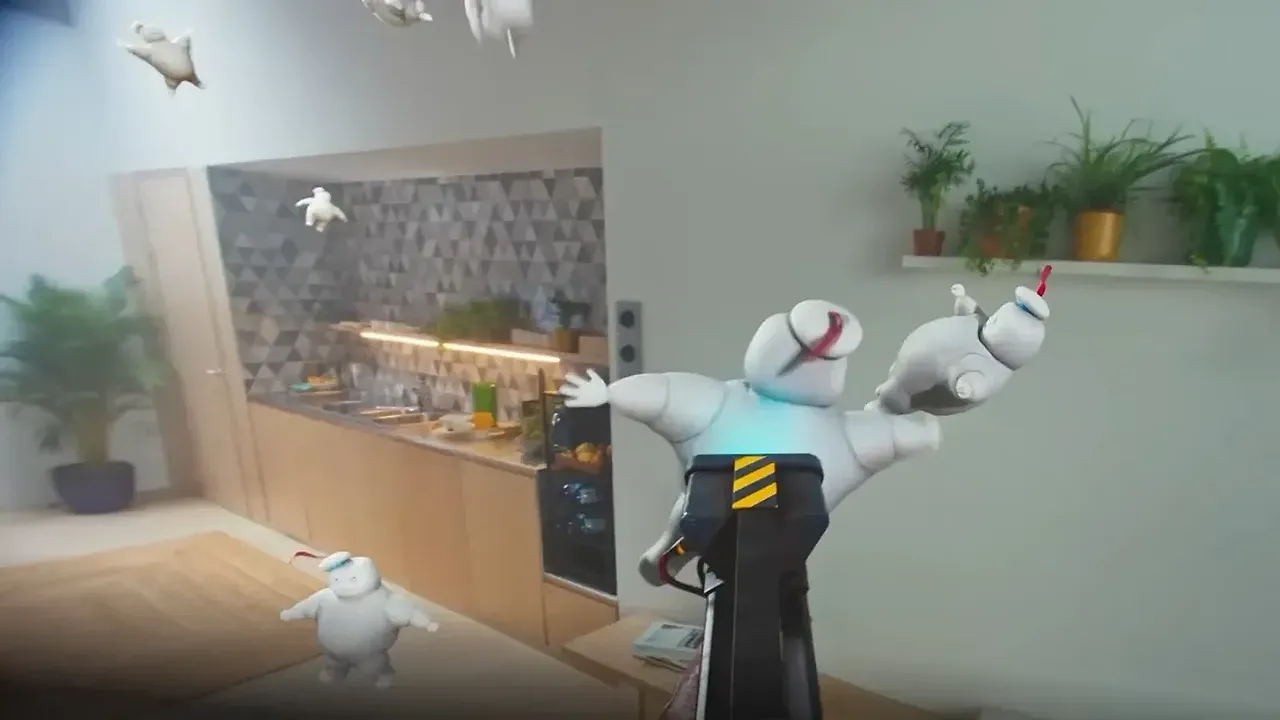
Cách sử dụng PC Windows của bạn trong mixed reality trên Meta Quest
Ghép nối Meta Quest 3 hoặc 3S với PC Windows 11 bằng Mixed Reality Link và Virtual Display, sau đó thiết lập tối đa ba màn hình ảo.
- Người mới
- 15 phút
- Đã kiểm tra vào Horizon OS v81+; Windows 11 22H2+
- Kiểm tra lần cuối 31 tháng 10, 2026
Bạn cần gì
- Meta Quest 3 hoặc Meta Quest 3S trên Horizon OS v81 hoặc mới hơn
- PC Windows 11, phiên bản 22H2 hoặc mới hơn, đáp ứng yêu cầu đồ họa tối thiểu của Microsoft
- Wi-Fi 5 GHz hoặc 6 GHz (802.11ac hoặc cao hơn) được chia sẻ bởi PC và headset
- Mixed Reality Link từ Microsoft Store
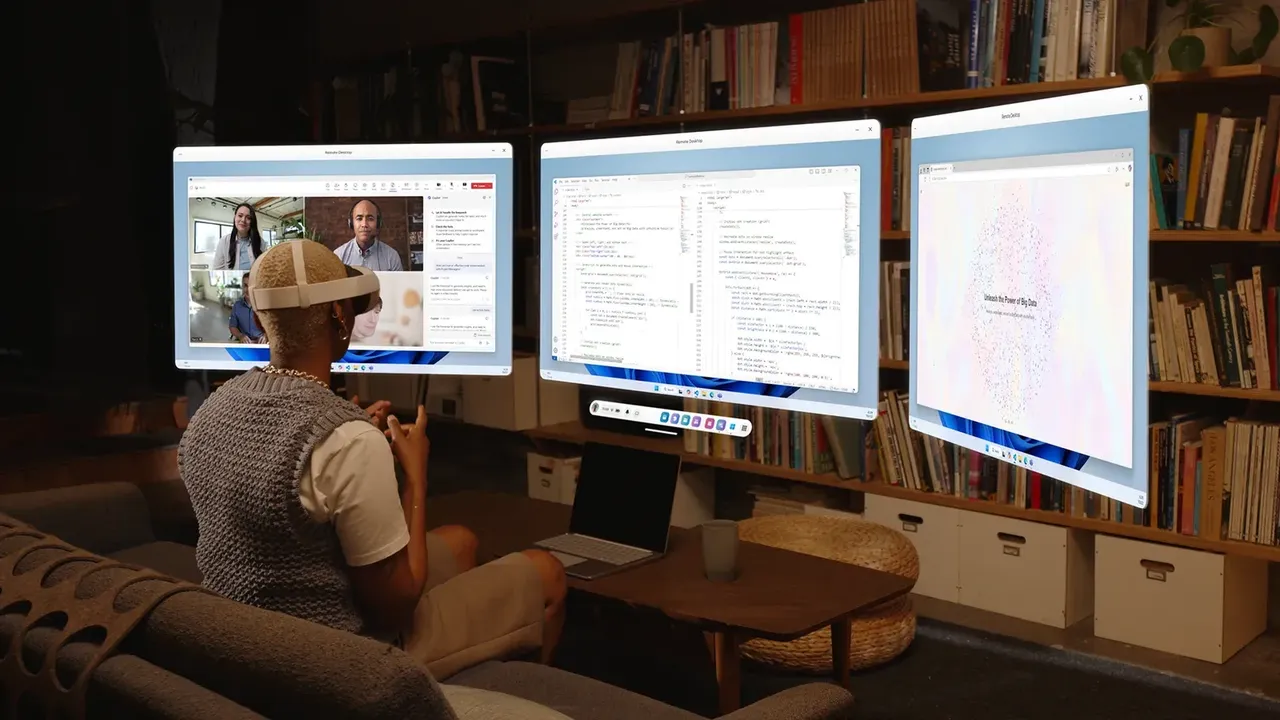
Meta Quest 3 hoặc 3S có thể hiển thị màn hình Windows 11 của bạn dưới dạng các màn hình ảo lớn nổi trong phòng của bạn. Ứng dụng Mixed Reality Link của Microsoft chạy trên PC, và tính năng Virtual Display của Meta hiển thị các màn hình trong headset, với passthrough để bạn vẫn có thể nhìn thấy bàn phím của mình. Các bước theo bài viết của Meta về việc sử dụng máy tính của bạn trong VR với Meta Virtual Display và trang About Windows Mixed Reality Link của Microsoft. Microsoft đã công bố tính năng này rộng rãi vào ngày 30 tháng 10 năm 2025.
1. Kiểm tra xem headset và PC của bạn có đủ điều kiện không
Meta liệt kê các yêu cầu sau:
- Headset: Meta Quest 3 hoặc Meta Quest 3S.
- Phần mềm headset: Horizon OS v81 hoặc mới hơn.
- PC: Windows 11 22H2 hoặc mới hơn.
Yêu cầu đồ họa tối thiểu của Microsoft là bộ xử lý Intel Core thế hệ 8 với đồ họa Intel UHD 620, APU AMD Ryzen 3000 series, card AMD Radeon RX 5000 series, card NVIDIA GeForce GTX 9xx series, chip Snapdragon X series, hoặc bất kỳ thứ gì mới hơn.
2. Chuẩn bị mạng của bạn
Headset kết nối với PC của bạn qua mạng nhà của bạn, vì vậy mạng có tác động bằng với PC:
- Đặt PC và headset trên cùng một mạng. Nếu cả hai sử dụng Wi-Fi, hãy kết nối chúng với cùng một tên mạng (SSID).
- Meta yêu cầu Wi-Fi 5 GHz hoặc 6 GHz và 802.11ac hoặc cao hơn. Microsoft khuyến nghị 6 GHz.
- Microsoft yêu cầu ít nhất 75% cường độ tín hiệu Wi-Fi và khuyến nghị 90%.
- Nếu PC sử dụng Ethernet, hãy đảm bảo Wi-Fi của headset nằm trên cùng một subnet, tốt nhất là thông qua bộ định tuyến gigabit.
- Tường lửa phải cho phép các cổng 8264 (TCP), 8265 (TCP) và 8266 (UDP).
3. Cài đặt Mixed Reality Link trên PC của bạn
- Trên PC Windows 11 của bạn, hãy mở Microsoft Store.
- Tải xuống và cài đặt Mixed Reality Link. Meta liên kết đến nó tại aka.ms/mrlink.
Meta lưu ý rằng Microsoft có kế hoạch bao gồm trải nghiệm này theo mặc định trên các PC Windows mới.
4. Ghép nối Quest của bạn với PC
- Đảm bảo PC của bạn ở gần đó, bật và mở khóa.
- Đội headset Quest của bạn.
- Một lời nhắc ghép nối sẽ xuất hiện phía trên bàn phím của bạn. Chọn Pair để tiếp tục.
- Nếu không có lời nhắc nào xuất hiện, hãy mở Virtual Display và chọn Add computer. Bạn cũng có thể mở Quick Settings, chọn Virtual Display, sau đó chọn Add a new device.
- Chọn Windows 11 và thực hiện theo các hướng dẫn trên màn hình.
Trong quá trình ghép nối, bạn sẽ được yêu cầu cài đặt Windows App trên headset. Nó là bắt buộc: nó xử lý kết nối và truyền phát từ Windows đến Virtual Display. Bạn không cần phải mở nó. Quyền Nearby Device của nó được bật tự động để nó có thể duy trì ghép nối với PC của bạn.
5. Kết nối lại lần tiếp theo
Khi đã ghép nối, việc đăng nhập lại rất nhanh. Mở khóa PC của bạn, nhìn vào bàn phím khi đang đội headset và nhấn Connect. Bạn cũng có thể kết nối lại từ Quick Settings hoặc từ Virtual Display.
6. Thêm các màn hình ảo khác
Bạn có thể chạy tối đa ba hiển thị ảo:
- Trong headset, di chuyển chuột qua bảng điều khiển Virtual Display.
- Mở Setting từ menu thả xuống ở trung tâm phía trên của bảng điều khiển.
- Chọn Add display.
- Di chuyển và thay đổi kích thước từng hiển thị phù hợp với bàn làm việc của bạn.
7. Thay đổi hình dạng, kích thước và độ phân giải
Để thay đổi hình dạng của hiển thị, hãy mở Setting từ menu thả xuống ở trung tâm phía trên của bảng điều khiển, chọn Monitor Formats và chọn Portrait (3:4), Compact (16:9), Wide (21:9) hoặc Ultrawide (32x9).
Để thay đổi kích thước, di chuyển chuột qua góc của hiển thị, lấy tay cầm xuất hiện và kéo. Meta cung cấp ba cài đặt độ phân giải: Larger Text (720p), Default (1080p) và More Space (1440p). Meta chọn mặc định để có chất lượng văn bản tốt nhất và cảnh báo rằng các cài đặt khác có thể trông tệ hơn.
8. Khắc phục các vấn đề ghép nối và hình ảnh
- Không thể ghép nối hoặc kết nối lại: kiểm tra xem cả hai thiết bị có nằm trên cùng một mạng không và PC có được mở khóa không.
- Hình ảnh bị làm pixel hoặc bị biến dạng: Meta và Microsoft đều chỉ vào mạng. Kiểm tra dải Wi-Fi và cường độ tín hiệu từ bước 2.
- NVIDIA RTX 50 series: Microsoft liệt kê lỗi cập nhật hiển thị đã biết với một số trình điều khiển. Cập nhật lên trình điều khiển 616.86 hoặc mới hơn.
- Vẫn còn bị mắc kẹt: gửi phản hồi đến Microsoft thông qua Feedback Hub hoặc báo cáo lỗi cho Meta.
Mixed Reality Link hiển thị màn hình Windows của bạn trên các màn hình ảo. Để chơi các trò chơi VR trên PC thay vào đó, hãy xem cách chơi trò chơi PC VR trên Meta Quest. Để biết các mẹo về bố cục bàn làm việc ảo và các ứng dụng khác, hãy đọc cách làm việc trong VR.
Câu hỏi & trả lời
Mixed Reality Link có hoạt động với Meta Quest 2 hoặc Quest Pro không?
Meta và Microsoft chỉ liệt kê Meta Quest 3 và Meta Quest 3S là các headset được hỗ trợ.
Tôi có thể sử dụng bao nhiêu màn hình ảo?
Tối đa ba. Mỗi cái có thể được thay đổi kích thước và đặt thành định dạng Portrait, Compact, Wide hoặc Ultrawide.
Tại sao tôi cần Windows App trên Quest của mình?
Meta nói rằng Windows App từ Microsoft cung cấp năng lượng cho Virtual Display khi bạn kết nối với PC Windows 11. Nó phải được cài đặt, nhưng bạn không cần phải mở nó.
Tại sao hiển thị ảo của tôi bị làm pixel?
Meta và Microsoft đều chỉ vào mạng. Sử dụng Wi-Fi 5 GHz hoặc 6 GHz, giữ cường độ tín hiệu ở mức 75% hoặc cao hơn và đảm bảo cả hai thiết bị nằm trên cùng một mạng.
Tôi cần phiên bản Windows nào?
Windows 11 phiên bản 22H2 hoặc mới hơn, với Mixed Reality Link được cài đặt từ Microsoft Store.