So richten Sie Mixed Reality und Ihren Raum auf Meta Quest 3 ein
Richten Sie Mixed Reality auf Meta Quest 3 ein: Beleuchten Sie Ihren Raum, nutzen Sie Passthrough, scannen Sie Ihren Raum mit Space Setup, legen Sie eine Grenze fest und beheben Sie driftende Objekte.
- Anfänger
- 15 Min.
- Geprüft mit Meta Horizon OS 2.9
- Zuletzt geprüft am 31. Oktober 2026
Was du brauchst
- Ein Meta Quest 3 (einige Schritte gelten auch für Quest 3S und Quest Pro)
- Ein gut beleuchteter Raum, mindestens 2 m × 2 m frei für Raummaßstab-Spiel
- Aktuelle Headset-Software
- Eine Mixed-Reality-App aus dem Meta Horizon Store
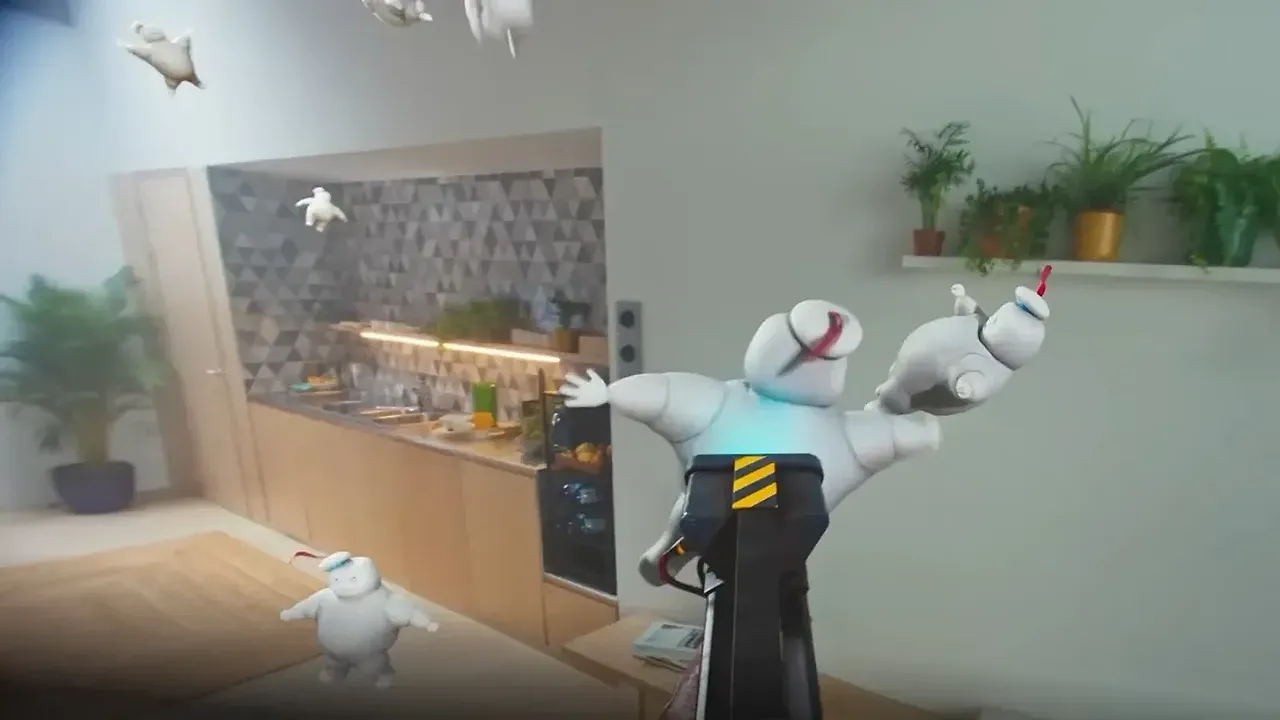
Meta Quest 3 kann Ihren echten Raum in Farbe zeigen und virtuelle Objekte auf Ihre Wände, Tische und den Boden platzieren. Dafür benötigt es gutes Licht, einen Scan Ihres Raums und eine Grenze. Diese Anleitung führt Sie durch das Aktivieren von Passthrough, das Ausführen von Space Setup, die Handhabung der Grenze in Mixed Reality und das Beheben von driftenden Objekten. Die Schritte folgen Metas Artikel zur Verwendung von Passthrough, seiner Anleitung zur empfohlenen Grenze und unterstütztem Space Setup sowie seinem Artikel zum Grenzenaufbau.
1. Wissen Sie, was Quest 3 in Mixed Reality tut
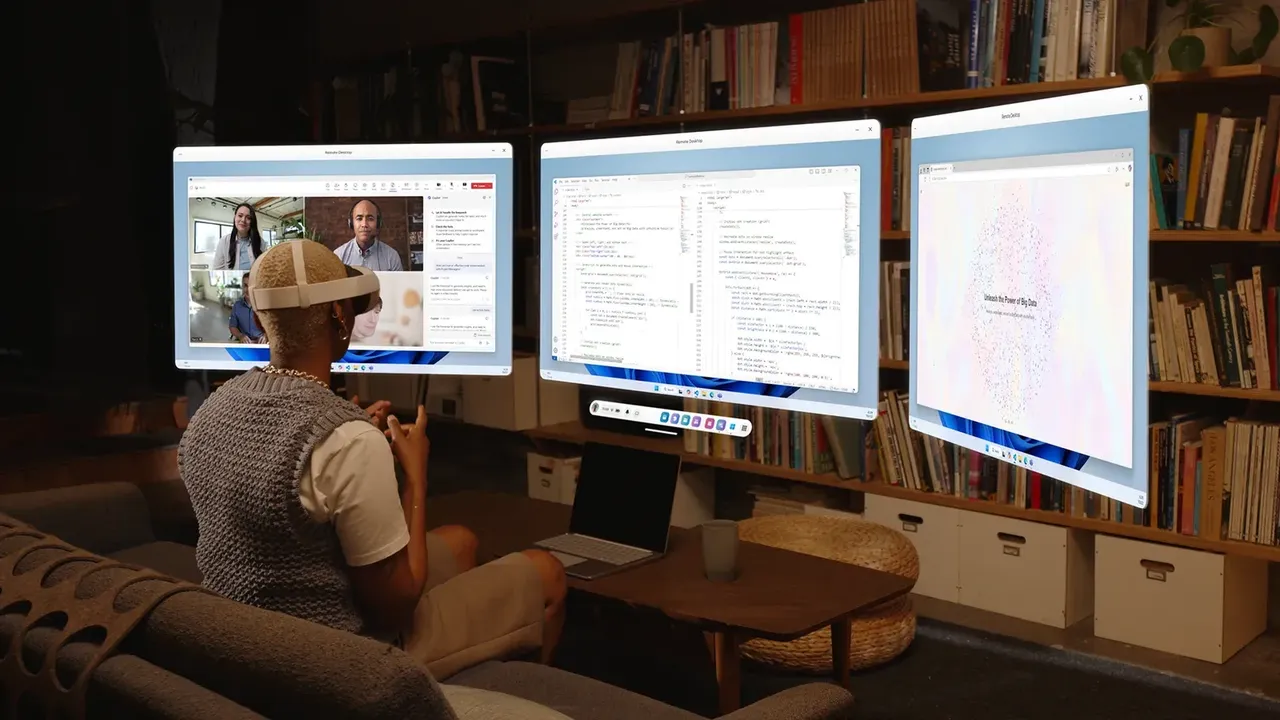
Meta listet drei Bausteine auf: vollfarbiges Passthrough, empfohlene Grenze mit unterstütztem Space Setup und Direct Touch, mit dem Sie mit Ihren Händen auf Panels tippen, scrollen und diese greifen können. Farbiges Passthrough ist auf Meta Quest 3, Quest 3S und Quest Pro verfügbar.
2. Beleuchten Sie Ihren Raum richtig
Meta empfiehlt eine Helligkeit von mindestens 50 Lux für vollfarbiges Passthrough, etwa wie sanftes Abendlicht in einem Wohnzimmer. Sein schneller Test: Wenn Sie in dem Raum komfortabel ein Buch lesen können, haben Sie wahrscheinlich genug Licht. Vermeiden Sie direkte Sonneneinstrahlung und halten Sie Spiegel, Glas und polierte Oberflächen auf ein Minimum. Meta sagt, diese können dazu führen, dass virtuelle Objekte driften.
3. Passthrough aktivieren und deaktivieren
- Drücken Sie die Meta-Taste auf Ihrem rechten Controller, um den Navigator zu öffnen.
- Wählen Sie Schnelleinstellungen aus der Systemleiste.
- Wählen Sie Passthrough.
Um auf Quest 3 schneller zu wechseln, aktivieren Sie Doppeltippen für Passthrough in Ihren Passthrough-Einstellungen. Tippen Sie dann zweimal auf eine beliebige Seite des Headsets, um es umzuschalten. Auf Quest 3S führt die Aktionstaste unten rechts am Headset die gleiche Funktion aus. In der Passthrough-Startseite können Sie auch fensterbasierte Apps in Ihrem echten Raum anheften. Öffnen Sie die App, platzieren Sie sie und wählen Sie Anheften in ihrer Steuerleiste.
4. Scannen Sie Ihren Raum mit Space Setup
Spaces ermöglichen es Apps, Ihren Raum zu verstehen, damit virtuelle Inhalte mit echter Möbelierung kollidieren oder dahinter verborgen sein können. Mit unterstütztem Space Setup führt das Headset einen schnellen 3D-Scan durch und erstellt ein einfaches Modell Ihrer Wände, Tische und anderer Möbel.
- Es läuft automatisch das erste Mal, wenn Sie eine App starten, die Spaces nutzt.
- Sie können es auch selbst starten von Einstellungen > Umgebungseinrichtung > Raumeinrichtung.
Meta's Versionshinweise sagen, dass Space Setup jetzt Fenster, Türen, Tische, Couches, Regale, Bildschirme und Betten automatisch kennzeichnet. Es kann auch mehrere Räume in einer kontinuierlichen Sitzung scannen und mit mehreren Höhenebenen, schrägen Decken und Innenwänden umgehen. Sie können bis zu 15 Räume speichern. Wenn Sie Möbel umstellen, öffnen Sie Space Setup erneut und fahren Sie mit dem Scannen fort, um den vorhandenen Raum zu aktualisieren, statt von vorne anzufangen.
5. Legen Sie Ihre Grenze für Mixed Reality fest
Wenn Sie eine App starten und keine Grenze existiert, schlägt Quest 3 eine basierend auf dem freien Platz um Sie herum vor. Sie können diese bearbeiten, bevor Sie sie akzeptieren, Ihre eigene zeichnen oder eine stationäre Grenze verwenden. Metas zwei Modi sind:
- Stationär: ein 1 m × 1 m (3 ft × 3 ft) großer Bereich zum Sitzen oder Stehen an Ort und Stelle.
- Raummaßstab: zum Umhergehen. Meta empfiehlt einen freien Bereich von mindestens 2 m × 2 m (6,5 ft × 6,5 ft).
Einige Mixed-Reality-Apps zeigen die Grenzwarnung nicht an, wenn Sie vorbeigehen, und eine Benachrichtigung teilt Ihnen dies mit, wenn die App gestartet wird. Das Aktivieren von Passthrough ändert nicht Ihre Grenzenpräferenz für VR-Startseite oder VR-Apps. Wenn die Einrichtung oder das Scannen unterbrochen wird, kehrt das Headset jetzt zu Ihrer vorherigen Grenze zurück oder fällt auf Stationär zurück. Alle Schritte zur Grenze finden Sie in unserem Leitfaden zum Einrichten Ihres Spielbereichs und Ihrer Grenze.
6. Suchen und starten Sie Mixed-Reality-Apps
Durchsuchen Sie den Meta Horizon Store nach Apps mit dem Tag Mixed Reality. Meta beschreibt First Encounters als einfache Möglichkeit, zu entdecken, was Mixed Reality auf Quest 3 kann. Wenn eine App Zugriff auf Ihre räumlichen Daten anfordert, wählen Sie Zulassen.
7. Teilen Sie den Raum mit einem anderen Headset
Colocation ermöglicht es zwei oder mehr Personen mit ihren eigenen Headsets, eine Erfahrung im gleichen Raum zu teilen. Jedes Headset muss Erweiterte Raumdienste aktiviert haben. Finden Sie diese in Einstellungen > Datenschutz und Sicherheit > Geräteberechtigungen. Normalerweise führt ein Spieler Space Setup aus, um den Raum zu scannen, dann starten alle die App. Wie Sie sich gegenseitig einladen, variiert je nach App.
8. Zeichnen Sie Ihre Mixed-Reality-Ansicht auf oder streamen Sie sie
Quest 3, 3S und Pro können Ihren echten Raum mit virtuellen Objekten aufzeichnen oder übertragen. Teilen Sie dies den Menschen um Sie herum zuerst mit und fragen Sie, bevor Sie sie einbeziehen. Während Sie mit Passthrough auf Quest 3 oder 3S aufzeichnen, übertragen oder livestreamen, zeigt ein blinkender weißes Licht Umstehenden, dass die Kameras aktiv sind. Für die Aufnahmeschritte siehe unseren Leitfaden zum Erstellen von Screenshots und Aufnehmen von Videos.
9. Beheben Sie driftende Objekte oder einen vergessenen Raum
Wenn platzierte Objekte driften oder instabil aussehen, sagt Meta, dass das Löschen Ihres physischen Raumverlaufs dies normalerweise behebt:
- Öffnen Sie den Navigator und wählen Sie Schnellsteuerung > Einstellungen.
- Wählen Sie Datenschutz und Sicherheit > Geräteberechtigungen.
- Wählen Sie neben Physischen Raumverlauf löschen die Option Löschen.
Dies entfernt Grenzen, Räume und räumliche Anker. Sie müssen Ihren Raum und die Grenze erneut einrichten und Objekte in Mixed-Reality-Apps erneut platzieren. Falls das Driften weiterhin auftritt, verwenden Sie einen kleineren Spielbereich, halten Sie den Raum gut beleuchtet und reinigen Sie die Tracking-Kameras des Headsets. Ein Headset kann auch einen Raum nach großen Änderungen an Möbeln, Dekoration oder Beleuchtung vergessen, etwa zwischen Tag und Nacht. Stehen Sie beim Neuzeichnen in der Nähe der Mitte des Spielbereichs und schauen Sie sich im ganzen Raum um.
Fragen und Antworten
Muss ich meinen Raum für jede Mixed-Reality-App scannen?
Nein. Unterstütztes Space Setup läuft automatisch, wenn Sie eine App starten, die Spaces nutzt, und Meta sagt, Sie werden das erste Mal gefragt, Ihren Raum einzurichten, wenn Sie solch eine App öffnen. Sie können es von Einstellungen > Umgebungseinrichtung > Raumeinrichtung aktualisieren oder erneut scannen.
Wie viele Räume kann Quest 3 sich merken?
Meta hat Unterstützung zum Speichern von bis zu 15 Räumen in Space Setup hinzugefügt, sodass Sie mehr als einen Raum scannen und benennen können.
Wie viel Licht benötigt Quest 3 Passthrough?
Meta empfiehlt mindestens 50 Lux, etwa sanftes Abendlicht in einem Wohnzimmer. Wenn Sie komfortabel ein Buch lesen können, haben Sie wahrscheinlich genug Licht.
Warum driften virtuelle Objekte in meinem Raum?
Meta sagt, dass das Löschen Ihres physischen Raumverlaufs normalerweise driftende Anker behebt. Falls es weiterhin auftritt, verwenden Sie einen kleineren Spielbereich, verbessern Sie die Beleuchtung ohne direkte Sonneneinstrahlung, reduzieren Sie reflektierende Oberflächen und reinigen Sie die Tracking-Kameras.
Ändert das Aktivieren von Passthrough meine Grenze?
Nein. Meta sagt, dass das Umschalten von Passthrough Ihre Grenzenpräferenz für VR-Startseite oder VR-Apps nicht ändert.