Cómo configurar la realidad mixta y tu espacio en Meta Quest 3
Configura la realidad mixta en Meta Quest 3: ilumina tu habitación, usa passthrough, escanea tu espacio con Space Setup, establece un límite y corrige objetos que se desplazan.
- Principiante
- 15 min
- Comprobado en Meta Horizon OS 2.9
- Última comprobación 31 de octubre de 2026
Qué necesitas
- Un Meta Quest 3 (algunos pasos también aplican a Quest 3S y Quest Pro)
- Una habitación bien iluminada, al menos 2 m por 2 m de espacio libre para juego a escala de sala
- Software del visor actualizado
- Una aplicación de realidad mixta de la Meta Horizon Store
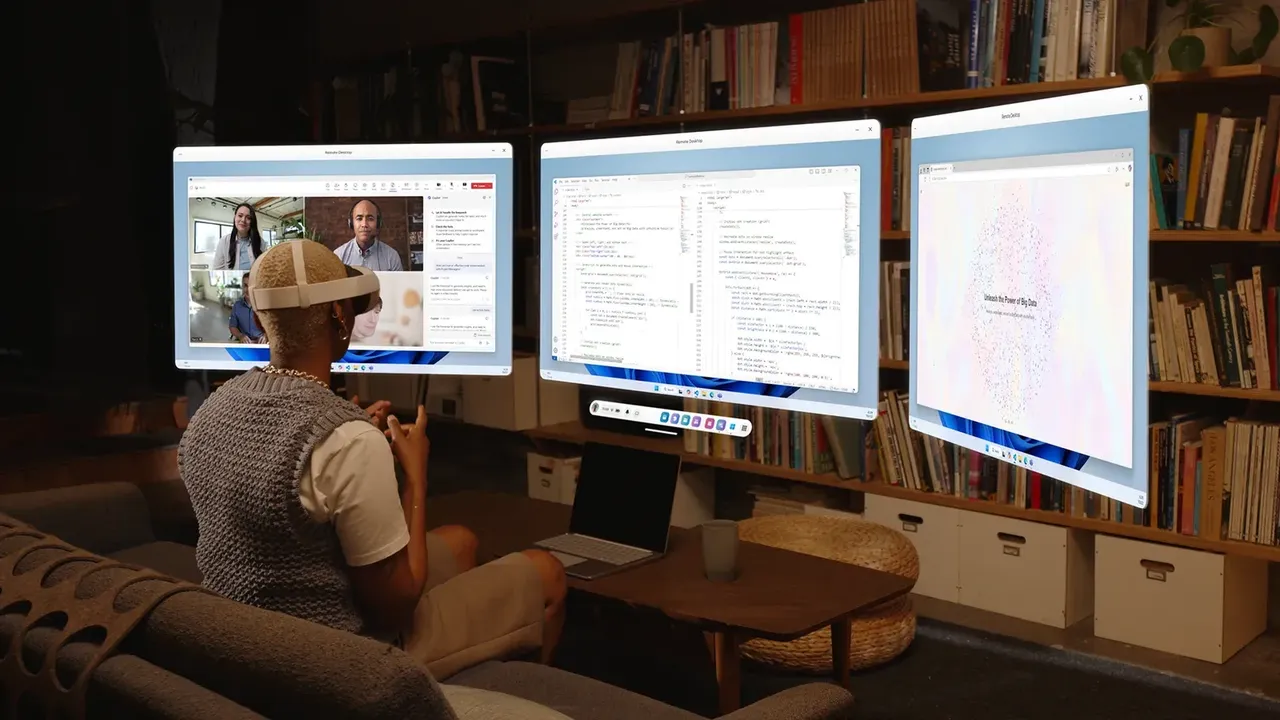
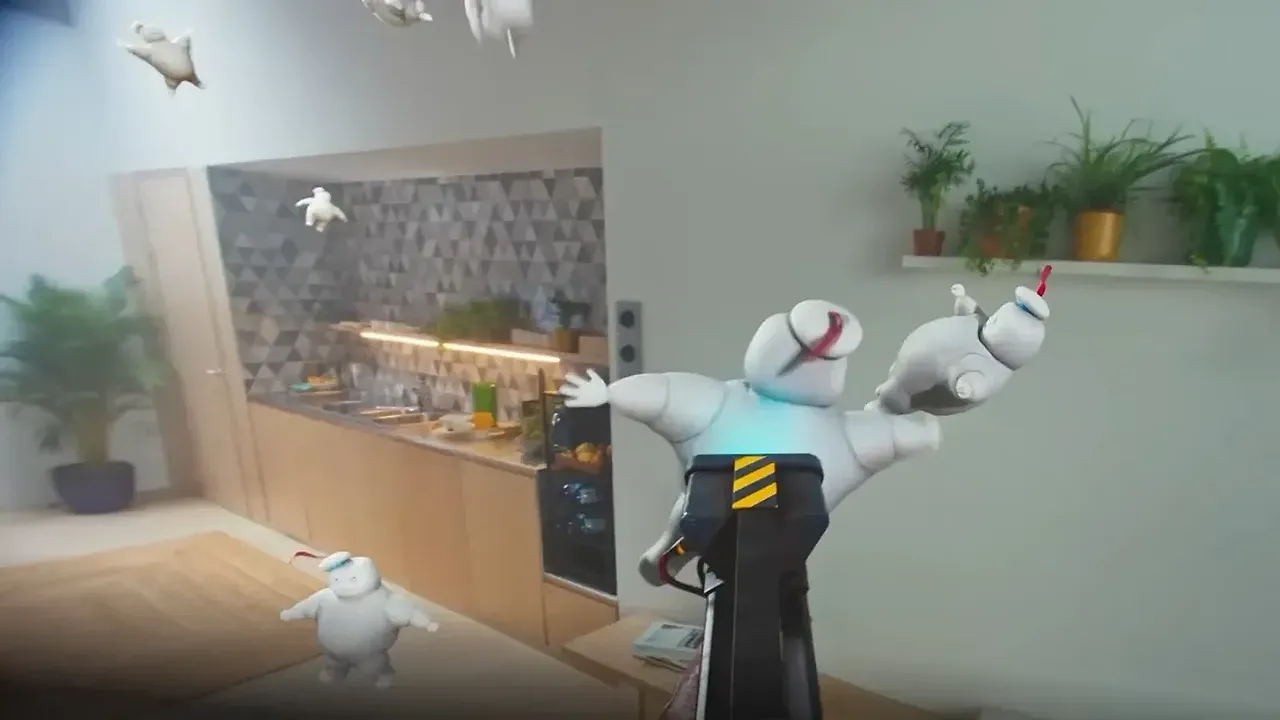
Meta Quest 3 puede mostrar tu habitación real en color y colocar objetos virtuales en tus paredes, mesas y piso. Para hacerlo bien necesita buena luz, un escaneo de tu espacio y un límite. Esta guía te lleva a través de activar passthrough, ejecutar Space Setup, manejar el límite en realidad mixta y corregir objetos que se desplazan. Los pasos siguen el artículo de Meta sobre usar Passthrough, su guía sobre límite sugerido y Space Setup asistido y su artículo de configuración de límite.
1. Conoce lo que Quest 3 hace en realidad mixta
Meta enumera tres componentes: passthrough a todo color, límite sugerido con Space Setup asistido y Direct Touch, que te permite tocar, desplazarte y agarrar paneles con tus manos. El passthrough a color está disponible en Meta Quest 3, Quest 3S y Quest Pro.
2. Ilumina tu habitación correctamente
Meta recomienda un nivel de luz de al menos 50 lux para passthrough a todo color, aproximadamente como la luz suave de una noche de familia en una sala. Su prueba rápida: si puedes leer un libro cómodamente en la habitación, probablemente tengas suficiente luz. Evita la luz solar directa y mantén los espejos, vidrios y superficies pulidas al mínimo. Meta dice que estos pueden causar que los objetos virtuales se desplacen.
3. Activa y desactiva passthrough
- Presiona el botón Meta en tu controlador derecho para abrir Navigator.
- Selecciona Configuración rápida en la barra del Sistema.
- Selecciona Passthrough.
Para un cambio más rápido en Quest 3, activa Doble toque para Passthrough en tu configuración de Passthrough. Luego toca cualquier lado del visor dos veces para activarlo o desactivarlo. En Quest 3S, el botón de acción en la parte inferior derecha del visor hace el mismo trabajo. En el hogar de Passthrough, también puedes fijar aplicaciones con ventanas en tu habitación real. Abre la aplicación, colócala y elige Fijar en su barra de control.
4. Escanea tu habitación con Space Setup
Los espacios permiten que las aplicaciones entiendan tu habitación, para que el contenido virtual pueda chocar o ocultarse detrás de muebles reales. Con Space Setup asistido, el visor ejecuta un escaneo 3D rápido y construye un modelo simple de tus paredes, mesas y otros muebles.
- Se ejecuta automáticamente la primera vez que ejecutas una aplicación que usa Espacios.
- También puedes iniciarlo tú mismo desde Configuración > Configuración del entorno > Configuración del espacio.
Las notas de lanzamiento de Meta dicen que Space Setup ahora etiqueta ventanas, puertas, mesas, sofás, almacenamiento, pantallas y camas automáticamente. También puede escanear varias habitaciones en una sesión continua y manejar pisos de altura múltiple, techos inclinados y paredes interiores. Puedes guardar hasta 15 espacios. Si reorganizas muebles, reabre Space Setup y continúa escaneando para actualizar la habitación existente en lugar de comenzar de nuevo.
5. Establece tu límite para realidad mixta
Cuando ejecutas una aplicación y no existe un límite, Quest 3 sugiere uno basado en el espacio libre a tu alrededor. Puedes editarlo antes de aceptarlo, dibujar el tuyo propio o usar un límite estacionario. Los dos modos de Meta son:
- Estacionario: un área de 1 m por 1 m (3 ft por 3 ft) para sentarse o estar de pie en el mismo lugar.
- A escala de sala: para moverte alrededor. Meta recomienda un área clara de al menos 2 m por 2 m (6,5 ft por 6,5 ft).
Algunas aplicaciones de realidad mixta no muestran la advertencia de límite cuando caminas más allá de él, y una notificación te lo dice cuando se ejecuta la aplicación. Activar passthrough no cambia tu preferencia de límite para el hogar VR o aplicaciones VR. Si la configuración o el escaneo se interrumpen, el visor ahora vuelve a tu límite anterior o vuelve a Estacionario. Para los pasos completos del límite, consulta nuestra guía para configurar tu área de juego y límite.
6. Encuentra y ejecuta aplicaciones de realidad mixta
Busca en la Meta Horizon Store aplicaciones con la etiqueta Realidad Mixta. Meta describe First Encounters como una forma fácil de descubrir lo que la realidad mixta puede hacer en Quest 3. Cuando una aplicación te pide acceso a tus datos espaciales, selecciona Permitir.
7. Comparte la habitación con otro visor
La colocalización permite que dos o más personas con sus propios visores compartan una experiencia en la misma habitación. Cada visor necesita Servicios espaciales mejorados activados. Encuéntralo en Configuración > Privacidad y seguridad > Permisos del dispositivo. Normalmente un jugador ejecuta Space Setup para escanear la habitación, luego todos ejecutan la aplicación. Cómo invitarse mutuamente varía según la aplicación.
8. Graba o transmite tu vista de realidad mixta
Quest 3, 3S y Pro pueden grabar o transmitir tu habitación real con objetos virtuales. Avisa a las personas a tu alrededor primero y pregunta antes de incluirlas. Mientras grabas, transmites o haces en vivo con passthrough en Quest 3 o 3S, una luz blanca parpadeante muestra a los espectadores que las cámaras están activas. Para los pasos de captura, consulta nuestra guía para tomar capturas de pantalla y grabar video.
9. Corrige objetos que se desplazan o una habitación olvidada
Si los objetos colocados se desplazan o se ven inestables, Meta dice que limpiar tu historial de espacio físico generalmente lo soluciona:
- Abre Navigator y selecciona Controles rápidos > Configuración.
- Selecciona Privacidad y seguridad > Permisos del dispositivo.
- Junto a Limpiar historial de espacio físico, selecciona Limpiar.
Esto elimina límites, espacios y anclajes espaciales. Necesitarás configurar tu espacio y límite de nuevo y volver a colocar objetos en aplicaciones de realidad mixta. Si el desplazamiento continúa, usa un área de juego más pequeña, mantén la habitación bien iluminada y limpia las cámaras de seguimiento del visor. Un visor también puede olvidar una habitación después de cambios grandes en muebles, decoración o iluminación, como día versus noche. Al redibujar, párate cerca del centro del área de juego y mira alrededor de toda la habitación.
Preguntas y respuestas
¿Tengo que escanear mi habitación para cada aplicación de realidad mixta?
No. Space Setup asistido se ejecuta automáticamente cuando ejecutas una aplicación que usa Espacios, y Meta dice que se te pide configurar tu espacio la primera vez que abres tal aplicación. Puedes actualizarlo o reescanearlo desde Configuración > Configuración del entorno > Configuración del espacio.
¿Cuántas habitaciones puede recordar Quest 3?
Meta agregó soporte para guardar hasta 15 espacios en Space Setup, por lo que puedes escanear y nombrar más de una habitación.
¿Cuánta luz necesita el passthrough de Quest 3?
Meta recomienda al menos 50 lux, aproximadamente luz suave de noche en una sala familiar. Si puedes leer un libro cómodamente, probablemente tengas suficiente luz.
¿Por qué los objetos virtuales se desplazan en mi habitación?
Meta dice que limpiar tu historial de espacio físico generalmente soluciona los anclajes que se desplazan. Si continúa, usa un área de juego más pequeña, mejora la iluminación sin luz solar directa, reduce superficies reflectantes y limpia las cámaras de seguimiento.
¿Activar passthrough cambia mi límite?
No. Meta dice que activar o desactivar passthrough no cambia tu preferencia de límite para el hogar VR o aplicaciones VR.