Comment configurer la réalité mixte et votre espace sur Meta Quest 3
Configurez la réalité mixte sur Meta Quest 3 : éclairez votre pièce, utilisez le passthrough, scannez votre espace avec Space Setup, définissez une limite et corrigez les objets qui dérivent.
- Débutant
- 15 min
- Vérifié le Meta Horizon OS 2.9
- Dernière vérification : 31 octobre 2026
Ce dont vous avez besoin
- Un Meta Quest 3 (certaines étapes s'appliquent également à Quest 3S et Quest Pro)
- Une pièce bien éclairée, dégagée d'au moins 2 m sur 2 m pour le jeu à l'échelle de la salle
- Un logiciel de casque à jour
- Une application de réalité mixte du Meta Horizon Store
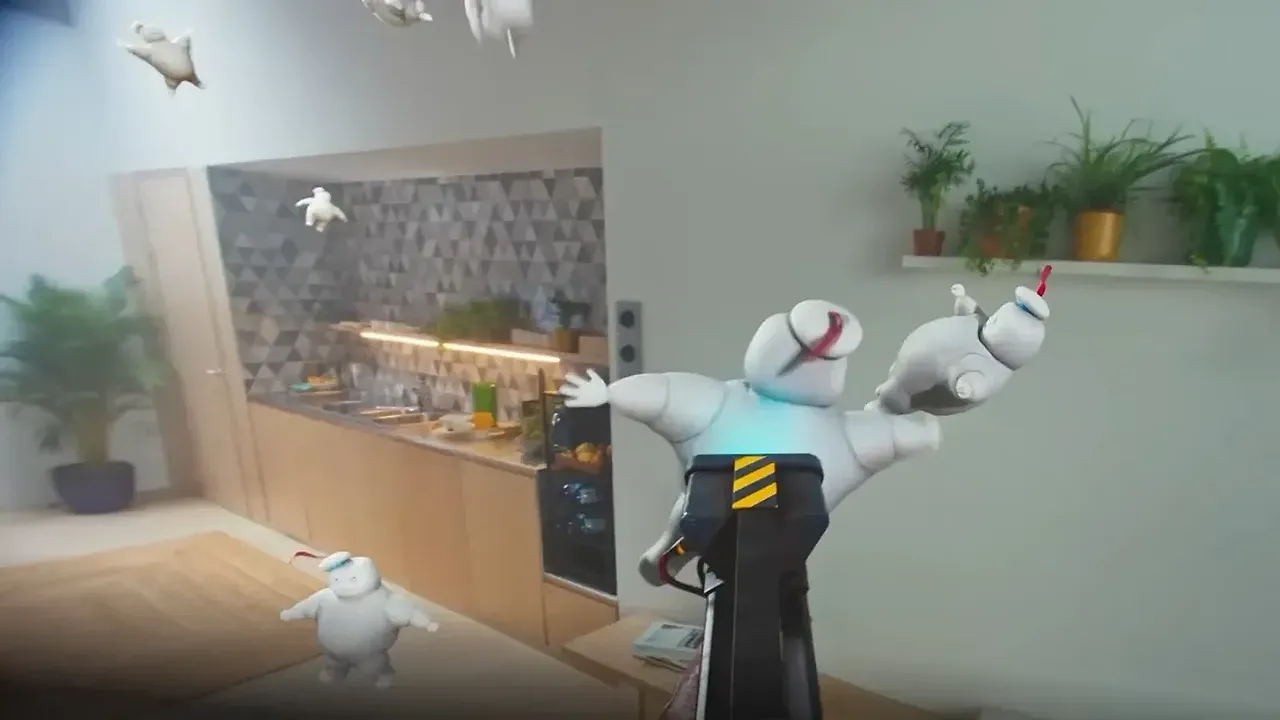
Meta Quest 3 peut afficher votre pièce réelle en couleur et placer des objets virtuels sur vos murs, tables et sol. Pour que cela fonctionne bien, il a besoin d'une bonne lumière, d'un scan de votre espace et d'une limite. Ce guide vous montre comment activer le passthrough, exécuter Space Setup, gérer la limite en réalité mixte et corriger les objets qui dérivent. Les étapes suivent l'article de Meta sur l'utilisation du Passthrough, son guide sur la limite suggérée et Space Setup assisté, et son article sur la configuration de la limite.
1. Comprendre ce que Quest 3 fait en réalité mixte
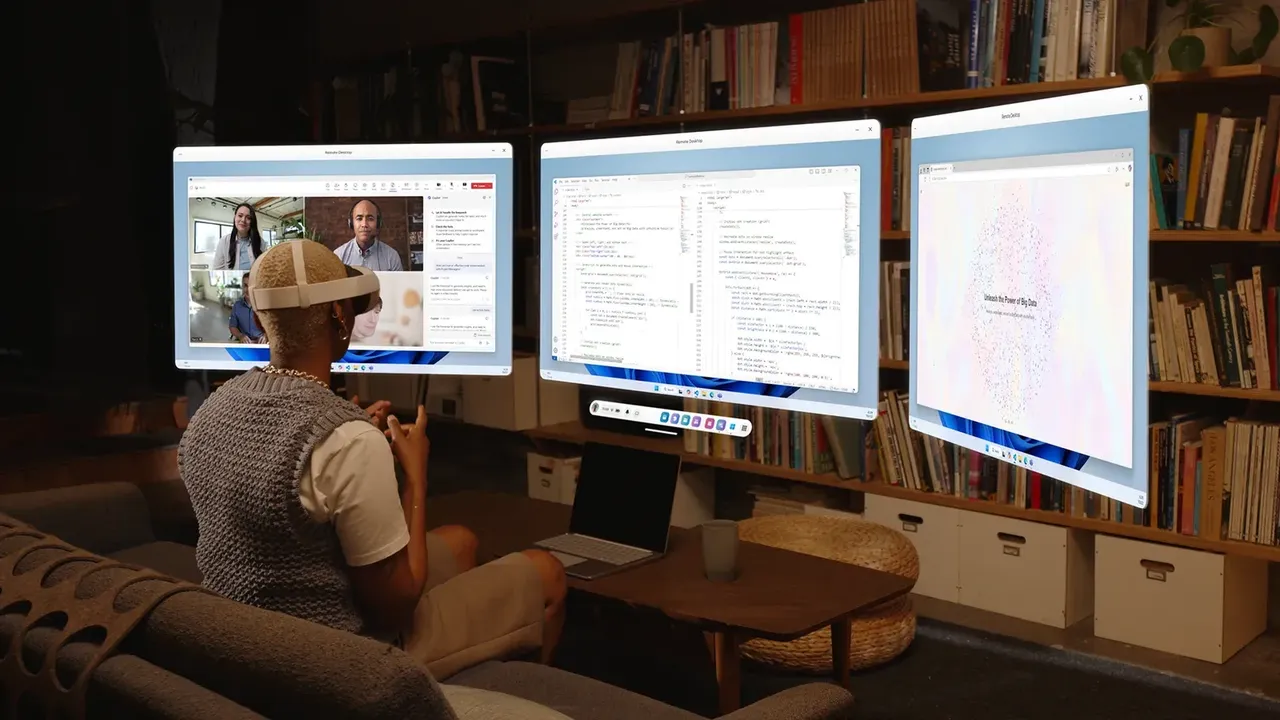
Meta énumère trois éléments fondamentaux : le passthrough en couleur complète, la limite suggérée avec Space Setup assisté, et Direct Touch, qui vous permet de toucher, faire défiler et saisir des panneaux avec vos mains. Le passthrough en couleur est disponible sur Meta Quest 3, Quest 3S et Quest Pro.
2. Éclairer correctement votre pièce
Meta recommande un niveau de lumière d'au moins 50 lux pour le passthrough en couleur complète, soit à peu près une lumière douce de soirée dans une salle familiale. Son test rapide : si vous pouvez lire confortablement un livre dans la pièce, vous avez probablement assez de lumière. Évitez la lumière directe du soleil et réduisez au minimum les miroirs, le verre et les surfaces polies. Meta dit que ceux-ci peuvent faire dériver les objets virtuels.
3. Activer et désactiver le passthrough
- Appuyez sur le bouton Meta de votre contrôleur droit pour ouvrir le Navigateur.
- Sélectionnez Paramètres rapides dans la barre Système.
- Sélectionnez Passthrough.
Pour un changement plus rapide sur Quest 3, activez Double Tap for Passthrough dans vos paramètres Passthrough. Puis tapez l'un ou l'autre côté du casque deux fois pour l'activer/désactiver. Sur Quest 3S, le bouton d'action en bas à droite du casque fait la même chose. Dans l'accueil Passthrough, vous pouvez également épingler des applications en fenêtre dans votre pièce réelle. Ouvrez l'application, placez-la et choisissez Épingler dans sa barre de contrôle.
4. Scannez votre pièce avec Space Setup
Les espaces permettent aux applications de comprendre votre pièce, afin que le contenu virtuel puisse entrer en collision avec ou se cacher derrière les vrais meubles. Avec Space Setup assisté, le casque effectue un scan 3D rapide et construit un modèle simple de vos murs, tables et autres meubles.
- Il s'exécute automatiquement la première fois que vous lancez une application qui utilise Spaces.
- Vous pouvez également le démarrer vous-même à partir de Paramètres > Configuration de l'environnement > Configuration de l'espace.
Les notes de version de Meta indiquent que Space Setup étiquète désormais automatiquement les fenêtres, portes, tables, canapés, rangements, écrans et lits. Il peut également scanner plusieurs pièces en une seule session continue et gérer les étages à plusieurs hauteurs, les plafonds inclinés et les murs intérieurs. Vous pouvez enregistrer jusqu'à 15 espaces. Si vous réarrangez vos meubles, rouvrez Space Setup et continuez à scanner pour mettre à jour la pièce existante au lieu de recommencer.
5. Définir votre limite pour la réalité mixte
Lorsque vous lancez une application et qu'aucune limite n'existe, Quest 3 en suggère une basée sur l'espace libre autour de vous. Vous pouvez la modifier avant d'accepter, en tracer une vous-même, ou utiliser une limite stationnaire. Les deux modes de Meta sont :
- Stationnaire : une zone de 1 m sur 1 m (3 pi sur 3 pi) pour rester assis ou debout sur place.
- Échelle de salle : pour vous déplacer. Meta recommande une zone dégagée d'au moins 2 m sur 2 m (6,5 pi sur 6,5 pi).
Certaines applications de réalité mixte n'affichent pas l'avertissement de limite lorsque vous la dépassez, et une notification vous le dit au lancement de l'application. Activer le passthrough ne change pas votre préférence de limite pour la maison VR ou les applications VR. Si la configuration ou le scan est interrompu, le casque revient maintenant à votre limite précédente ou revient à Stationnaire. Pour les étapes complètes de la limite, consultez notre guide pour configurer votre zone de jeu et votre limite.
6. Trouver et lancer des applications de réalité mixte
Recherchez dans le Meta Horizon Store les applications avec l'étiquette Réalité mixte. Meta décrit First Encounters comme un moyen facile de découvrir ce que la réalité mixte peut faire sur Quest 3. Lorsqu'une application vous demande l'accès à vos données spatiales, sélectionnez Autoriser.
7. Partager la pièce avec un autre casque
La colocalisation permet à deux ou plusieurs personnes ayant leurs propres casques de partager une expérience dans la même pièce. Chaque casque doit avoir les Services spatiaux améliorés activés. Trouvez-les dans Paramètres > Confidentialité et sécurité > Autorisations d'appareil. Habituellement, un joueur exécute Space Setup pour scanner la pièce, puis tout le monde lance l'application. La façon de vous inviter mutuellement varie selon l'application.
8. Enregistrer ou diffuser votre vue de réalité mixte
Quest 3, 3S et Pro peuvent enregistrer ou diffuser votre pièce réelle avec des objets virtuels dedans. Prévenez d'abord les gens autour de vous et demandez la permission avant de les inclure. Pendant que vous enregistrez, diffusez ou diffusez en direct avec le passthrough sur Quest 3 ou 3S, une lumière blanche clignotante montre aux spectateurs que les caméras sont actives. Pour les étapes de capture, consultez notre guide pour prendre des captures d'écran et enregistrer des vidéos.
9. Corriger les objets qui dérivent ou une pièce oubliée
Si les objets placés dérivent ou semblent instables, Meta dit que l'effacement de votre historique d'espace physique le corrige généralement :
- Ouvrez le Navigateur et sélectionnez Contrôles rapides > Paramètres.
- Sélectionnez Confidentialité et sécurité > Autorisations d'appareil.
- À côté de Effacer l'historique d'espace physique, sélectionnez Effacer.
Cela supprime les limites, les espaces et les ancres spatiales. Vous devrez reconfigurer votre espace et votre limite et replacer les objets dans les applications de réalité mixte. Si la dérive continue, utilisez une plus petite zone de jeu, gardez la pièce bien éclairée et nettoyez les caméras de suivi du casque. Un casque peut également oublier une pièce après de grands changements de meubles, de décor ou d'éclairage, comme le jour par rapport à la nuit. Lorsque vous redessinez, tenez-vous près du centre de la zone de jeu et regardez tout autour de la pièce.
Questions et réponses
Dois-je scanner ma pièce pour chaque application de réalité mixte ?
Non. Space Setup assisté s'exécute automatiquement lorsque vous lancez une application qui utilise Spaces, et Meta dit que vous êtes invité à configurer votre espace la première fois que vous ouvrez une telle application. Vous pouvez la mettre à jour ou la rescanner à partir de Paramètres > Configuration de l'environnement > Configuration de l'espace.
Combien de pièces Quest 3 peut-il mémoriser ?
Meta a ajouté la prise en charge de l'enregistrement jusqu'à 15 espaces dans Space Setup, ce qui vous permet de scanner et de nommer plusieurs pièces.
Quelle quantité de lumière le passthrough Quest 3 a-t-il besoin ?
Meta recommande au moins 50 lux, soit à peu près une lumière douce de soirée dans une salle familiale. Si vous pouvez lire confortablement un livre, vous avez probablement assez de lumière.
Pourquoi les objets virtuels dérivent-ils dans ma pièce ?
Meta dit que l'effacement de votre historique d'espace physique corrige généralement les ancres qui dérivent. Si cela continue, utilisez une plus petite zone de jeu, améliorez l'éclairage sans lumière directe du soleil, réduisez les surfaces réfléchissantes et nettoyez les caméras de suivi.
Activer le passthrough change-t-il ma limite ?
Non. Meta dit que l'activation/désactivation du passthrough ne change pas votre préférence de limite pour la maison VR ou les applications VR.