Как использовать Windows ПК в смешанной реальности на Meta Quest
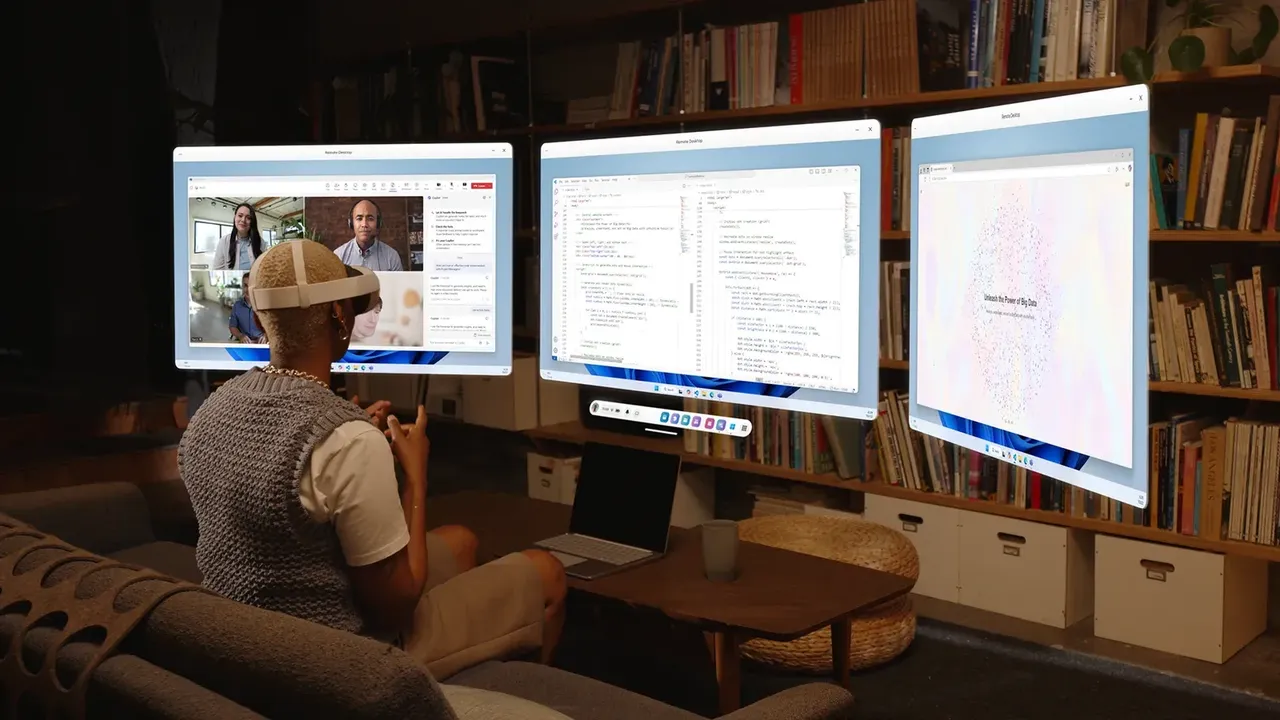
Подключите Meta Quest 3 или 3S к ПК с Windows 11 через Mixed Reality Link и Virtual Display, затем установите до трёх виртуальных мониторов.
- Начальный уровень
- 15 мин
- Проверено: Horizon OS v81+; Windows 11 22H2+
- Последняя проверка: 31 октября 2026 г.
Что потребуется
- Meta Quest 3 или Meta Quest 3S на Horizon OS v81 или новее
- ПК с Windows 11, версия 22H2 или новее, соответствующий минимальным требованиям Microsoft к графике
- Wi-Fi 5 ГГц или 6 ГГц (802.11ac или выше), используемый ПК и гарнитурой
- Mixed Reality Link из Microsoft Store
Meta Quest 3 или 3S может отображать ваш рабочий стол Windows 11 в виде больших виртуальных мониторов, плавающих в комнате. Приложение Mixed Reality Link от Microsoft работает на ПК, а функция Virtual Display от Meta показывает экраны в гарнитуре с сквозным видением, чтобы вы могли видеть клавиатуру. Инструкции основаны на статье Meta об использовании компьютера в VR с Meta Virtual Display и странице Microsoft об About Windows Mixed Reality Link. Microsoft сделала функцию общедоступной 30 октября 2025 года.
1. Проверьте совместимость гарнитуры и ПК
Meta указывает эти требования:
- Гарнитура: Meta Quest 3 или Meta Quest 3S.
- ПО гарнитуры: Horizon OS v81 или новее.
- ПК: Windows 11 22H2 или новее.
Минимальные требования Microsoft к графике: процессор Intel 8-го поколения Core с графикой Intel UHD 620, APU AMD Ryzen серии 3000, видеокарта AMD Radeon RX серии 5000, видеокарта NVIDIA GeForce GTX серии 9xx или чип Snapdragon X, либо что-то новее.
2. Подготовьте сеть
Гарнитура подключается к ПК через домашнюю сеть, поэтому сеть так же важна, как сам ПК:
- Поместите ПК и гарнитуру в одну сеть. Если оба используют Wi-Fi, подключите их к одному имени сети (SSID).
- Meta требует Wi-Fi 5 ГГц или 6 ГГц и 802.11ac или выше. Microsoft рекомендует 6 ГГц.
- Microsoft требует минимум 75% мощности сигнала Wi-Fi и рекомендует 90%.
- Если ПК использует Ethernet, убедитесь, что Wi-Fi гарнитуры находится в одной подсети, желательно через маршрутизатор гигабит.
- Брандмауэры должны разрешить порты 8264 (TCP), 8265 (TCP) и 8266 (UDP).
3. Установите Mixed Reality Link на ПК
- На ПК с Windows 11 откройте Microsoft Store.
- Загрузите и установите Mixed Reality Link. Meta ссылается на него по адресу aka.ms/mrlink.
Meta отмечает, что Microsoft планирует включить этот опыт по умолчанию на новых ПК с Windows.
4. Подключите Quest к ПК
- Убедитесь, что ПК находится поблизости, включён и разблокирован.
- Наденьте гарнитуру Quest.
- Над клавиатурой должно появиться предложение о сопряжении. Выберите Pair для продолжения.
- Если предложение не появилось, откройте Virtual Display и выберите Add computer. Вы также можете открыть Quick Settings, выбрать Virtual Display, затем Add a new device.
- Выберите Windows 11 и следуйте инструкциям на экране.
При сопряжении вам будет предложено установить Windows App на гарнитуру. Это обязательно: приложение обеспечивает подключение и потоковую передачу с Windows на Virtual Display. Вам не нужно открывать его самостоятельно. Его разрешения Nearby Device включены автоматически, чтобы оно оставалось сопряжённым с вашим ПК.
5. Переподключение в следующий раз
После сопряжения повторное подключение быстро. Разблокируйте ПК, смотрите на клавиатуру в гарнитуре и нажмите Connect. Вы также можете переподключиться из Quick Settings или из Virtual Display.
6. Добавьте больше виртуальных мониторов
Вы можете использовать до трёх виртуальных дисплеев:
- В гарнитуре наведите курсор на панель Virtual Display.
- Откройте Setting из меню в верхнем центре панели.
- Выберите Add display.
- Переместите и измените размер каждого дисплея в соответствии с вашим столом.
7. Измените форму, размер и разрешение
Чтобы изменить форму дисплея, откройте Setting из меню в верхнем центре панели, выберите Monitor Formats и выберите Portrait (3:4), Compact (16:9), Wide (21:9) или Ultrawide (32x9).
Чтобы изменить размер, наведите курсор на угол дисплея, захватите появившуюся ручку и перетащите. Meta предлагает три параметра разрешения: Larger Text (720p), Default (1080p) и More Space (1440p). Meta выбрала значение по умолчанию для лучшего качества текста и предупреждает, что другие параметры могут выглядеть хуже.
8. Исправьте проблемы сопряжения и изображения
- Не удаётся сопрячь или переподключиться: проверьте, находятся ли оба устройства в одной сети и ПК разблокирован.
- Пиксельное или искажённое изображение: Meta и Microsoft указывают на сеть. Проверьте диапазон Wi-Fi и мощность сигнала из шага 2.
- NVIDIA RTX серии 50: Microsoft перечисляет известную ошибку обновления дисплея с некоторыми драйверами. Обновитесь до драйвера 616.86 или более позднего.
- Всё ещё застряли: отправьте отзыв Microsoft через Feedback Hub или сообщите об ошибке в Meta.
Mixed Reality Link отображает рабочий стол Windows на виртуальных мониторах. Чтобы вместо этого играть в ПК VR игры, см. как играть в ПК VR игры на Meta Quest. Советы по организации виртуального рабочего стола и другие приложения см. в разделе как работать в VR.
Вопросы и ответы
Работает ли Mixed Reality Link с Meta Quest 2 или Quest Pro?
Meta и Microsoft указывают только Meta Quest 3 и Meta Quest 3S как поддерживаемые гарнитуры.
Сколько виртуальных мониторов я могу использовать?
До трёх. Каждый можно изменить размер и установить в формат Portrait, Compact, Wide или Ultrawide.
Зачем мне нужно приложение Windows App на Quest?
Meta говорит, что приложение Windows App от Microsoft обеспечивает Virtual Display при подключении к ПК с Windows 11. Его необходимо установить, но вам не нужно открывать его самостоятельно.
Почему мой виртуальный дисплей пиксельный?
Meta и Microsoft указывают на сеть. Используйте Wi-Fi 5 ГГц или 6 ГГц, поддерживайте мощность сигнала на уровне 75% или выше и убедитесь, что оба устройства находятся в одной сети.
Какую версию Windows мне нужна?
Windows 11 версия 22H2 или новее с установленным Mixed Reality Link из Microsoft Store.