Meta Quest पर Mixed Reality में अपना Windows PC कैसे चलाएं
Mixed Reality Link और Virtual Display का उपयोग करके Meta Quest 3 या 3S को Windows 11 PC के साथ पेयर करें, फिर तीन तक वर्चुअल मॉनिटर सेट अप करें।
- शुरुआती
- 15 मिनट
- Horizon OS v81+; Windows 11 22H2+ को जाँचा गया
- अंतिम बार 31 अक्टूबर 2026 को जाँचा गया
आपको क्या चाहिए
- Meta Quest 3 या Meta Quest 3S, Horizon OS v81 या नया
- Windows 11 PC, संस्करण 22H2 या नया, Microsoft की ग्राफिक्स न्यूनतम को पूरा करते हुए
- 5 GHz या 6 GHz Wi-Fi (802.11ac या अधिक) PC और हेडसेट द्वारा साझा
- Microsoft Store से Mixed Reality Link
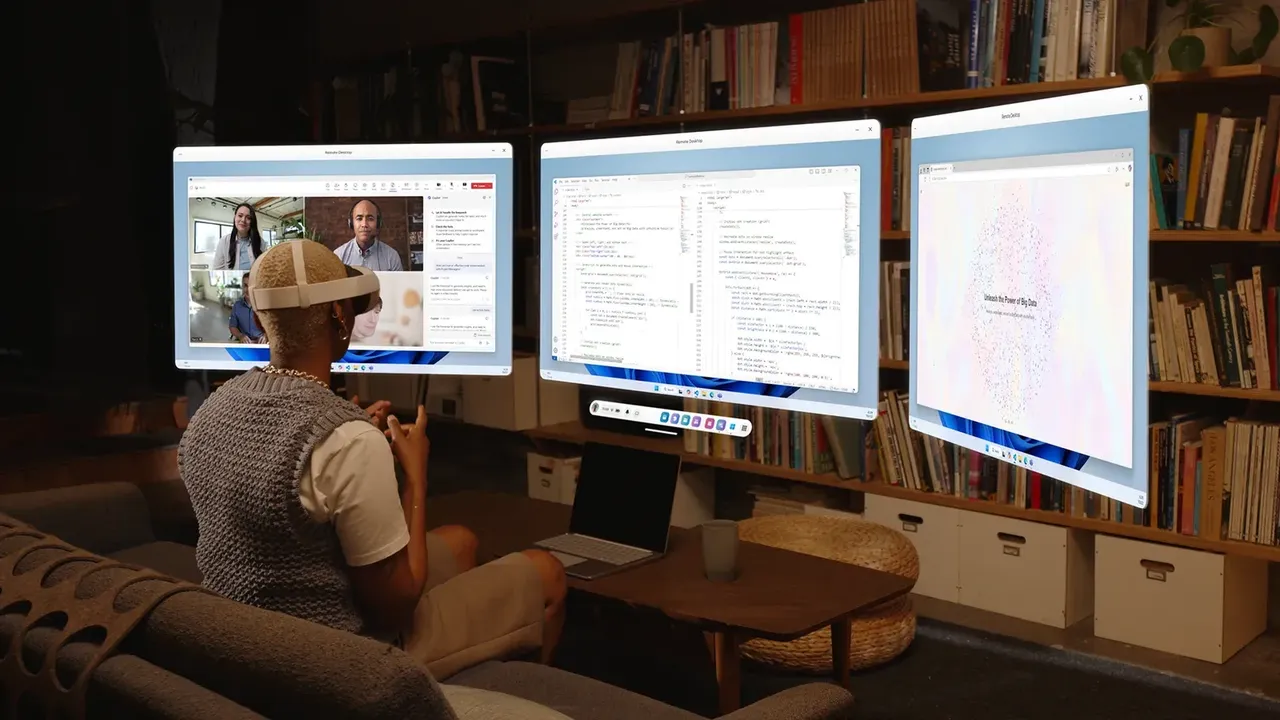
Meta Quest 3 या 3S आपके Windows 11 डेस्कटॉप को आपके कमरे में तैरते हुए बड़े वर्चुअल मॉनिटर के रूप में दिखा सकता है। Microsoft का Mixed Reality Link ऐप PC पर चलता है, और Meta का Virtual Display फीचर हेडसेट में स्क्रीन दिखाता है, साथ ही passthrough होता है ताकि आप अपना कीबोर्ड अब भी देख सकें। ये स्टेप Meta के आर्टिकल पर आधारित हैं कि VR में अपना कंप्यूटर कैसे चलाएं Meta Virtual Display के साथ और Microsoft के About Windows Mixed Reality Link पेज पर। Microsoft ने यह फीचर 30 अक्टूबर 2025 को आम जनता के लिए उपलब्ध कर दिया।
1. जांचें कि आपका हेडसेट और PC योग्य हैं
Meta की ये आवश्यकताएं हैं:
- हेडसेट: Meta Quest 3 या Meta Quest 3S।
- हेडसेट सॉफ्टवेयर: Horizon OS v81 या नया।
- PC: Windows 11 22H2 या नया।
Microsoft की न्यूनतम ग्राफिक्स आवश्यकताएं हैं Intel 8वीं पीढ़ी Core प्रोसेसर with Intel UHD 620 ग्राफिक्स, AMD Ryzen 3000 series APU, AMD Radeon RX 5000 series कार्ड, NVIDIA GeForce GTX 9xx series कार्ड, या Snapdragon X series चिप, या कुछ भी नया।
2. अपना नेटवर्क तैयार करें
हेडसेट आपके PC से आपके घर के नेटवर्क पर कनेक्ट करता है, इसलिए नेटवर्क PC जितना ही महत्वपूर्ण है:
- PC और हेडसेट को एक ही नेटवर्क पर रखें। अगर दोनों Wi-Fi का उपयोग करते हैं, तो उन्हें एक ही नेटवर्क नाम (SSID) से कनेक्ट करें।
- Meta को 5 GHz या 6 GHz Wi-Fi और 802.11ac या अधिक की जरूरत है। Microsoft 6 GHz की सिफारिश करता है।
- Microsoft कम से कम 75% Wi-Fi सिग्नल शक्ति मांगता है और 90% की सिफारिश करता है।
- अगर PC Ethernet का उपयोग करता है, तो सुनिश्चित करें कि हेडसेट का Wi-Fi एक ही सबनेट पर है, आदर्श रूप से gigabit राउटर के माध्यम से।
- फायरवॉल को पोर्ट 8264 (TCP), 8265 (TCP) और 8266 (UDP) की अनुमति देनी चाहिए।
3. अपने PC पर Mixed Reality Link इंस्टॉल करें
- अपने Windows 11 PC पर Microsoft Store खोलें।
- Mixed Reality Link को डाउनलोड और इंस्टॉल करें। Meta इसके लिए aka.ms/mrlink पर लिंक करता है।
Meta नोट करता है कि Microsoft नए Windows PCs पर यह अनुभव डिफ़ॉल्ट रूप से शामिल करने की योजना बना रहा है।
4. अपना Quest को PC के साथ पेयर करें
- सुनिश्चित करें कि आपका PC पास में है, चालू है और अनलॉक है।
- अपना Quest हेडसेट पहनें।
- एक पेयरिंग प्रॉम्प्ट आपके कीबोर्ड के ऊपर दिखना चाहिए। जारी रखने के लिए Pair चुनें।
- अगर कोई प्रॉम्प्ट नहीं दिखता, तो Virtual Display खोलें और Add computer चुनें। आप Quick Settings भी खोल सकते हैं, Virtual Display चुनें, फिर Add a new device।
- Windows 11 चुनें और स्क्रीन पर दिए निर्देशों का पालन करें।
पेयरिंग के दौरान आपको हेडसेट पर Windows App इंस्टॉल करने के लिए कहा जाएगा। यह आवश्यक है: यह Windows से Virtual Display तक कनेक्शन और स्ट्रीमिंग को संभालता है। आपको इसे खुद खोलने की जरूरत नहीं है। इसकी Nearby Device अनुमतियां स्वचालित रूप से चालू हो जाती हैं ताकि यह आपके PC के साथ पेयर रहे।
5. अगली बार पुनः कनेक्ट करें
एक बार पेयर होने के बाद, वापस जाना तेज़ है। अपने PC को अनलॉक करें, हेडसेट पहनते हुए कीबोर्ड की ओर देखें, और Connect दबाएं। आप Quick Settings से या Virtual Display से भी पुनः कनेक्ट कर सकते हैं।
6. अधिक वर्चुअल मॉनिटर जोड़ें
आप तीन तक वर्चुअल डिस्प्ले चला सकते हैं:
- हेडसेट में Virtual Display पैनल के ऊपर होवर करें।
- पैनल के शीर्ष केंद्र में ड्रॉपडाउन मेनू से Setting खोलें।
- Add display चुनें।
- प्रत्येक डिस्प्ले को अपनी डेस्क के अनुसार स्थानांतरित और आकार दें।
7. आकार, आकृति और रिज़ॉल्यूशन बदलें
डिस्प्ले का आकार बदलने के लिए, पैनल के शीर्ष केंद्र में ड्रॉपडाउन से Setting खोलें, Monitor Formats चुनें और Portrait (3:4), Compact (16:9), Wide (21:9) या Ultrawide (32x9) चुनें।
रिसाइज़ करने के लिए, डिस्प्ले के कोने के ऊपर होवर करें, दिखने वाले हैंडल को पकड़ें और ड्रैग करें। Meta तीन रिज़ॉल्यूशन सेटिंग प्रदान करता है: Larger Text (720p), Default (1080p) और More Space (1440p)। Meta ने सर्वोत्तम टेक्स्ट गुणवत्ता के लिए डिफ़ॉल्ट चुना और चेतावनी देता है कि अन्य सेटिंग खराब दिख सकती हैं।
8. पेयरिंग और इमेज समस्याओं को ठीक करें
- पेयर या पुनः कनेक्ट नहीं कर सकते: जांचें कि दोनों डिवाइस एक ही नेटवर्क पर हैं और PC अनलॉक है।
- पिक्सलेटेड या विकृत इमेज: Meta और Microsoft दोनों नेटवर्क की ओर इशारा करते हैं। स्टेप 2 से Wi-Fi बैंड और सिग्नल शक्ति जांचें।
- NVIDIA RTX 50 series: Microsoft कुछ ड्राइवर के साथ एक ज्ञात डिस्प्ले अपडेट त्रुटि सूचीबद्ध करता है। ड्राइवर 616.86 या उससे नए में अपडेट करें।
- अभी भी फंसे हैं: Feedback Hub के माध्यम से Microsoft को प्रतिक्रिया भेजें, या Meta को बग रिपोर्ट करें।
Mixed Reality Link आपके Windows डेस्कटॉप को वर्चुअल मॉनिटर पर दिखाता है। इसके बजाय PC VR गेम खेलने के लिए, Meta Quest पर PC VR गेम कैसे खेलें देखें। वर्चुअल डेस्क लेआउट करने के सुझाव और अन्य ऐप्स के लिए, VR में कैसे काम करें पढ़ें।
प्रश्न और उत्तर
क्या Mixed Reality Link Meta Quest 2 या Quest Pro के साथ काम करता है?
Meta और Microsoft केवल Meta Quest 3 और Meta Quest 3S को समर्थित हेडसेट के रूप में सूचीबद्ध करते हैं।
मैं कितने वर्चुअल मॉनिटर का उपयोग कर सकता हूं?
तीन तक। प्रत्येक को रिसाइज़ किया जा सकता है और Portrait, Compact, Wide या Ultrawide फॉर्मेट में सेट किया जा सकता है।
मुझे अपने Quest पर Windows App की जरूरत क्यों है?
Meta कहता है कि Microsoft का Windows App Virtual Display को शक्ति देता है जब आप Windows 11 PC से कनेक्ट करते हैं। इसे इंस्टॉल किया जाना चाहिए, लेकिन आपको इसे खुद खोलने की जरूरत नहीं है।
मेरी वर्चुअल डिस्प्ले पिक्सलेटेड क्यों है?
Meta और Microsoft दोनों नेटवर्क की ओर इशारा करते हैं। 5 GHz या 6 GHz Wi-Fi का उपयोग करें, सिग्नल शक्ति को 75% या उससे अधिक रखें और सुनिश्चित करें कि दोनों डिवाइस एक ही नेटवर्क पर हैं।
मुझे किस Windows संस्करण की जरूरत है?
Windows 11 संस्करण 22H2 या नया, Microsoft Store से इंस्टॉल किया गया Mixed Reality Link के साथ।