Meta QuestでWindows PCを混合現実で使う方法
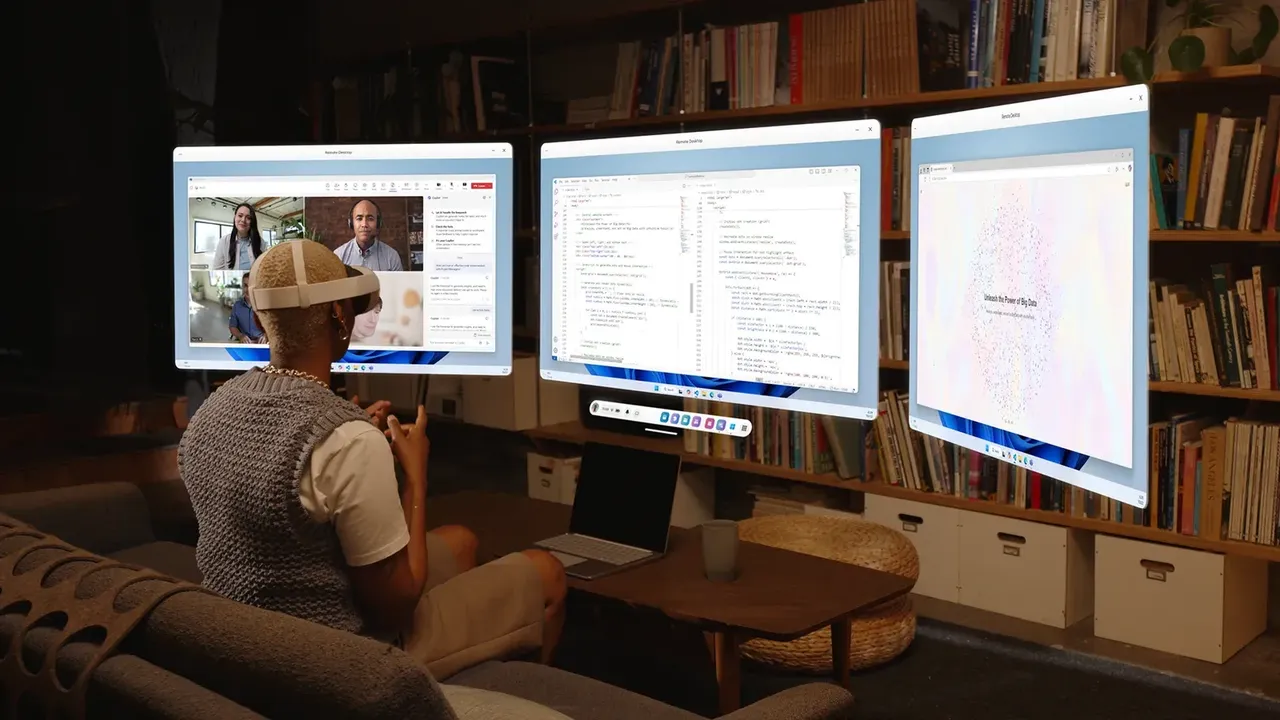
Mixed Reality LinkとVirtual Displayを使ってMeta Quest 3またはQuest 3SをWindows 11 PCとペアリングし、最大3つの仮想モニターをセットアップします。
- 初心者
- 15分
- Horizon OS v81+; Windows 11 22H2+で確認済み
- 最終確認日 2026年10月31日
必要なもの
- Horizon OS v81以上を搭載したMeta Quest 3またはMeta Quest 3S
- Windows 11 PC、バージョン22H2以上、Microsoftのグラフィックス最小要件を満たしているもの
- PCとヘッドセットで共有される5 GHzまたは6 GHz Wi-Fi (802.11ac以上)
- Microsoft StoreからのMixed Reality Link
Meta Quest 3またはQuest 3Sは、Windows 11デスクトップを部屋に浮かぶ大きな仮想モニターとして表示できます。PCではMicrosoftのMixed Reality Linkアプリが実行され、ヘッドセットではMetaのVirtual Display機能が画面を表示します。キーボードが見えるパススルー機能も搭載されています。手順はMetaのMeta Virtual Displayを使ったVRでのコンピューター使用に関する記事およびMicrosoftのWindows Mixed Reality Linkについてのページに基づいています。Microsoftは2025年10月30日にこの機能を一般提供開始しました。
1. ヘッドセットとPCが対応しているか確認する
Metaが以下の要件を指定しています:
- ヘッドセット: Meta Quest 3またはMeta Quest 3S。
- ヘッドセットソフトウェア: Horizon OS v81以上。
- PC: Windows 11 22H2以上。
Microsoftの最小グラフィックス要件は、Intel第8世代CoreプロセッサーとIntel UHD 620グラフィックス、AMD Ryzen 3000シリーズAPU、AMD Radeon RX 5000シリーズカード、NVIDIA GeForce GTX 9xxシリーズカード、Snapdragon Xシリーズチップ、またはそれ以上の新しいもので対応します。
2. ネットワークを準備する
ヘッドセットはホームネットワーク経由でPCに接続するため、ネットワークはPC同様に重要です:
- PCとヘッドセットを同じネットワークに接続します。両方がWi-Fiを使う場合は、同じネットワーク名(SSID)に接続してください。
- Metaは5 GHzまたは6 GHz Wi-Fiと802.11ac以上を要件としています。Microsoftは6 GHzを推奨しています。
- Microsoftは少なくとも75%のWi-Fi信号強度を要求し、90%を推奨しています。
- PCがイーサネットを使う場合は、ヘッドセットのWi-Fiが同じサブネット上にあることを確認してください。理想的にはギガビットルーターを使用します。
- ファイアウォールはポート8264 (TCP)、8265 (TCP)および8266 (UDP)を許可する必要があります。
3. PCにMixed Reality Linkをインストールする
- Windows 11 PCで、Microsoft Storeを開きます。
- Mixed Reality Linkをダウンロードしてインストールします。Metaはaka.ms/mrlinkでリンクしています。
Metaは、Microsoftが新しいWindows PCにはデフォルトでこの機能を含める予定だと記載しています。
4. QuestをPCとペアリングする
- PCが近くにあり、電源が入っていて、ロック解除されていることを確認します。
- Questヘッドセットを装着します。
- キーボードの上にペアリングプロンプトが表示されるはずです。ペアリングを選択して続行します。
- プロンプトが表示されない場合は、Virtual Displayを開いてコンピューターを追加を選択してください。クイック設定を開き、Virtual Displayを選択して、新しいデバイスを追加することもできます。
- Windows 11を選択して、画面上の指示に従います。
ペアリング中、ヘッドセットにWindows Appをインストールするよう求められます。これは必須です。WindowsからVirtual Displayへの接続とストリーミングを処理します。自分でアプリを開く必要はありません。近くのデバイス権限は自動的に有効になり、PCとペアリングされたままになります。
5. 次回の再接続
一度ペアリングされると、再接続は簡単です。PCのロックを解除し、ヘッドセットを装着したままキーボードを見て、接続を押します。クイック設定またはVirtual Displayから再接続することもできます。
6. 仮想モニターを追加する
最大3つの仮想ディスプレイを実行できます:
- ヘッドセット内で、Virtual Displayパネルの上にカーソルを移動させます。
- パネルの上部中央のドロップダウンメニューから設定を開きます。
- ディスプレイを追加を選択します。
- 各ディスプレイを移動およびサイズ変更してデスクに合わせます。
7. 形状、サイズ、解像度を変更する
ディスプレイの形状を変更するには、パネルの上部中央のドロップダウンから設定を開き、モニター形式を選択して、ポートレート (3:4)、コンパクト (16:9)、ワイド (21:9)またはウルトラワイド (32x9)を選択してください。
サイズを変更するには、ディスプレイのコーナーにカーソルを移動させ、表示されるハンドルをつかんでドラッグします。Metaは3つの解像度設定を提供しています: テキストを拡大 (720p)、デフォルト (1080p)、および表示スペースを拡大 (1440p)。Metaはテキスト品質を最高にするためにデフォルトを選択しており、他の設定は見栄えが悪くなる可能性があると警告しています。
8. ペアリングと画像の問題を修正する
- ペアリングまたは再接続ができない: 両方のデバイスが同じネットワーク上にあり、PCのロックが解除されていることを確認してください。
- ピクセル化または歪んだ画像: MetaとMicrosoftの両方がネットワークを指します。ステップ2のWi-Fiバンドと信号強度を確認してください。
- NVIDIA RTX 50シリーズ: Microsoftは一部のドライバーで既知のディスプレイ更新エラーを報告しています。ドライバー616.86以上に更新してください。
- まだ動かない: Feedback Hubを通じてMicrosoftにフィードバックを送信するか、Metaにバグを報告してください。
Mixed Reality LinkはあなたのWindowsデスクトップを仮想モニターに表示します。代わりにPC VRゲームをプレイするには、Meta QuestでPC VRゲームをプレイする方法を参照してください。仮想デスクのレイアウトやその他のアプリのヒントについては、VRで作業する方法をお読みください。
よくある質問
Mixed Reality LinkはMeta Quest 2またはQuest Proで動作しますか?
MetaとMicrosoftは、Meta Quest 3およびMeta Quest 3Sのみをサポートするヘッドセットとして記載しています。
何個の仮想モニターを使用できますか?
最大3つです。各モニターはサイズ変更でき、ポートレート、コンパクト、ワイド、またはウルトラワイド形式に設定できます。
QuestにWindows Appが必要な理由は何ですか?
Metaは、MicrosoftのWindows AppがWindows 11 PCに接続するときにVirtual Displayを実行すると言っています。インストール必須ですが、自分でアプリを開く必要はありません。
仮想ディスプレイがピクセル化しているのはなぜですか?
MetaとMicrosoftの両方がネットワークを指しています。5 GHzまたは6 GHz Wi-Fiを使用し、信号強度を75%以上に保ち、両方のデバイスが同じネットワーク上にあることを確認してください。
どのWindowsバージョンが必要ですか?
Windows 11バージョン22H2以上で、Microsoft StoreからインストールされたMixed Reality Linkを備えているもの。