So nutzen Sie Ihren Windows-PC in Mixed Reality auf Meta Quest
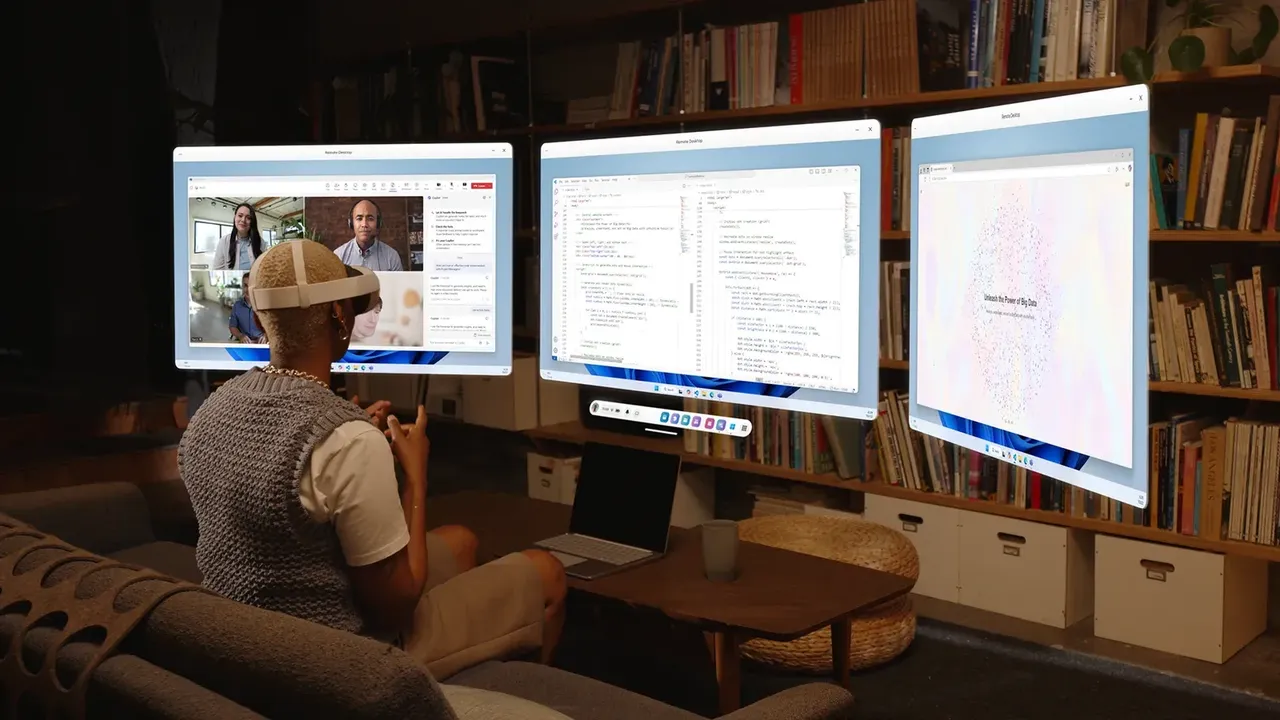
Koppeln Sie ein Meta Quest 3 oder 3S mit einem Windows 11 PC über Mixed Reality Link und Virtual Display, dann richten Sie bis zu drei virtuelle Monitore ein.
- Anfänger
- 15 Min.
- Geprüft mit Horizon OS v81+; Windows 11 22H2+
- Zuletzt geprüft am 31. Oktober 2026
Was du brauchst
- Meta Quest 3 oder Meta Quest 3S mit Horizon OS v81 oder neuer
- Windows 11 PC, Version 22H2 oder neuer, das Microsofts Mindestanforderungen an Grafik erfüllt
- 5 GHz oder 6 GHz Wi-Fi (802.11ac oder höher) gemeinsam genutzt von PC und Headset
- Mixed Reality Link aus dem Microsoft Store
Ein Meta Quest 3 oder 3S kann Ihren Windows 11 Desktop als große virtuelle Monitore anzeigen, die in Ihrem Raum schweben. Die Mixed Reality Link App von Microsoft läuft auf dem PC, und Metas Virtual Display Funktion zeigt die Bildschirme im Headset an – mit Passthrough, damit Sie Ihre Tastatur immer noch sehen können. Die Schritte folgen Metas Artikel zur Nutzung Ihres Computers in VR mit Meta Virtual Display und Microsofts Seite „Informationen zu Windows Mixed Reality Link". Microsoft hat die Funktion am 30. Oktober 2025 allgemein verfügbar gemacht.
1. Prüfen Sie, ob Ihr Headset und PC kompatibel sind
Meta nennt diese Anforderungen:
- Headset: Meta Quest 3 oder Meta Quest 3S.
- Headset-Software: Horizon OS v81 oder neuer.
- PC: Windows 11 22H2 oder neuer.
Microsofts Mindestanforderungen an Grafik sind ein Intel-Prozessor der 8. Generation mit Intel UHD 620 Grafik, eine AMD Ryzen 3000er APU, eine AMD Radeon RX 5000er Grafikkarte, eine NVIDIA GeForce GTX 9xx Grafikkarte oder ein Snapdragon X Chip – oder etwas Neueres.
2. Bereiten Sie Ihr Netzwerk vor
Das Headset verbindet sich über Ihr Heimnetzwerk mit dem PC, daher ist das Netzwerk genauso wichtig wie der PC selbst:
- Verbinden Sie PC und Headset mit dem gleichen Netzwerk. Wenn beide Wi-Fi nutzen, verbinden Sie sie mit dem gleichen Netzwerknamen (SSID).
- Meta verlangt 5 GHz oder 6 GHz Wi-Fi und 802.11ac oder höher. Microsoft empfiehlt 6 GHz.
- Microsoft fordert mindestens 75% Wi-Fi-Signalstärke und empfiehlt 90%.
- Wenn der PC Ethernet nutzt, vergewissern Sie sich, dass das Wi-Fi des Headsets im gleichen Subnetz ist – idealerweise über einen Gigabit-Router.
- Firewalls müssen die Ports 8264 (TCP), 8265 (TCP) und 8266 (UDP) zulassen.
3. Installieren Sie Mixed Reality Link auf Ihrem PC
- Öffnen Sie auf Ihrem Windows 11 PC den Microsoft Store.
- Laden Sie Mixed Reality Link herunter und installieren Sie es. Meta verlinkt darauf unter aka.ms/mrlink.
Meta merkt an, dass Microsoft diese Funktion künftig standardmäßig auf neuen Windows-PCs einbeziehen wird.
4. Koppeln Sie Ihr Quest mit dem PC
- Vergewissern Sie sich, dass Ihr PC in der Nähe ist, eingeschaltet und entsperrt.
- Setzen Sie Ihr Quest Headset auf.
- Über Ihrer Tastatur sollte eine Kopplungsaufforderung erscheinen. Wählen Sie Koppeln aus, um fortzufahren.
- Falls keine Aufforderung erscheint, öffnen Sie Virtual Display und wählen Sie Computer hinzufügen. Sie können auch Schnelleinstellungen öffnen, Virtual Display auswählen und dann Ein neues Gerät hinzufügen.
- Wählen Sie Windows 11 aus und folgen Sie den Anweisungen auf dem Bildschirm.
Während der Kopplung werden Sie aufgefordert, die Windows App auf dem Headset zu installieren. Dies ist erforderlich: Sie verwaltet die Verbindung und das Streaming von Windows zu Virtual Display. Sie müssen sie nicht selbst öffnen. Ihre Nearby Device Berechtigungen werden automatisch aktiviert, damit sie mit Ihrem PC gekoppelt bleiben kann.
5. Verbinden Sie sich beim nächsten Mal erneut
Nach der Kopplung geht das erneute Verbinden schnell. Entsperren Sie Ihren PC, schauen Sie bei aufgesetztem Headset auf die Tastatur und drücken Sie Verbinden. Sie können sich auch über Schnelleinstellungen oder über Virtual Display erneut verbinden.
6. Fügen Sie weitere virtuelle Monitore hinzu
Sie können bis zu drei virtuelle Bildschirme ausführen:
- Fahren Sie im Headset über das Virtual Display Panel.
- Öffnen Sie Einstellungen aus dem Dropdown-Menü oben in der Mitte des Panels.
- Wählen Sie Anzeige hinzufügen aus.
- Verschieben und ändern Sie die Größe jedes Bildschirms entsprechend Ihrem Schreibtisch.
7. Ändern Sie Form, Größe und Auflösung
Um die Form eines Bildschirms zu ändern, öffnen Sie Einstellungen aus dem Dropdown oben in der Mitte des Panels, wählen Sie Monitor-Formate und wählen Sie Hochformat (3:4), Kompakt (16:9), Breitbild (21:9) oder Ultrabreitbild (32x9).
Um die Größe zu ändern, fahren Sie über eine Ecke des Bildschirms, greifen Sie den erscheinenden Griff und ziehen Sie. Meta bietet drei Auflösungseinstellungen: Größerer Text (720p), Standard (1080p) und Mehr Platz (1440p). Meta hat den Standard für beste Textqualität gewählt und warnt, dass andere Einstellungen möglicherweise schlechter aussehen.
8. Beheben Sie Kopplungs- und Bildprobleme
- Kopplung oder erneute Verbindung funktioniert nicht: Prüfen Sie, dass sich beide Geräte im gleichen Netzwerk befinden und der PC entsperrt ist.
- Pixeliertes oder verzerrtes Bild: Meta und Microsoft deuten beide auf das Netzwerk hin. Überprüfen Sie das Wi-Fi-Band und die Signalstärke aus Schritt 2.
- NVIDIA RTX 50 Serie: Microsoft nennt einen bekannten Display-Update-Fehler bei einigen Treibern. Aktualisieren Sie auf Treiber 616.86 oder neuer.
- Weiterhin nicht weitergekommen: Senden Sie Feedback über den Feedback-Hub an Microsoft, oder melden Sie den Fehler Meta.
Mixed Reality Link zeigt Ihren Windows Desktop auf virtuellen Monitoren an. Um stattdessen PC VR Spiele zu spielen, lesen Sie wie man PC VR Spiele auf Meta Quest spielt. Tipps zum Einrichten eines virtuellen Schreibtischs und andere Apps finden Sie unter wie man in VR arbeitet.
Fragen und Antworten
Funktioniert Mixed Reality Link mit Meta Quest 2 oder Quest Pro?
Meta und Microsoft listen nur Meta Quest 3 und Meta Quest 3S als unterstützte Headsets auf.
Wie viele virtuelle Monitore kann ich verwenden?
Bis zu drei. Jeder kann in Hochformat-, Kompakt-, Breitbild- oder Ultrabreitbild-Format vergrößert und angepasst werden.
Warum brauche ich die Windows App auf meinem Quest?
Meta sagt, die Windows App von Microsoft betreibt Virtual Display, wenn Sie sich mit einem Windows 11 PC verbinden. Sie muss installiert sein, aber Sie müssen sie nicht selbst öffnen.
Warum ist mein virtueller Bildschirm pixeliert?
Meta und Microsoft deuten beide auf das Netzwerk hin. Nutzen Sie 5 GHz oder 6 GHz Wi-Fi, halten Sie die Signalstärke bei 75% oder höher und stellen Sie sicher, dass sich beide Geräte im gleichen Netzwerk befinden.
Welche Windows-Version benötige ich?
Windows 11 Version 22H2 oder neuer, mit Mixed Reality Link installiert aus dem Microsoft Store.