Meta Quest에서 Windows PC를 혼합 현실로 사용하는 방법
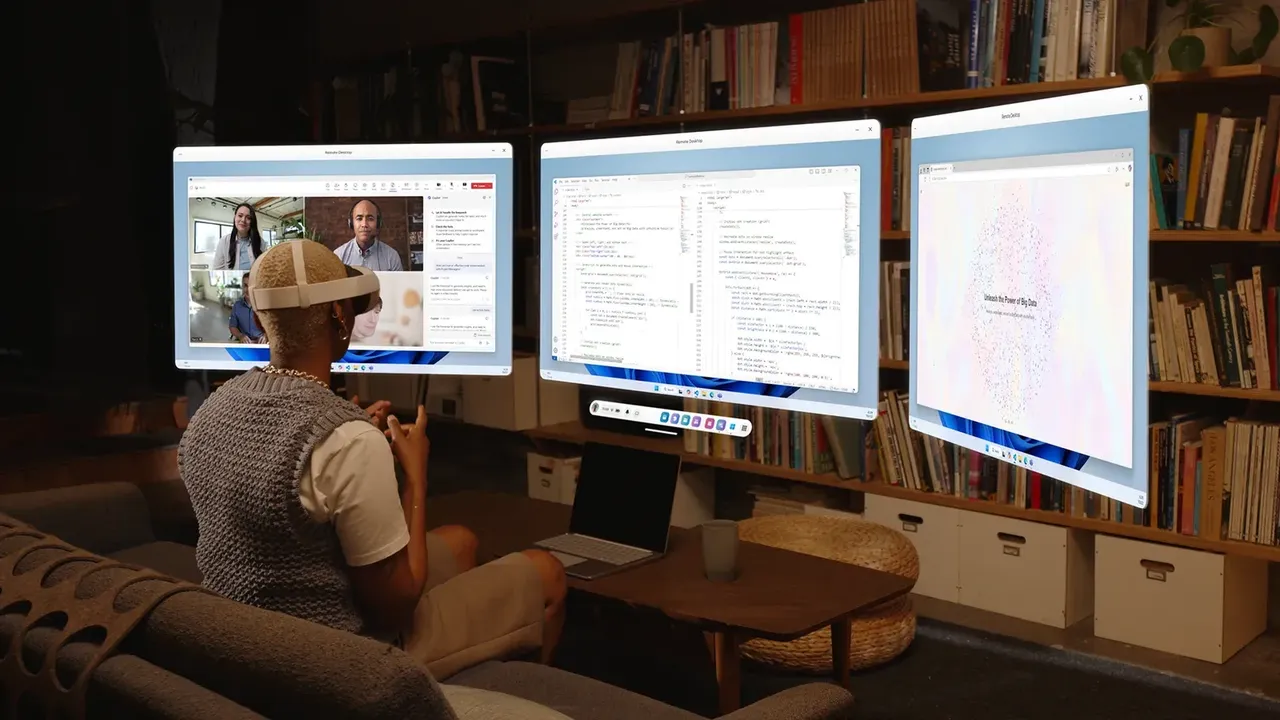
Mixed Reality Link와 Virtual Display를 사용하여 Meta Quest 3 또는 3S를 Windows 11 PC와 페어링한 후 최대 3개의 가상 모니터를 설정합니다.
- 초급
- 15분
- Horizon OS v81+; Windows 11 22H2+에서 확인
- 마지막 확인 2026년 10월 31일
준비물
- Horizon OS v81 이상의 Meta Quest 3 또는 Meta Quest 3S
- Windows 11 PC, 버전 22H2 이상, Microsoft의 그래픽 최소 요구 사항을 충족하는
- PC와 헤드셋에서 공유하는 5 GHz 또는 6 GHz Wi-Fi(802.11ac 이상)
- Microsoft Store의 Mixed Reality Link
Meta Quest 3 또는 3S는 Windows 11 데스크톱을 방의 떠있는 큰 가상 모니터로 표시할 수 있습니다. Microsoft의 Mixed Reality Link 앱이 PC에서 실행되고, Meta의 Virtual Display기능이 헤드셋에 화면을 표시하며, 패스스루 기능으로 키보드를 여전히 볼 수 있습니다. 단계는 Meta Virtual Display를 사용하여 VR에서 컴퓨터를 사용하는 방법에 관한 Meta의 글과 Windows Mixed Reality Link 정보에 관한 Microsoft의 페이지를 따릅니다. Microsoft는 2025년 10월 30일에 이 기능을 일반적으로 사용 가능하게 했습니다.
1. 헤드셋과 PC가 요구 사항을 충족하는지 확인
Meta는 다음 요구 사항을 나열합니다:
- 헤드셋: Meta Quest 3 또는 Meta Quest 3S.
- 헤드셋 소프트웨어: Horizon OS v81 이상.
- PC: Windows 11 22H2 이상.
Microsoft의 최소 그래픽스 요구 사항은 Intel UHD 620 그래픽스가 있는 Intel 8세대 Core 프로세서, AMD Ryzen 3000 시리즈 APU, AMD Radeon RX 5000 시리즈 카드, NVIDIA GeForce GTX 9xx 시리즈 카드, Snapdragon X 시리즈 칩 또는 이보다 최신 제품입니다.
2. 네트워크 준비
헤드셋이 홈 네트워크를 통해 PC에 연결되므로 네트워크가 PC만큼 중요합니다:
- PC와 헤드셋을 같은 네트워크에 연결합니다. 둘 다 Wi-Fi를 사용하는 경우 같은 네트워크 이름(SSID)에 연결합니다.
- Meta는 5 GHz 또는 6 GHz Wi-Fi와 802.11ac 이상을 요구합니다. Microsoft는 6 GHz를 권장합니다.
- Microsoft는 최소한 75% Wi-Fi 신호 강도를 요청하고 90%를 권장합니다.
- PC가 이더넷을 사용하는 경우 헤드셋의 Wi-Fi가 같은 서브넷에 있는지 확인하세요. 이상적으로는 기가비트 라우터를 통합니다.
- 방화벽은 8264 (TCP), 8265 (TCP) 및 8266 (UDP) 포트를 허용해야 합니다.
3. PC에 Mixed Reality Link 설치
- Windows 11 PC에서 Microsoft Store를 엽니다.
- Mixed Reality Link를 다운로드하고 설치합니다. Meta는 aka.ms/mrlink에서 링크합니다.
Meta는 Microsoft가 새 Windows PC에 기본적으로 이 환경을 포함할 계획이라고 언급합니다.
4. Quest를 PC와 페어링
- PC가 근처에 있고, 켜져 있으며, 잠금이 해제되었는지 확인합니다.
- Quest 헤드셋을 착용합니다.
- 키보드 위에 페어링 프롬프트가 나타나야 합니다. 페어링을 선택하여 계속합니다.
- 프롬프트가 나타나지 않으면 Virtual Display를 열고 컴퓨터 추가를 선택합니다. 빠른 설정을 열고, Virtual Display를 선택한 후 새 기기 추가를 선택할 수도 있습니다.
- Windows 11을 선택하고 화면의 지시를 따릅니다.
페어링 중에 헤드셋에 Windows App을 설치하도록 요청받을 것입니다. 이는 필수입니다. Windows에서 Virtual Display로의 연결 및 스트리밍을 처리합니다. 스스로 열 필요는 없습니다. 근처 기기 권한이 자동으로 켜지므로 PC와 페어링된 상태를 유지할 수 있습니다.
5. 다음에 다시 연결
페어링이 완료되면 다시 들어가는 것이 빠릅니다. PC를 잠금 해제하고 헤드셋을 착용한 상태에서 키보드를 보고 연결을 누릅니다. 빠른 설정 또는 Virtual Display에서 다시 연결할 수도 있습니다.
6. 더 많은 가상 모니터 추가
최대 3개의 가상 디스플레이를 실행할 수 있습니다:
- 헤드셋에서 Virtual Display 패널 위로 마우스를 가져갑니다.
- 패널 상단 중앙의 드롭다운 메뉴에서 설정을 엽니다.
- 디스플레이 추가를 선택합니다.
- 각 디스플레이를 책상에 맞게 이동하고 크기를 조정합니다.
7. 모양, 크기 및 해상도 변경
디스플레이의 모양을 변경하려면 패널 상단 중앙의 드롭다운에서 설정을 열고, 모니터 형식을 선택한 후 세로(3:4), 컴팩트(16:9), 넓음(21:9) 또는 초넓음(32x9)을 선택합니다.
크기를 조정하려면 디스플레이의 모서리 위로 마우스를 가져가 나타나는 핸들을 잡고 드래그합니다. Meta는 3가지 해상도 설정을 제공합니다: 더 큰 텍스트(720p), 기본(1080p) 및 더 많은 공간(1440p). Meta는 최고의 텍스트 품질을 위해 기본값을 선택했으며 다른 설정은 보기가 더 안 좋을 수 있다고 경고합니다.
8. 페어링 및 이미지 문제 해결
- 페어링 또는 재연결 불가: 두 기기가 같은 네트워크에 있고 PC가 잠금 해제되어 있는지 확인합니다.
- 흐릿하거나 왜곡된 이미지: Meta와 Microsoft 모두 네트워크를 지적합니다. 2단계에서 Wi-Fi 대역과 신호 강도를 확인합니다.
- NVIDIA RTX 50 시리즈: Microsoft는 일부 드라이버의 알려진 디스플레이 업데이트 오류를 나열합니다. 드라이버 616.86 이상으로 업데이트하세요.
- 여전히 막힐 때: Feedback Hub를 통해 Microsoft에 피드백을 보내거나 Meta에 버그를 보고합니다.
Mixed Reality Link는 가상 모니터에 Windows 데스크톱을 표시합니다. 대신 PC VR 게임을 하려면 Meta Quest에서 PC VR 게임을 하는 방법을 참고합니다. 가상 책상 배치 및 기타 앱에 대한 팁을 보려면 VR에서 작업하는 방법을 읽습니다.
질문과 답변
Mixed Reality Link가 Meta Quest 2 또는 Quest Pro와 호환되나요?
Meta와 Microsoft는 Meta Quest 3 및 Meta Quest 3S만 지원되는 헤드셋으로 나열합니다.
가상 모니터를 몇 개까지 사용할 수 있나요?
최대 3개입니다. 각각을 세로, 컴팩트, 넓음 또는 초넓음 형식으로 크기 조정하고 설정할 수 있습니다.
Quest에서 Windows App이 필요한 이유는 무엇인가요?
Meta는 Microsoft의 Windows App이 Windows 11 PC에 연결할 때 Virtual Display를 구동한다고 합니다. 설치해야 하지만 직접 열 필요는 없습니다.
내 가상 디스플레이가 흐릿한 이유는 무엇인가요?
Meta와 Microsoft 모두 네트워크를 지적합니다. 5 GHz 또는 6 GHz Wi-Fi를 사용하고, 신호 강도를 75% 이상으로 유지하며, 두 기기가 같은 네트워크에 있는지 확인합니다.
어떤 Windows 버전이 필요한가요?
Windows 11 버전 22H2 이상이 필요하며, Microsoft Store에서 설치한 Mixed Reality Link가 있어야 합니다.