如何在 Meta Quest 上以混合现实方式使用 Windows PC
使用混合现实链接和虚拟显示将 Meta Quest 3 或 3S 与 Windows 11 PC 配对,然后设置最多三个虚拟显示器。
- 入门
- 15 分钟
- 检查版本:Horizon OS v81+; Windows 11 22H2+
- 上次检查时间:2026年10月31日
你需要准备
- Meta Quest 3 或 Meta Quest 3S,Horizon OS v81 或更新版本
- Windows 11 PC,版本 22H2 或更新版本,满足 Microsoft 的显卡最低要求
- PC 和头显共享的 5 GHz 或 6 GHz Wi-Fi (802.11ac 或更高)
- 来自 Microsoft Store 的混合现实链接
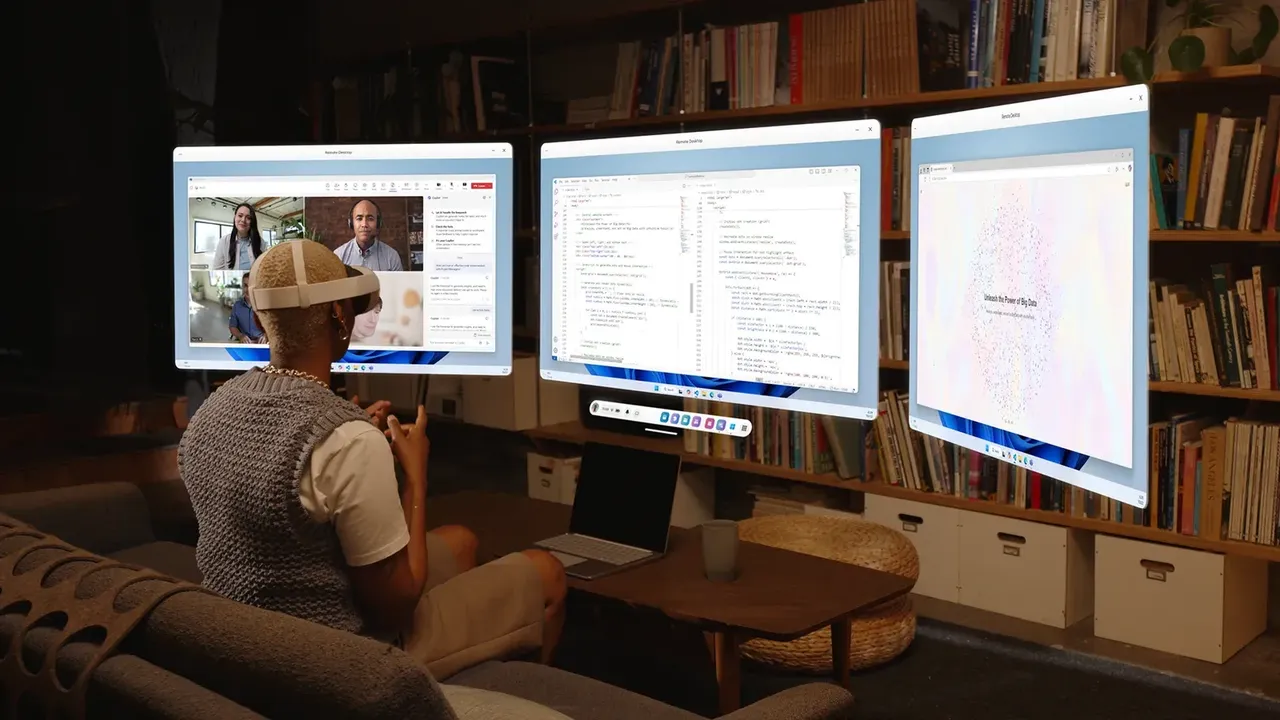
Meta Quest 3 或 3S 可以将您的 Windows 11 桌面显示为漂浮在房间中的大型虚拟显示器。Microsoft 的 混合现实链接 应用在 PC 上运行,Meta 的 虚拟显示 功能在头显中显示屏幕,并具有 透视 功能,让您仍然可以看到键盘。这些步骤遵循 Meta 关于在 VR 中使用计算机的文章以及 Microsoft 的"关于 Windows 混合现实链接"页面。Microsoft 于 2025 年 10 月 30 日正式推出了此功能。
1. 检查头显和 PC 是否满足条件
Meta 列出了以下要求:
- 头显:Meta Quest 3 或 Meta Quest 3S。
- 头显软件:Horizon OS v81 或更新版本。
- PC:Windows 11 22H2 或更新版本。
Microsoft 的最低显卡配置为:Intel 第 8 代酷睿处理器和 Intel UHD 620 显卡、AMD Ryzen 3000 系列 APU、AMD Radeon RX 5000 系列显卡、NVIDIA GeForce GTX 9xx 系列显卡或 Snapdragon X 系列芯片,或更新的产品。
2. 准备您的网络
头显通过家庭网络连接到 PC,因此网络和 PC 一样重要:
- 将 PC 和头显放在 同一网络 上。如果两者都使用 Wi-Fi,请将其连接到同一网络名称 (SSID)。
- Meta 要求 5 GHz 或 6 GHz Wi-Fi 和 802.11ac 或更高 标准。Microsoft 推荐使用 6 GHz。
- Microsoft 要求 Wi-Fi 信号强度至少为 75%,并建议为 90%。
- 如果 PC 使用以太网,请确保头显的 Wi-Fi 在同一子网上,最好通过千兆路由器。
- 防火墙必须允许端口 8264 (TCP)、8265 (TCP) 和 8266 (UDP)。
3. 在 PC 上安装混合现实链接
- 在 Windows 11 PC 上打开 Microsoft Store。
- 下载并安装 混合现实链接。Meta 在 aka.ms/mrlink 上链接了它。
Meta 指出 Microsoft 计划在新的 Windows PC 上默认包含此体验。
4. 将 Quest 与 PC 配对
- 确保您的 PC 在附近、已打开电源且已解锁。
- 戴上 Quest 头显。
- 键盘上方应该会出现配对提示。选择 配对 以继续。
- 如果没有出现提示,请打开 虚拟显示 并选择 添加计算机。您也可以打开 快速设置,选择 虚拟显示,然后选择 添加新设备。
- 选择 Windows 11 并按照屏幕上的说明进行操作。
配对期间,系统会要求您在头显上安装 Windows 应用。这是必需的:它处理从 Windows 到虚拟显示的连接和流传输。您不需要自己打开它。其 近距离设备 权限已自动启用,因此它可以与您的 PC 保持配对。
5. 下次重新连接
配对后,重新连接非常快速。解锁您的 PC,戴着头显看向键盘,然后按 连接。您也可以从 快速设置 或 虚拟显示 重新连接。
6. 添加更多虚拟显示器
您最多可以运行 三个 虚拟显示:
- 在头显中,将鼠标悬停在虚拟显示面板上。
- 从面板顶部中心的下拉菜单中打开 设置。
- 选择 添加显示。
- 移动和调整每个显示的大小以适合您的桌子。
7. 更改形状、大小和分辨率
要更改显示的形状,请从面板顶部中心的下拉菜单中打开 设置,选择 显示器格式,然后选择 竖屏 (3:4)、紧凑 (16:9)、宽屏 (21:9) 或 超宽屏 (32x9)。
要调整大小,请将鼠标悬停在显示器的角落上,抓住出现的句柄并拖动。Meta 提供三种分辨率设置:较大文本 (720p)、默认 (1080p) 和 更多空间 (1440p)。Meta 为获得最佳文本质量选择了默认设置,并警告其他设置可能看起来更糟。
8. 修复配对和图像问题
- 无法配对或重新连接:检查两台设备是否在同一网络上,PC 是否已解锁。
- 图像像素化或扭曲:Meta 和 Microsoft 都指向网络。检查第 2 步中的 Wi-Fi 频段和信号强度。
- NVIDIA RTX 50 系列:Microsoft 列出了某些驱动程序的已知显示更新错误。更新到驱动程序 616.86 或更新版本。
- 仍然卡住:通过反馈中心向 Microsoft 发送反馈,或向 Meta 报告该错误。
混合现实链接在虚拟显示器上显示您的 Windows 桌面。要改为玩 PC VR 游戏,请参阅 如何在 Meta Quest 上玩 PC VR 游戏。有关虚拟桌子布局和其他应用的提示,请阅读 如何在 VR 中工作。
问题与答案
混合现实链接是否适用于 Meta Quest 2 或 Quest Pro?
Meta 和 Microsoft 仅列出 Meta Quest 3 和 Meta Quest 3S 作为受支持的头显。
我可以使用多少个虚拟显示器?
最多三个。每个显示器都可以调整大小并设置为竖屏、紧凑、宽屏或超宽屏格式。
为什么我需要在 Quest 上安装 Windows 应用?
Meta 表示当您连接到 Windows 11 PC 时,来自 Microsoft 的 Windows 应用支持虚拟显示。必须安装该应用,但您不需要自己打开它。
为什么我的虚拟显示像素化?
Meta 和 Microsoft 都指向网络。使用 5 GHz 或 6 GHz Wi-Fi,将信号强度保持在 75% 或更高,并确保两台设备在同一网络上。
我需要什么 Windows 版本?
Windows 11 版本 22H2 或更新版本,并从 Microsoft Store 安装混合现实链接。