Comment utiliser votre PC Windows en réalité mixte sur Meta Quest
Associez une Meta Quest 3 ou 3S à un PC Windows 11 en utilisant Mixed Reality Link et Virtual Display, puis configurez jusqu'à trois moniteurs virtuels.
- Débutant
- 15 min
- Vérifié le Horizon OS v81+; Windows 11 22H2+
- Dernière vérification : 31 octobre 2026
Ce dont vous avez besoin
- Meta Quest 3 ou Meta Quest 3S sur Horizon OS v81 ou plus récent
- PC Windows 11, version 22H2 ou plus récente, répondant à la configuration graphique minimale de Microsoft
- Wi-Fi 5 GHz ou 6 GHz (802.11ac ou supérieur) partagée par le PC et le casque
- Mixed Reality Link du Microsoft Store
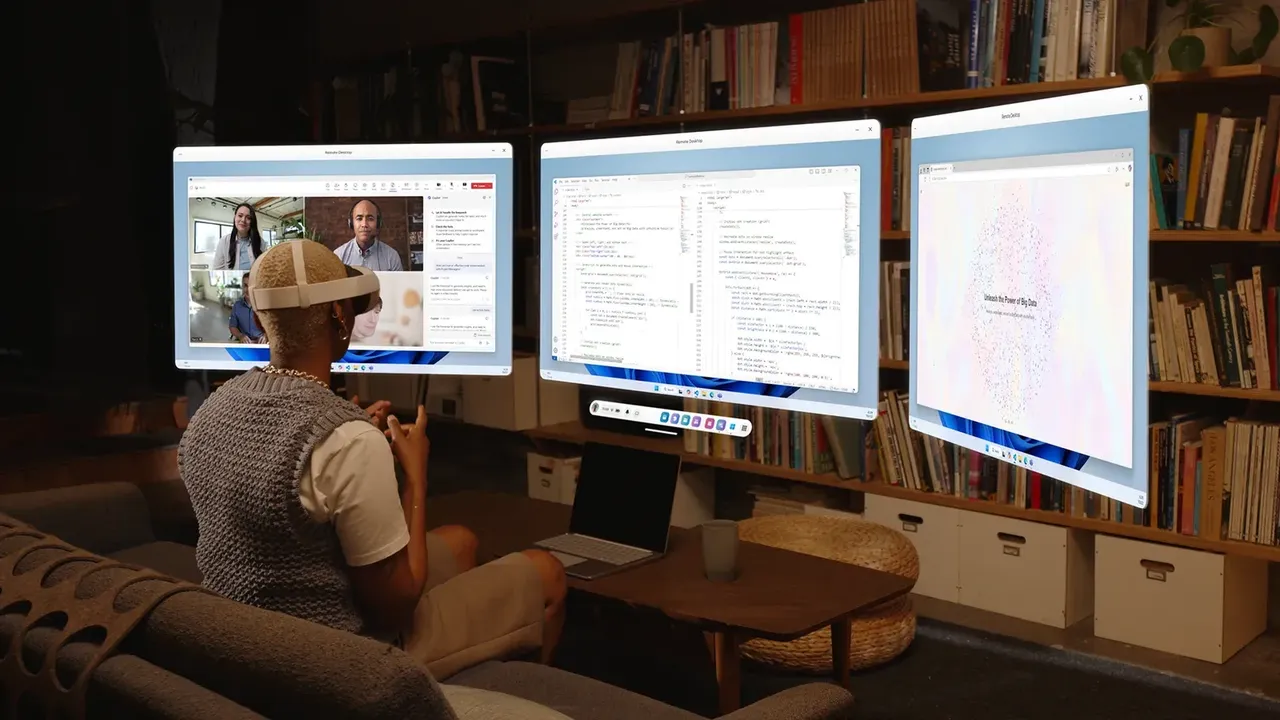
Une Meta Quest 3 ou 3S peut afficher votre bureau Windows 11 sous la forme de grands moniteurs virtuels flottant dans votre pièce. L'application Mixed Reality Link de Microsoft s'exécute sur le PC, et la fonctionnalité Virtual Display de Meta affiche les écrans dans le casque, avec passthrough pour que vous puissiez toujours voir votre clavier. Les étapes suivent l'article de Meta sur l'utilisation de votre ordinateur en RV avec Meta Virtual Display et la page À propos de Windows Mixed Reality Link de Microsoft. Microsoft a rendu cette fonctionnalité généralement disponible le 30 octobre 2025.
1. Vérifiez que votre casque et votre PC sont compatibles
Meta répertorie ces conditions requises :
- Casque : Meta Quest 3 ou Meta Quest 3S.
- Logiciel du casque : Horizon OS v81 ou plus récent.
- PC : Windows 11 22H2 ou plus récent.
Les configurations graphiques minimales de Microsoft sont un processeur Intel Core de 8e génération avec graphique Intel UHD 620, un APU AMD Ryzen série 3000, une carte AMD Radeon RX série 5000, une carte NVIDIA GeForce série GTX 9xx, ou une puce Snapdragon X série, ou toute version plus récente.
2. Préparez votre réseau
Le casque se connecte à votre PC via votre réseau domestique, le réseau est donc aussi important que le PC :
- Placez le PC et le casque sur le même réseau. Si les deux utilisent le Wi-Fi, connectez-les au même nom de réseau (SSID).
- Meta exige une Wi-Fi 5 GHz ou 6 GHz et 802.11ac ou supérieur. Microsoft recommande 6 GHz.
- Microsoft demande au moins 75 % de puissance de signal Wi-Fi et recommande 90 %.
- Si le PC utilise l'Ethernet, assurez-vous que le Wi-Fi du casque est sur le même sous-réseau, idéalement via un routeur Gigabit.
- Les pare-feu doivent autoriser les ports 8264 (TCP), 8265 (TCP) et 8266 (UDP).
3. Installez Mixed Reality Link sur votre PC
- Sur votre PC Windows 11, ouvrez le Microsoft Store.
- Téléchargez et installez Mixed Reality Link. Meta y fait lien sur aka.ms/mrlink.
Meta note que Microsoft prévoit d'inclure cette expérience par défaut sur les nouveaux PC Windows.
4. Associez votre Quest au PC
- Assurez-vous que votre PC est à proximité, allumé et déverrouillé.
- Mettez votre casque Quest.
- Une invite d'appairage devrait apparaître au-dessus de votre clavier. Sélectionnez Associer pour continuer.
- Si aucune invite n'apparaît, ouvrez Virtual Display et sélectionnez Ajouter un ordinateur. Vous pouvez également ouvrir Paramètres rapides, sélectionner Virtual Display, puis Ajouter un nouvel appareil.
- Sélectionnez Windows 11 et suivez les instructions à l'écran.
Pendant l'appairage, vous serez invité à installer l'application Windows sur le casque. Elle est obligatoire : elle gère la connexion et la diffusion en continu de Windows vers Virtual Display. Vous n'avez pas besoin de l'ouvrir vous-même. Ses autorisations Appareil à proximité sont activées automatiquement pour qu'elle puisse rester associée à votre PC.
5. Se reconnecter la prochaine fois
Une fois associé, la reconnexion est rapide. Déverrouillez votre PC, regardez le clavier en portant le casque, puis appuyez sur Connecter. Vous pouvez également vous reconnecter à partir de Paramètres rapides ou de Virtual Display.
6. Ajoutez d'autres moniteurs virtuels
Vous pouvez exécuter jusqu'à trois affichages virtuels :
- Dans le casque, survolez le panneau Virtual Display.
- Ouvrez Paramètres à partir du menu déroulant au centre supérieur du panneau.
- Sélectionnez Ajouter un affichage.
- Déplacez et redimensionnez chaque affichage selon votre bureau.
7. Modifiez la forme, la taille et la résolution
Pour modifier la forme d'un affichage, ouvrez Paramètres à partir du menu déroulant au centre supérieur du panneau, sélectionnez Formats de moniteur et choisissez Portrait (3:4), Compact (16:9), Large (21:9) ou Ultra-large (32x9).
Pour redimensionner, survolez un coin de l'affichage, saisissez la poignée qui apparaît et faites-la glisser. Meta propose trois paramètres de résolution : Texte plus grand (720p), Par défaut (1080p) et Plus d'espace (1440p). Meta a choisi le paramètre par défaut pour la meilleure qualité de texte et avertit que les autres paramètres peuvent sembler moins bons.
8. Corrigez les problèmes d'appairage et d'image
- Impossible d'associer ou de se reconnecter : vérifiez que les deux appareils sont sur le même réseau et que le PC est déverrouillé.
- Image pixelisée ou déformée : Meta et Microsoft pointent tous deux vers le réseau. Vérifiez la bande Wi-Fi et la puissance du signal à partir de l'étape 2.
- NVIDIA RTX série 50 : Microsoft répertorie une erreur de mise à jour d'affichage connue avec certains pilotes. Mettez à jour vers le pilote 616.86 ou version ultérieure.
- Toujours bloqué : envoyez des commentaires à Microsoft via le Hub de commentaires, ou signalez le bogue à Meta.
Mixed Reality Link affiche votre bureau Windows sur des moniteurs virtuels. Pour jouer à des jeux PC VR à la place, consultez comment jouer à des jeux PC VR sur Meta Quest. Pour des conseils sur l'organisation d'un bureau virtuel et d'autres applications, lisez comment travailler en RV.
Questions et réponses
Mixed Reality Link fonctionne-t-il avec Meta Quest 2 ou Quest Pro ?
Meta et Microsoft répertorient uniquement Meta Quest 3 et Meta Quest 3S comme casques pris en charge.
Combien de moniteurs virtuels puis-je utiliser ?
Jusqu'à trois. Chacun peut être redimensionné et défini au format Portrait, Compact, Large ou Ultra-large.
Pourquoi ai-je besoin de l'application Windows sur ma Quest ?
Meta dit que l'application Windows de Microsoft alimente Virtual Display lorsque vous vous connectez à un PC Windows 11. Elle doit être installée, mais vous n'avez pas besoin de l'ouvrir vous-même.
Pourquoi mon affichage virtuel est-il pixelisé ?
Meta et Microsoft pointent tous deux vers le réseau. Utilisez une Wi-Fi 5 GHz ou 6 GHz, maintenez la puissance du signal à 75 % ou plus et assurez-vous que les deux appareils sont sur le même réseau.
De quelle version de Windows ai-je besoin ?
Windows 11 version 22H2 ou plus récente, avec Mixed Reality Link installé à partir du Microsoft Store.