Cómo usar tu PC con Windows en realidad mixta en Meta Quest
Empareja un Meta Quest 3 o 3S con un PC Windows 11 usando Mixed Reality Link y Virtual Display, luego configura hasta tres monitores virtuales.
- Principiante
- 15 min
- Comprobado en Horizon OS v81+; Windows 11 22H2+
- Última comprobación 31 de octubre de 2026
Qué necesitas
- Meta Quest 3 o Meta Quest 3S en Horizon OS v81 o superior
- PC con Windows 11, versión 22H2 o superior, que cumpla con el mínimo de gráficos de Microsoft
- Wi-Fi de 5 GHz o 6 GHz (802.11ac o superior) compartida por el PC y el casco
- Mixed Reality Link de la Microsoft Store
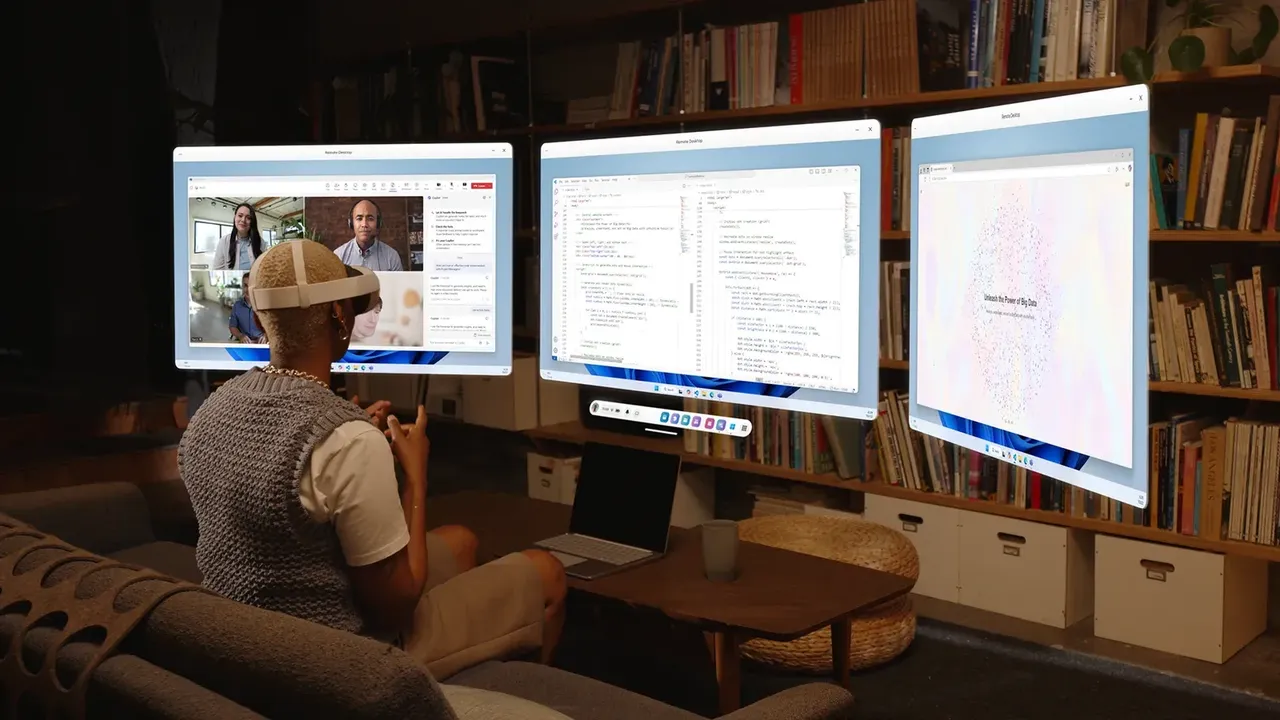
Un Meta Quest 3 o 3S puede mostrar tu escritorio de Windows 11 como grandes monitores virtuales flotando en tu habitación. La aplicación Mixed Reality Link de Microsoft se ejecuta en el PC, y la función Virtual Display de Meta muestra las pantallas en el casco, con passthrough para que puedas ver tu teclado. Los pasos siguen el artículo de Meta sobre cómo usar tu equipo en VR con Meta Virtual Display y la página Acerca de Windows Mixed Reality Link de Microsoft. Microsoft hizo que la función estuviera disponible de manera general el 30 de octubre de 2025.
1. Verifica que tu casco y PC cumplan los requisitos
Meta enumera estos requisitos:
- Casco: Meta Quest 3 o Meta Quest 3S.
- Software del casco: Horizon OS v81 o superior.
- PC: Windows 11 22H2 o superior.
Los gráficos mínimos de Microsoft son un procesador Intel Core de octava generación con gráficos Intel UHD 620, una APU AMD Ryzen 3000, una tarjeta AMD Radeon RX 5000, una tarjeta NVIDIA GeForce GTX 9xx o un chip Snapdragon X, o algo más nuevo.
2. Prepara tu red
El casco se conecta a tu PC a través de tu red doméstica, por lo que la red es tan importante como el PC:
- Pon el PC y el casco en la misma red. Si ambos usan Wi-Fi, conéctalos al mismo nombre de red (SSID).
- Meta requiere Wi-Fi de 5 GHz o 6 GHz y 802.11ac o superior. Microsoft recomienda 6 GHz.
- Microsoft solicita al menos 75% de intensidad de señal Wi-Fi y recomienda 90%.
- Si el PC usa Ethernet, asegúrate de que el Wi-Fi del casco esté en la misma subred, idealmente a través de un router gigabit.
- Los firewalls deben permitir los puertos 8264 (TCP), 8265 (TCP) y 8266 (UDP).
3. Instala Mixed Reality Link en tu PC
- En tu PC con Windows 11, abre la Microsoft Store.
- Descarga e instala Mixed Reality Link. Meta vincula a ella en aka.ms/mrlink.
Meta señala que Microsoft planea incluir esta experiencia de forma predeterminada en nuevos PC con Windows.
4. Empareja tu Quest con el PC
- Asegúrate de que tu PC esté cerca, encendido y desbloqueado.
- Ponte el casco Quest.
- Debería aparecer un aviso de emparejamiento sobre tu teclado. Selecciona Pair para continuar.
- Si no aparece ningún aviso, abre Virtual Display y selecciona Add computer. También puedes abrir Quick Settings, seleccionar Virtual Display, luego Add a new device.
- Selecciona Windows 11 y sigue las instrucciones en pantalla.
Durante el emparejamiento se te pedirá que instales la Windows App en el casco. Es obligatoria: maneja la conexión y la transmisión desde Windows a Virtual Display. No necesitas abrirla tú mismo. Sus permisos de Nearby Device se activan automáticamente para que pueda mantenerse emparejada con tu PC.
5. Reconecta la próxima vez
Una vez emparejado, volver a conectarse es rápido. Desbloquea tu PC, mira el teclado mientras usas el casco y presiona Connect. También puedes reconectarte desde Quick Settings o desde Virtual Display.
6. Añade más monitores virtuales
Puedes ejecutar hasta tres pantallas virtuales:
- En el casco, colócate sobre el panel Virtual Display.
- Abre Setting desde el menú desplegable en la parte superior central del panel.
- Selecciona Add display.
- Mueve y redimensiona cada pantalla según tu escritorio.
7. Cambia la forma, tamaño y resolución
Para cambiar la forma de una pantalla, abre Setting desde el menú desplegable en la parte superior central del panel, selecciona Monitor Formats y elige Portrait (3:4), Compact (16:9), Wide (21:9) o Ultrawide (32x9).
Para redimensionar, colócate sobre una esquina de la pantalla, agarra el controlador que aparece y arrastra. Meta ofrece tres opciones de resolución: Larger Text (720p), Default (1080p) y More Space (1440p). Meta eligió la predeterminada para la mejor calidad de texto y advierte que otras configuraciones pueden verse peor.
8. Soluciona problemas de emparejamiento e imagen
- No puedo emparejar ni reconectar: verifica que ambos dispositivos estén en la misma red y el PC esté desbloqueado.
- Imagen pixelada o distorsionada: Meta y Microsoft señalan la red. Comprueba la banda Wi-Fi y la intensidad de la señal del paso 2.
- NVIDIA RTX 50 series: Microsoft enumera un error de actualización de pantalla conocido con algunos drivers. Actualiza al driver 616.86 o posterior.
- Aún atascado: envía comentarios a Microsoft a través de Feedback Hub o reporta el error a Meta.
Mixed Reality Link muestra tu escritorio de Windows en monitores virtuales. Para jugar a juegos de PC VR en su lugar, consulta cómo jugar juegos de PC VR en Meta Quest. Para consejos sobre cómo distribuir un escritorio virtual y otras aplicaciones, lee cómo trabajar en VR.
Preguntas y respuestas
¿Funciona Mixed Reality Link con Meta Quest 2 o Quest Pro?
Meta y Microsoft solo enumeran Meta Quest 3 y Meta Quest 3S como cascos compatibles.
¿Cuántos monitores virtuales puedo usar?
Hasta tres. Cada uno se puede redimensionar y configurar en formato Portrait, Compact, Wide o Ultrawide.
¿Por qué necesito la Windows App en mi Quest?
Meta dice que la Windows App de Microsoft impulsa Virtual Display cuando te conectas a un PC con Windows 11. Debe estar instalada, pero no necesitas abrirla tú mismo.
¿Por qué mi pantalla virtual está pixelada?
Meta y Microsoft señalan la red. Usa Wi-Fi de 5 GHz o 6 GHz, mantén la intensidad de la señal en 75% o superior y asegúrate de que ambos dispositivos estén en la misma red.
¿Qué versión de Windows necesito?
Windows 11 versión 22H2 o superior, con Mixed Reality Link instalada desde la Microsoft Store.