
必要なもの
- 元の12V DC電源アダプター付きSteamVR 2.0 Base Stations(Valve IndexまたはHTC VIVE 2.0 variant)1~4台
- Steamと最新バージョンのSteamVRをインストールしたWindowsまたはLinux PC
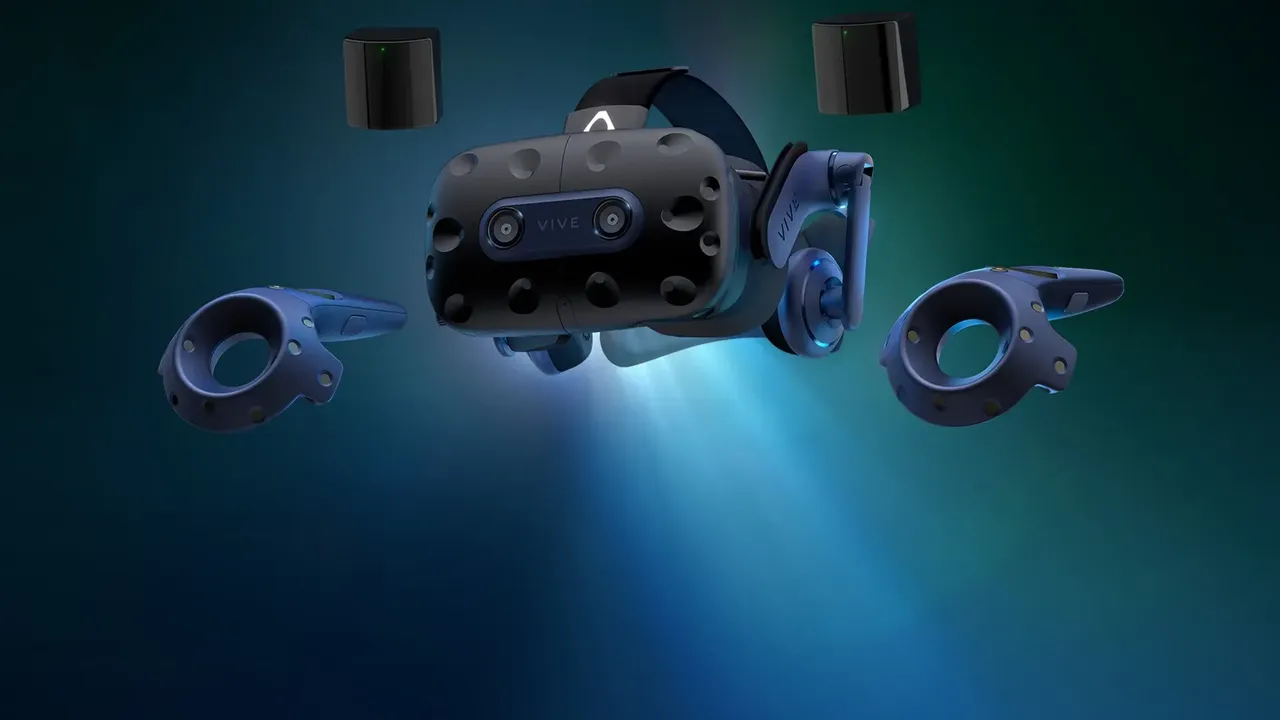
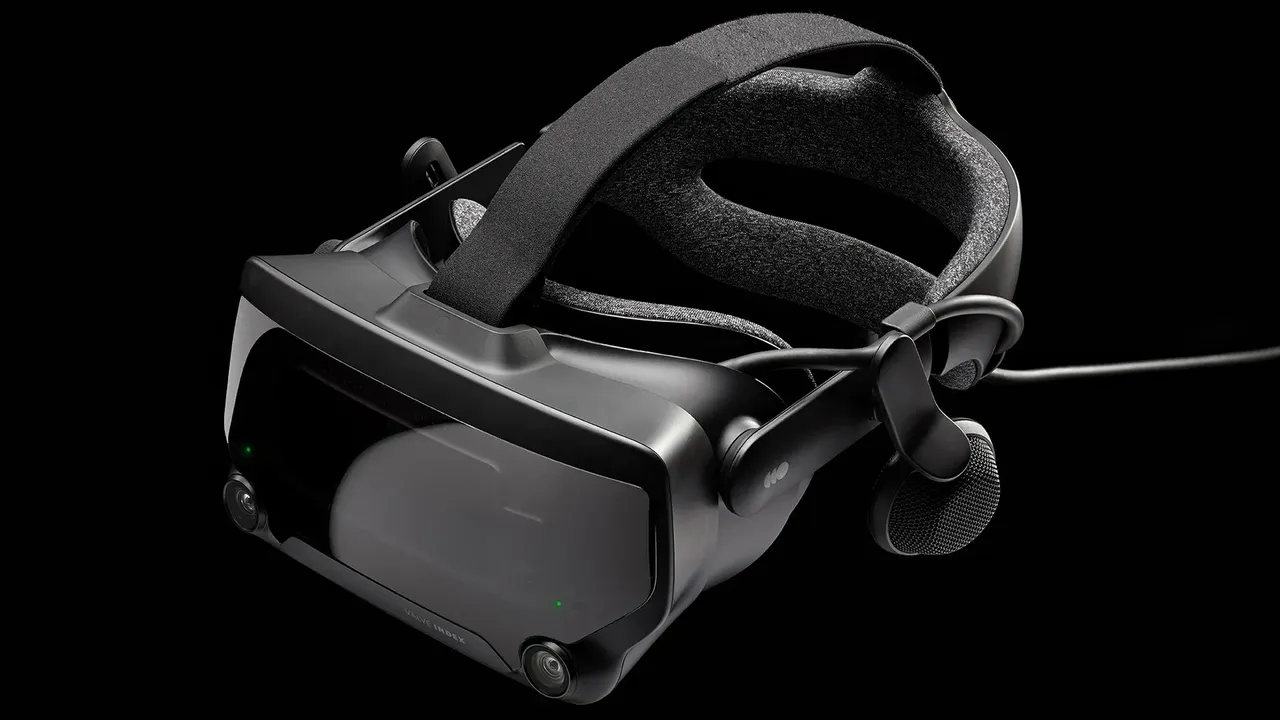
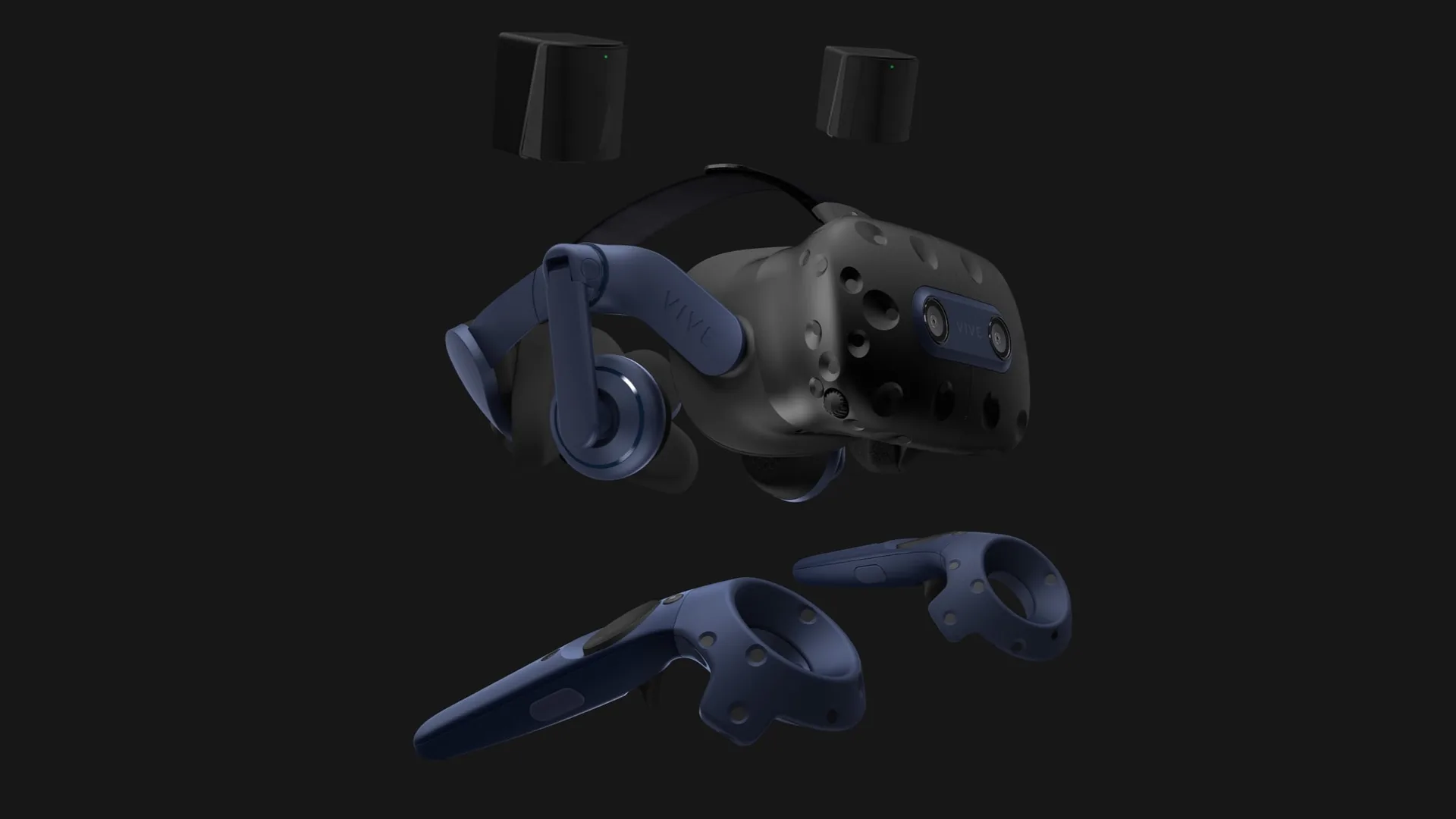
- 内蔵BluetoothまたはLink Boxを備えたSteamVR 2.0互換VRヘッドセット(Valve Index、HTC VIVE Pro 2、Bigscreen Beyond 2など)
- 標準1/4"-20 UNCねじ対応の壁用マウント、三脚、または床から天井までのテンションポール、および少なくとも2m × 1.5mの障害物のないルームスケール空間
クラシックなValve Indexや、Bigscreen Beyond 2のような超軽量micro-OLEDヘッドセット、またはVIVE Tracker (3.0)のフルボディVRChat用SteamVR 2.0 Base Stationは、サブミリメートル級のPC VR位置トラッキングの基準であり続けています。物理ユニットは受動的な赤外線レーザービーコンですが、チャンネル割り当て、Bluetoothスリープ状態、ファームウェア書き込み、ルームスケールキャリブレーションはすべてSteamVRデスクトップソフトウェアから直接制御します。
この完全ガイドでは、SteamVR 2.0 Base Stationのハードウェアとソフトウェア環境について、バージョン差(1.0対2.0とファームウェア改訂版)、物理・ソフトウェア設置手順、重要な注意事項、日常操作、一般的なエラーとLED故障コード、完全なデバイス互換性を解説します。
1. はじめにとバージョン(ハードウェア世代とSteamVRソフトウェア)
SteamVR 2.0 Base Stationのトラッキング方式
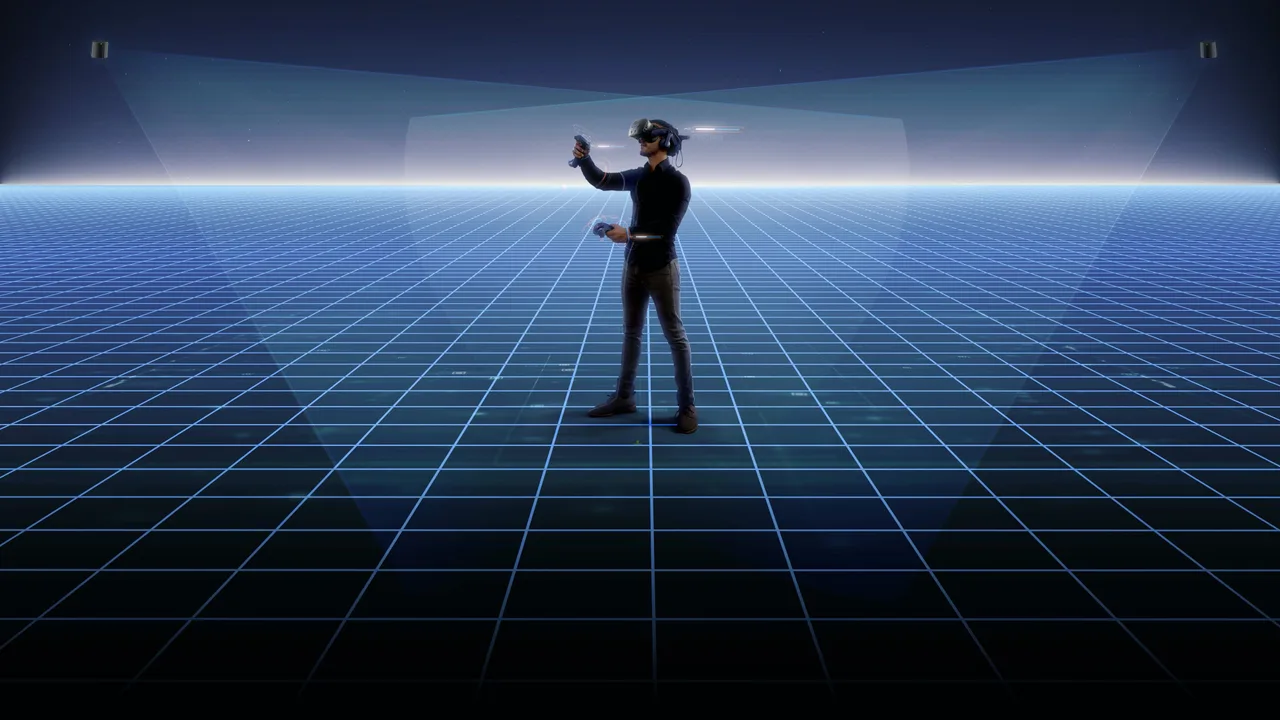
内蔵カメラで部屋を観測するインサイドアウトトラッキングヘッドセットとは異なり、ベースステーション・トラッキング(ValveのコードネームでLighthouse)は「アウトサイドイン」光学基準システムを使用します。重要なのは、Base Stationはカメラではないこと、位置データをPCへ送信しないことです。各ユニットには高速回転ローターがあり、不可視の赤外線(IR)ファンビームで部屋を毎秒100回走査します。
VRヘッドセット、コントローラー、トラッカー全体に埋め込まれた微小フォトダイオードセンサーが、各レーザー走査の到達時刻をマイクロ秒単位で検出します。PC上のSteamVR runtimeはレーザーの時間間隔と高速IMU(ジャイロスコープと加速度計)データを組み合わせ、6自由度(6DoF)の姿勢をサブミリメートル精度で計算します。背後でも遮蔽はありません。
ハードウェアバージョン:Base Station 1.0対Base Station 2.0
設置または交換品購入前に、世代を確認してください。
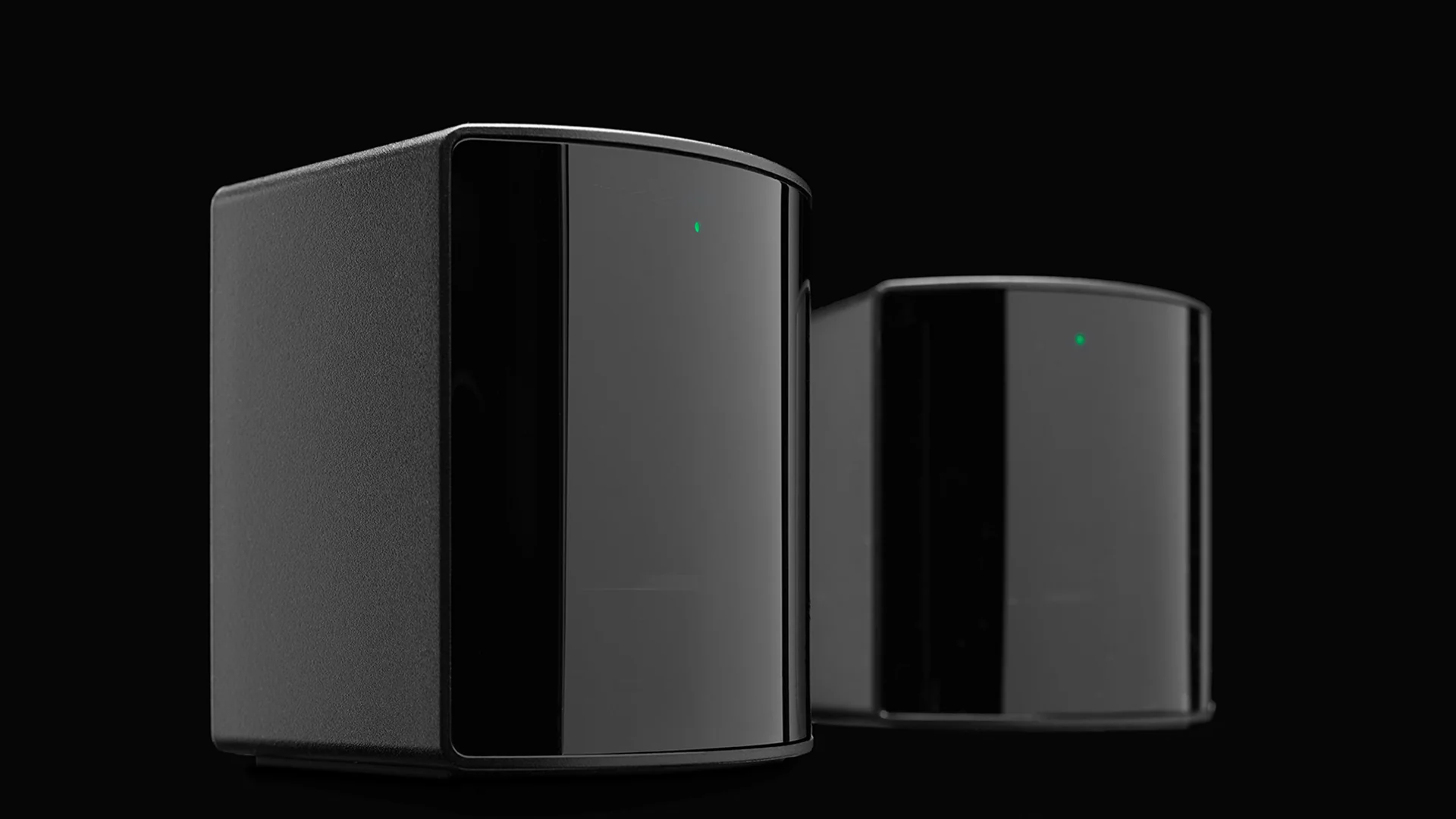
- SteamVR Base Station 1.0(平面フロント、Model 2PR8100):2016年に初代HTC VIVEとともに発売。完全に平らな光沢フロントパネル、内部回転モーター2基(X軸とY軸)、120° × 120°の視野(FOV)、部屋全体に同期パルスを点滅させる光学LEDアレイを搭載。物理チャンネル最大2台、
A、b、cに限定されます。 - SteamVR Base Station 2.0(曲面フロント、Model 1004 / 2Q2R100):2018~2019年にVIVE ProとValve Index向けに登場。曲面フロントパネル、V字型デュアルファンレンズ付きの高速回転モーター1基、拡大された水平150° × 垂直110° FOVを搭載。光学フラッシュ同期をSync-on-Beam技術に置き換え、レーザー走査へ直接変調します。これによりステーション同士の視認が不要になり、16光学チャンネル(チャンネル1~16)に対応し、単一の4台のベースステーションで10m × 10m(32.8 ft × 32.8 ft)のプレイエリアに対応します。
- Valve Index対HTC VIVE 2.0小売版:すべてのSteamVR 2.0 Base StationはFCC ID
2AES41004のもとValveが製造し、同一ファームウェアを実行します。ただし、Valveパッケージ版には長さ4.5 m(14.7 ft)の電源ケーブルとボールジョイント式壁面マウントが同梱される一方、小売版のHTC VIVE SteamVR Base Station 2.0($229 USD)には短い2.5 m(8.2 ft)電源コードが付属し、取り付けブラケットはありません。
ソフトウェアとファームウェアのバージョン
- SteamVR Desktop Runtime(v2.8~v2.19+):すべてのBase Station 2.0管理機能は、統合されたSteamVRのWindows 10/11およびLinux向け
lighthouseドライバーとBluetooth Low Energy(BLE)スタックに標準搭載されています。 - ファームウェアバージョンの確認:「SteamVR Status Window」を開き、左上メニュー(
≡)をクリックしてCreate System Reportを選択します。「Devices」タブでは、検出された各LHB-XXXXXXXXユニットに正確なハードウェア改訂版と内部ファームウェアビルドが表示されます。ステータスウィンドウの六角形Base Stationアイコンにカーソルを合わせても確認できます。 - サードパーティー製コンパニオンアプリ(混在VRユーザー向け):Valve内蔵Bluetooth無線を持たないインサイドアウトヘッドセットでBase Station 2.0を使う場合、Lighthouse Power Management (Lighthouse PM)(Android/iOS)やOVR Lighthouse Manager(Windows)などの無料ユーティリティで、標準的なスマートフォンまたはPCのBluetoothアダプターからスリープモード切り替えとチャンネル確認ができます。
2. 設置手順と重要な注意事項
設置手順
- ステップ1:対角線上の反対側の角を選ぶ:2台構成(最大5m × 5m / 16ft × 16ft)では、ユニットを部屋の対角線上の反対側の角に置き、プレイエリア中央へ向けます。3台または4台のBase Station 2.0(最大10m × 10m)では各角に1台ずつ置き、ヘッドセットとコントローラーが常に少なくとも2台のステーションから7メートル(23フィート)以内に入るようにします。
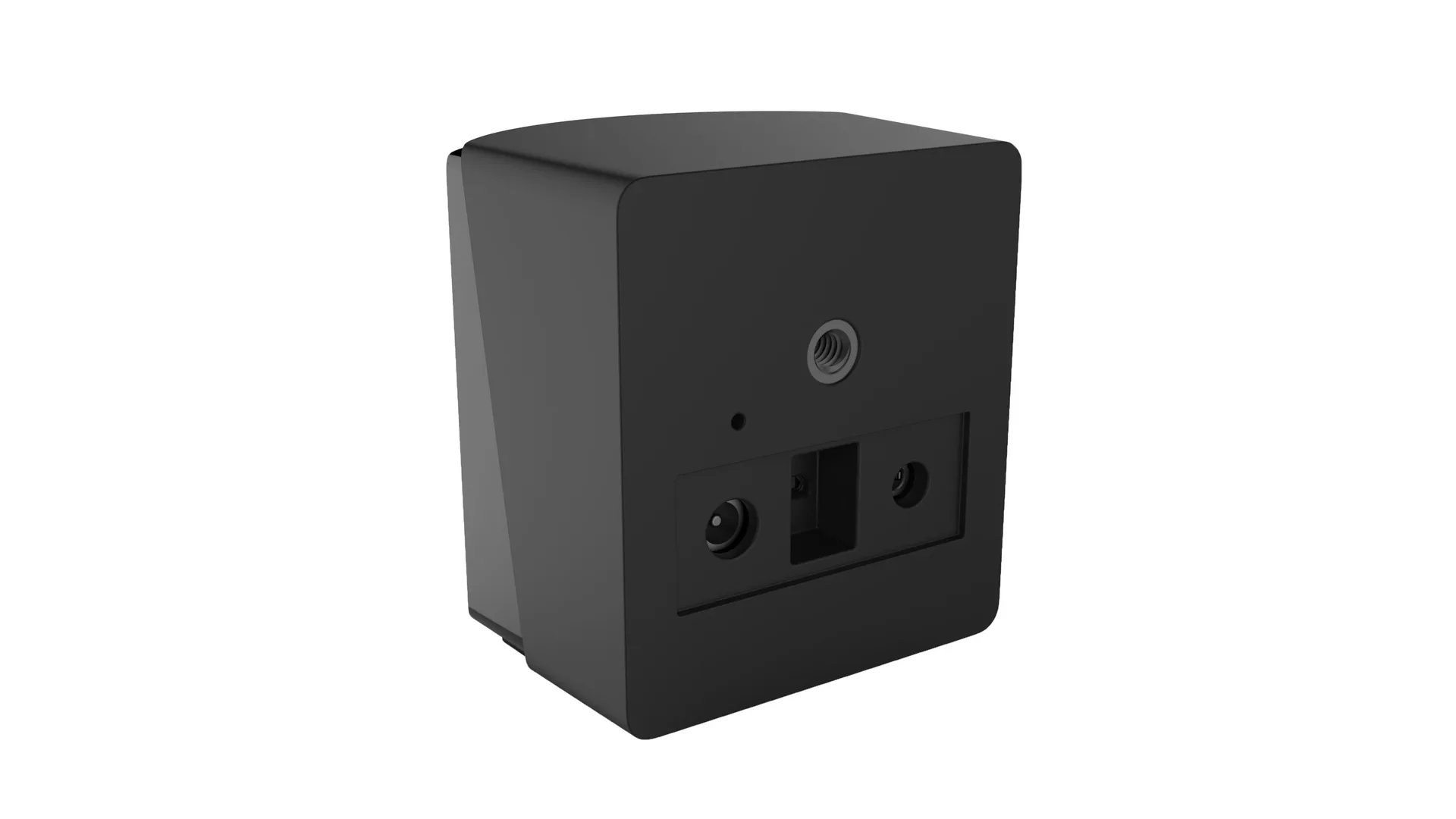
- ステップ2:頭より高く取り付け、下向きに傾ける:各ステーションを床から少なくとも2.0~2.4メートル(6.5~8フィート)の高さに固定し、プレイエリア中央へ25~45度下向きに傾けます。背面または底面の標準
1/4"-20UNCねじ式ソケットを使い、間柱・石こうボード用アンカー、頑丈なカメラ三脚、床から天井までのテンションポールに固定します。 - ステップ3:保護フィルムを剥がし、電源を接続する:曲面の暗色フロントレンズから透明保護フィルムを剥がします。付属の12V DC電源アダプターを背面のバレル端子に接続し、壁コンセントへつなぎます。ベースステーションは内部モーターを自動起動し、10~15秒以内に緑色(または白色)点灯ステータスLEDを表示します。
- ステップ4:PCにSteamVRをインストールして起動する:PCでSteamクライアントを開き、Library > ToolsからSteamVRをインストールします。VRヘッドセットを接続し、Steam右上のVRをクリックします。ヘッドセットまたはコントローラーをステーションから見えるプレイエリア内に置くと、SteamVRステータスウィンドウの六角形Base Stationアイコンが緑色に点灯します。

設置時の重要な注意事項
- 電源が入ったBase Stationを動かしたり傾けたりしない:各Base Station 2.0内部には毎分数千回転する機械式ローターがあります。電源接続中に動かす、ぶつける、ボールマウントを調整すると、モーターシャフトにジャイロ応力がかかり、ベアリングを摩耗させ、レーザーの恒久的な位置ずれを起こすことがあります。角度調整前に必ず電源を抜き、ローター停止まで15秒待ちます。
- 鏡、窓、光沢画面を覆う:赤外線レーザー走査は可視光と同様、ガラス、鏡、研磨金属フレーム、大型光沢TVで反射します。覆っていない寝室の鏡1枚でも誤った「反射」タイミング信号が生じ、コントローラーが浮いたりヘッドセット映像が激しく揺れたりします。
- 1.0と2.0のBase Stationを混在させない:Base Station 1.0と2.0は互換性のない同期プロトコルを使用し、同時に動作できません同じプレイエリアでは。
- トラッキング対象デバイスを少なくとも0.5m(1.6 ft)離す:Base Station 2.0のフロント面に50 cm未満まで近づくと、ヘッドセットのフォトダイオードセンサーが飽和します。同様に、2.0ステーションを床から0.5m未満に取り付けないでください。
- サブウーファーから離して強固に取り付ける:不安定な本棚、歩行で揺れる机、スピーカーのサブウーファー付近にベースステーションを置かないでください。継続的な振動が内部安全加速度計を作動させ、レーザーを停止します。
3. SteamVR 2.0 Base Stationソフトウェア操作の使用と設定
ステップ1:SteamVRでBluetoothを有効にする
無線チャンネル設定、自動スリープ/復帰電源管理、無線ファームウェア更新を使うには、SteamVRのBluetoothリンクを有効にします(Valve IndexヘッドセットまたはVIVE Link Box内のBLE無線を使用):
- PCでSteamVRをヘッドセットの電源を入れた状態で起動します。
- デスクトップの
≡左上にあるメニューアイコンをクリックします。SteamVR Status Window。 - 次を選択:Devices > Bluetooth Settings(またはSettings > Bluetooth)。
- 「Enable Bluetooth」にチェックを入れます。Bluetooth Link Driverのインストールまたは更新を求められたらInstallをクリックし、SteamVRを再起動します。
ステップ2:Base Station 2.0チャンネルを設定(チャンネル1~16)
部屋の各Base Station 2.0は、1~16の間で固有のチャンネルを使用する必要があります。VRキットは通常チャンネル1と2に設定済みですが、3台目・4台目の追加や交換で同一チャンネルになることがあります。ソフトウェアまたはハードウェアで変更できます:
- 方法A — SteamVRでソフトウェア設定(推奨):
- 開く:SteamVR Menu(
≡)> Devices > Base Station Settings。 - 「Configure Base Station Channels」をBase Station 2.0セクションでクリックします。
- SteamVRがBluetoothでスキャンし、近くの全ステーションと現在のチャンネル(1~16)を表示するまで5~10秒待ちます。
- 「Automatic Configuration」をクリックして競合を自動解決するか、特定ステーションのチャンネルリンクをクリックし、1~16の未使用番号を選んでApplyをクリックします。
- 開く:SteamVR Menu(
- 方法B — 背面ピンホールボタンで手動設定(Bluetooth不要):
- Base Station 2.0を電源接続して稼働させます。
- 伸ばしたクリップまたはSIM取り出しツールを、背面のMicro-USB端子のすぐ上にある小さな埋め込み式ピンホールボタンへ差し込みます。
- ボタンを1回軽く押します。押すたびにチャンネルが順番に次へ進みます(1~16、1へ戻る)。
- PCのSteamVRステータスウィンドウでベースステーションアイコンにカーソルを合わせ、新しいチャンネル番号を確認します。
ステップ3:自動電源管理を有効にする(スタンバイ対スリープモード)
初期状態ではBase Station Power Managementはデフォルトでオフで、内部モーターとレーザーが24時間稼働します。Power Managementをオンにするとモーターのベアリング寿命が大幅に延び、VRを終了した際の高音のうなりが止まります:
- 開く:SteamVR Menu(
≡)> Devices > Base Station Settings > Power Management(SteamVR Settings > Base Station > Power Managementからもアクセス可能)。 - 「Enable Power Management」にチェックを入れます。
- SteamVR終了時のスタンバイ動作を選択:
- スタンバイモード(単一の月アイコン):赤外線レーザーをオフにし、内部モーターは回転させ続けます。ステータスLEDが暗くなり、SteamVR起動時に約5秒で復帰します。
- スリープモード(「ZZ」二重アイコン — 推奨):赤外線レーザーと回転ローターモーターの両方を完全停止します。SteamVR起動時の再起動に20~30秒かかりますが、部屋の騒音を完全になくし、長年の使用による機械摩耗を防ぎます。
注:複数のPCが同じ物理部屋とBase Stationを同時に共有し、1人がSteamVRを終了しても別のプレイヤーがVR中のままステーションがスリープしないようにする場合のみ、Power Managementをオフにします。
ステップ4:ステーションを特定し、ルームセットアップを実行する
- Base Stationを特定:物理的な角のユニットがチャンネル1か2かわからない場合、SteamVRウィンドウのベースステーションアイコンにカーソルを合わせ、Identify Base Stationをクリックします。そのユニットのフロントLEDが数秒間高速点滅します。
- ルームセットアップを実行:開く:SteamVR Menu(
≡)> Room Setup。Room-Scale(最小2m × 1.5m)を選び、コントローラーで安全なChaperone境界を描きます。または、固定式コックピット・デスクゲームにはStanding Onlyを選びます。床の高さを調整するよう求められたらコントローラーを床に置きます。Base Stationを動かしたり角度変更したりした場合は、すぐにRoom Setupを再実行します。
4. 一般的なエラー、LEDステータスコード、トラブルシューティング
A. SteamVR 2.0 Base Station LEDステータスコード一覧
- 緑色の点灯(HTCの一部ロットでは白色の点灯): 通常動作。ローターは最高速度でロックされ、IRレーザーが aktiv にスキャンしています。
- 緑色または青色の減光: ステーションがBluetoothスタンバイまたはスリープモードです。SteamVRを起動するか、すべてのベースステーションを起動)をクリックして起動します。
- 青色の点滅: 振動または不安定性エラー。 ステーションの内部加速度センサーが揺れ、傾き、または取り付けの緩みを検出し、レーザーを無効にしました。マウントを締め、振動する面に置かれていないことを確認し、リセットするため電源を10秒間抜きます。
- 白色の点滅: 初回起動中のスピンアップ、またはSteamVRのベースステーションを識別コマンドへの応答です。
- 赤色の点滅(「死の赤色ライト」): 重大なハードウェア障害(SteamVR Error 10009または10010)。 内部レーザーダイオード、ローターモーター、または光学同期センサーが自己テストに失敗しました。
- LEDなし(消灯): 基板に電力が届いていないか、スリープモードがLEDを完全に減光しています。バレルプラグと壁コンセントを確認します。
B. よくあるソフトウェアおよびハードウェアエラー上位5件(修正方法)
1. 赤色LEDの点滅とSteamVR Error 10009 / 10010(Fault 02 / Fault 03)
- 原因: エラー10009または10010 と赤色LEDの点滅が同時に発生する場合、Base Station 2.0の内部ハードウェア診断が失敗しています(多くは焼損したIRレーザーダイオードまたは摩耗したローターベアリング)。新しいファームウェアは起動時により厳格なレーザー状態チェックを行うため、ファームウェア更新直後にこの症状に気付くことがあります。
- 修正方法:
- ベースステーション背面から電源コードを抜き、内部コンデンサーを放電するため60秒間完全に待ちます。
- アダプターを別の壁コンセントに直接接続し(過負荷の電源タップを避け)、緑色の点灯で固定されるか確認します。
- 重大な警告 — 手動USB
firmware.binドラッグ&ドロップを2.0ユニットで絶対に使用しない:Base Station 1.0向けの古いフォーラムガイドでは、背面ボタンを押しながらUSBを接続してCRP_DISABLEDドライブをマウントし、firmware.binを書き換える方法を勧めています。SteamVR 2.0 Base Stationでは絶対に実行しないでください! これを行うと、フラッシュメモリに保存されたユニット固有の工場出荷時光学キャリブレーションテーブルが消去され、LEDが緑色になっても追跡精度が永久に損なわれます。2.0のファームウェア更新または復旧は、SteamVR内蔵のDevices > Update Deviceメニューからのみ行います。 - 電源の入れ直しとSteamVR内蔵の復旧で赤色点滅が消えない場合、内部ハードウェアが恒久的に故障しているため、Valve/HTCを通じてユニットを交換またはRMAする必要があります。
2.「Update Device」をクリックするとSteamVRがクラッシュまたは即座に終了する
- 原因: 最新のSteamVR 2.xビルドに既知のバグがあり、Base Station 2.0でUpdate Deviceをクリックした瞬間、初期化されていないBluetoothデバイス列挙ポインターが原因でSteamVRデスクトップアプリがクラッシュしてデスクトップに戻ります。
- 修正方法(システムレポート回避策):
- SteamVRを起動し、ヘッドセットとベースステーションが緑色になるまで待ちます。
- クリックSteamVRメニュー(
≡)> Create System Reportし、レポートウィンドウにすべてのデバイスシリアル番号が表示されるまで5秒待ちます。 - システムレポートウィンドウを開いたままにするか、読み込み完了後に閉じ、すぐにSteamVRメニュー(
≡)> Devices > Update Deviceをクリックしてベースステーションを選択します。これでファームウェア更新ウィザードが開き、クラッシュせず正常に書き込まれます。
3.「Base Station Setup Error」/光学チャンネルの競合
- 原因: 同じ部屋にある2台のBase Station 2.0がまったく同じチャンネルに設定されています(例えば、2台の単独交換ステーションがどちらもChannel 1またはChannel 3を初期設定として使用)。そのためレーザースキャンが衝突します。
- 修正方法:開くDevices > Base Station Settings > Configure Base Station Channelsを開き、Automatic Configurationをクリックします。または、競合しているステーションの一方で、ペーパークリップを使って背面のピンホールボタンを1回押します。
4. ベースステーションがスリープまたは起動しない(「Bluetooth Not Available」)
- 原因: ヘッドセットのUSBケーブルが不安定なUSBハブに接続されている、Windows Core Isolation(Memory Integrity)がBroadcom BLEドライバーをブロックしている、またはSteamVR終了時にBluetoothパケットが失われています。
- 修正方法: ヘッドセット/Link BoxのUSBケーブルを、マザーボード背面のUSB 3.0ポートへ直接接続します。Devices > Base Station Settingsを開き、Wake Up All Base Stationsをクリックするか、Enable Power Managementのチェックを外して再度チェックします。VR起動時にステーションがスリープしたままなら、電源コードを5秒間抜いてから再接続し、即時起動させます。
5. 灰色画面の点滅、浮くコントローラー、または傾いた床
- 原因: 近くのガラスや鏡で反射する赤外線レーザー、プレイエリアに当たる日光、またはマウント上でわずかにずれたベースステーションです。
- 修正方法: 鏡に布を掛け、窓のブラインドを閉じ、前面レンズの保護フィルムを剥がしたことを確認し、両方のボールマウントを締めて、SteamVRメニュー > Room Setupを再実行します。
5. 互換デバイスと非互換デバイス
SteamVR 2.0 Base Stationsは光学フラッシュパルスではなくSync-on-Beam変調を使用するため、第2世代SteamVR 2.0フォトダイオードセンサー(TS4231)を搭載したVRハードウェアでのみ動作します。第1世代の2016 Lighthouseハードウェアには2.0ビームをデコードする回路がありません。
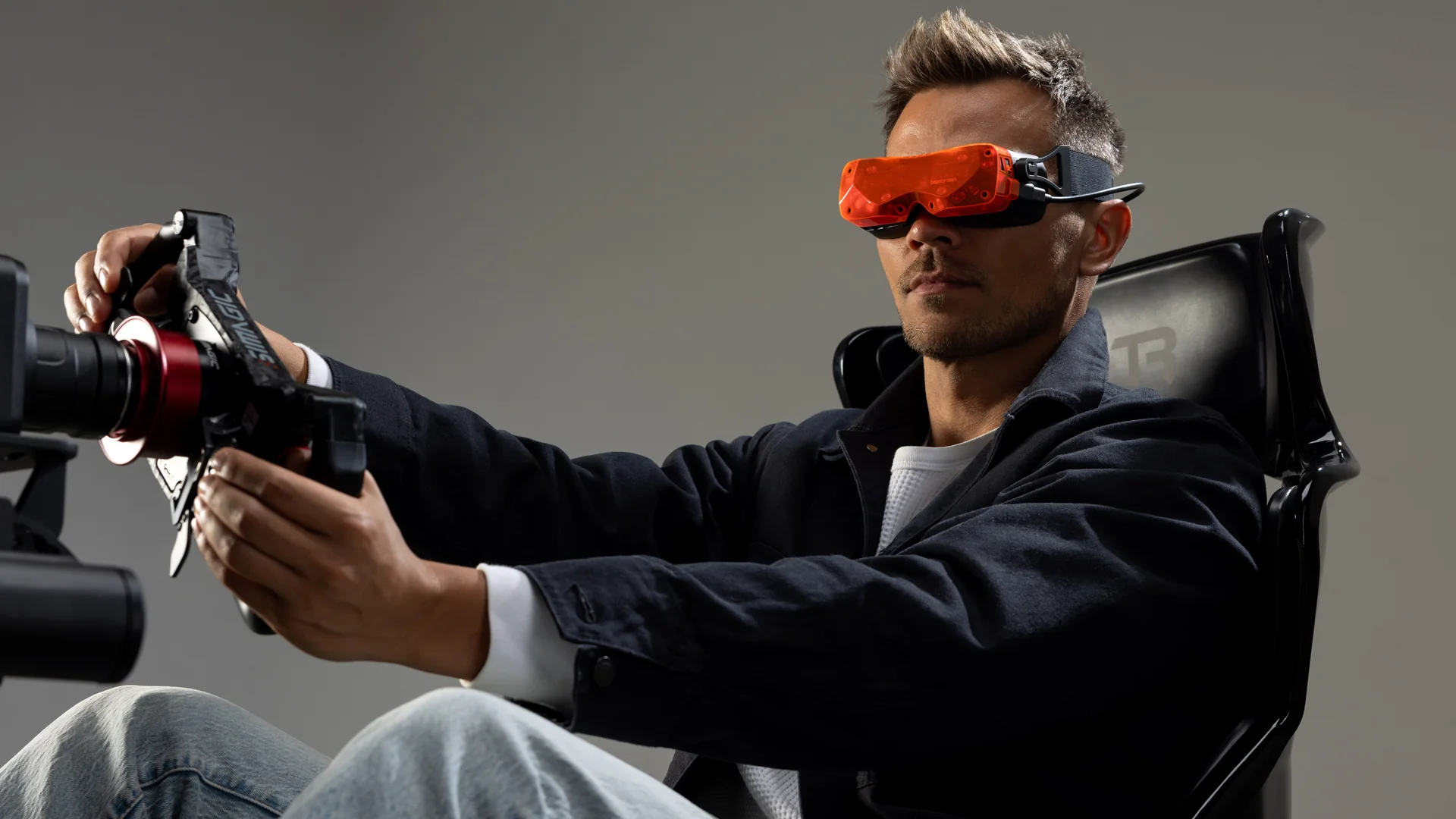
互換VRヘッドセット(ネイティブSteamVR 2.0対応)
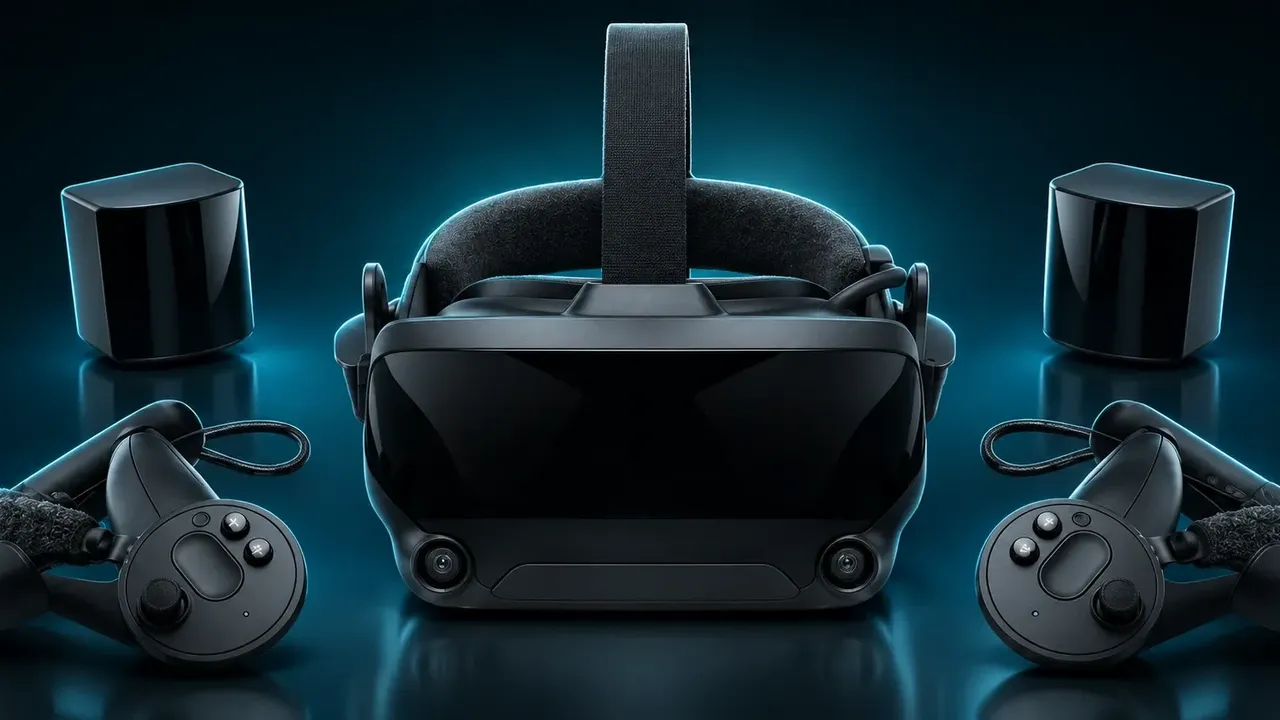
- Valve: Valve Index
- Bigscreen: Bigscreen Beyond、Bigscreen Beyond 2、およびBigscreen Beyond 2e
- HTC VIVE: HTC VIVE Pro、VIVE Pro Eye、HTC VIVE Pro 2、およびVIVE Cosmos Elite(外部トラッキングフェースプレート装着時)
- Shiftall / Somnium / Varjo: Shiftall MeganeX superlight 8K、Somnium VR1、およびVarjo Aero / VR-3 / XR-3 / XR-4(SteamVRエディション)
- Pimax(Lighthouse Faceplate装着時): Pimax 5K Super / 8KX、Pimax Crystal、Pimax Crystal Super(Lighthouse faceplate装着時)、およびPimax Dream Air(Lighthouseバージョン)
互換コントローラー、トラッカー、Mixed-VR構成

- コントローラー: Valve Index Controllers(「Knuckles」)、HTC VIVE Controller(2018 / 2.0 —dark blueの筐体で識別可能)、Shiftall FlipVR controllers、およびPimax Sword controllers。
- 全身トラッカー: VIVE Tracker (3.0)、VIVE Tracker(2018 / 2.0 —中央のblue VIVE三角形ロゴで識別可能)、およびTundra Trackers。
- Mixed-VR構成(Quest 3、PICO 4 Ultra、Steam Frame): Meta Quest 3などのインサイドアウト方式ヘッドセット、、PICO 4 Ultra、およびValve Steam Frame はヘッドセット自体のトラッキングにBase Station 2.0を使用しません。ただしPC VRのストリーミング時は、無料のOpenVR Space Calibratorソフトウェアを使い、SteamVR 2.0 Base Stations、USB Wireless Dongles、VIVE Trackers 3.0またはIndex Controllersと組み合わせられます(自動Continuous Calibrationのため、ヘッドセットストラップに追加トラッカーを1台取り付けるのが理想的です)。
非互換デバイス(Base Station 2.0では動作しません)
- 2016年製の初代HTC VIVE(1.0)ヘッドセット(丸いセンサー窪みがある黒いヘッドセット)
- 初代HTC VIVE Controllers(1.0)(黒/灰色のワンド — 2.0ステーションで動作するのは青色の2018 Proワンドのみ)
- 初代HTC VIVE Tracker(1.0 / 2017)(中央のgray三角形ロゴで識別可能)
- SteamVR Base Station 1.0 Units(同じ部屋で2.0ユニットと混在不可)
- カメラベースのインサイドアウトトラッカー: VIVE Ultimate Trackerのような単独トラッカー、およびPICO Motion Trackerは内蔵カメラまたはIMUセンサーを使用し、SteamVR Base Stationsとは連携しません。
よくある質問
同じ部屋でSteamVR Base Station 1.0と2.0を混在できますか?
いいえ。SteamVR Base Station 1.0は光学同期フラッシュ(または物理同期ケーブル)を使用しますが、Base Station 2.0はレーザースキャン内部に直接組み込まれたSync-on-Beam技術を使用します。同期方式が競合するため、同じプレイエリアで1.0と2.0のユニットを混在できません。
SteamVR 2.0 Base Stationのチャンネルを変更する方法は?
PCでSteamVRステータスウィンドウを開き、左上のメニュー(≡)をクリックしてDevices > Base Station Settings > Configure Base Station Channelsへ進みます。Bluetoothスキャンの完了を待ち、Automatic Configurationをクリックするか、各ユニットに1~16の固有チャンネルを手動で割り当てます。Bluetoothを利用できない場合は、電源が入ったステーション背面の recessed pinhole buttonをペーパークリップで押すと、チャンネルが1つ進みます。
SteamVR 2.0 Base StationsをVR終了時に自動スリープさせる方法は?
SteamVRでDevices > Base Station Settings > Power Managementへ進み、Enable Power Managementにチェックを入れます。Standby Mode(単一の月アイコン)は赤外線レーザーをオフにし、モーターを回転させたまま5秒でステーションを起動します。Sleep Mode(ZZが2つのアイコン)はレーザーと回転モーターの両方を完全に停止し、騒音をなくしてモーターベアリングの寿命を延ばします。
Base Station 2.0の赤色ライト点滅(Error 10009 / 10010)は何を意味しますか?
赤色のステータスライト点滅(SteamVR Error 10009または10010を伴うことが多い)は、レーザーダイオードまたはローター同期機構の内部ハードウェア障害を示します。電源アダプターを60秒間抜き、別の壁コンセントで試します。古いBase Station 1.0の手動USB firmware.binドラッグ&ドロップ手順を2.0ユニットで絶対に試さないでください。工場出荷時キャリブレーションデータが消去され、追跡精度が永久に使用不能になります。電源の入れ直しで解決しない場合、ユニットを交換する必要があります。
Base Station 2.0でUpdate DeviceをクリックするとSteamVRがすぐクラッシュする理由は?
これは既知のSteamVR 2.x UIバグです。クラッシュを回避するには、SteamVRメニュー(≡)を開き、Create System Reportをクリックして、レポートウィンドウがすべてのデバイスIDを読み込むまで数秒待ちます。その後Devices > Update Deviceに戻ると、ファームウェア更新ツールがクラッシュせず起動します。
SteamVR 2.0 Base Stationsに対応するVRヘッドセットとトラッカーは?
SteamVR 2.0 Base Stationsは、第2世代TS4231センサーを搭載したヘッドセット、コントローラー、トラッカーでネイティブ動作します。対応製品にはValve Index、Bigscreen Beyond 2/2e、HTC VIVE Pro / Pro 2、Shiftall MeganeX superlight 8K、Lighthouse faceplate付きPimaxヘッドセット、Index Controllers、青色のVIVE Pro(2018)ワンド、VIVE Tracker 2.0/3.0、Tundra Trackersがあります。初代2016 HTC VIVE 1.0ヘッドセット、黒色の1.0ワンド、灰色の1.0 VIVE Trackersには対応しません。