
你需要准备
- 1 至 4 个 SteamVR 2.0 Base Stations(Valve Index 或 HTC VIVE 2.0 版本),以及其原装 12V DC 电源适配器
- 一台安装了 Steam 和最新版 SteamVR 的 Windows 或 Linux PC
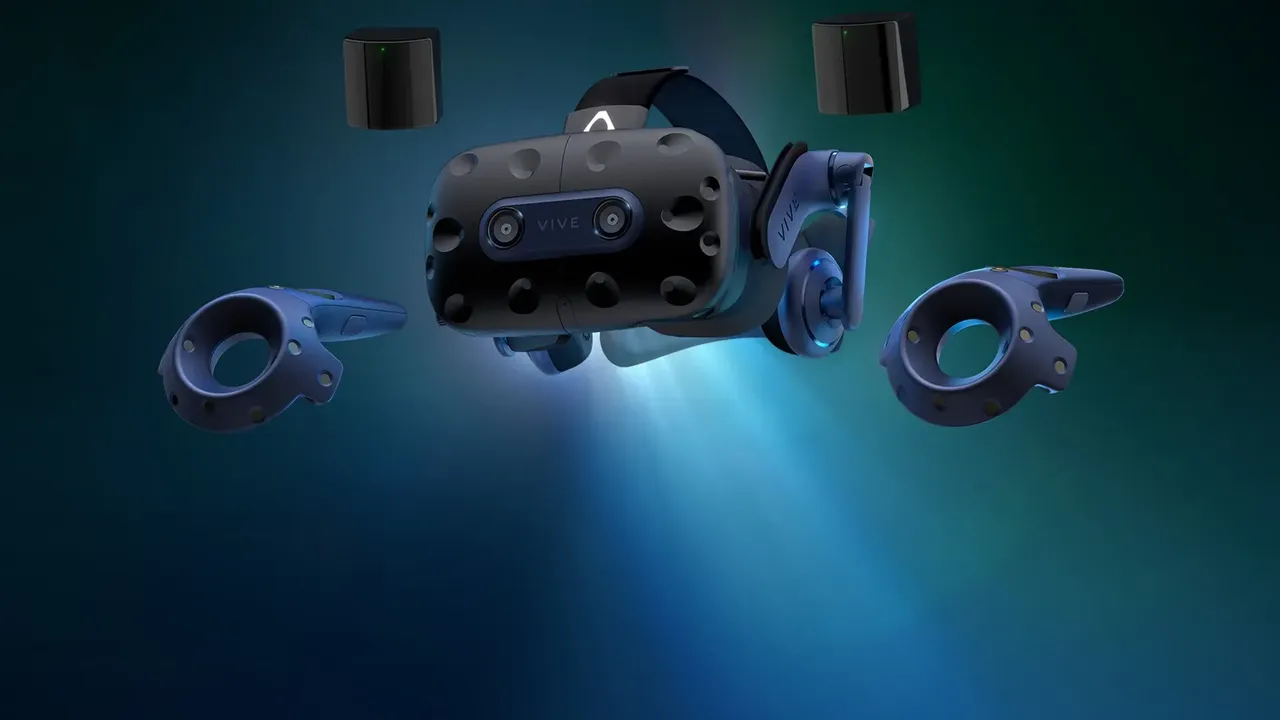
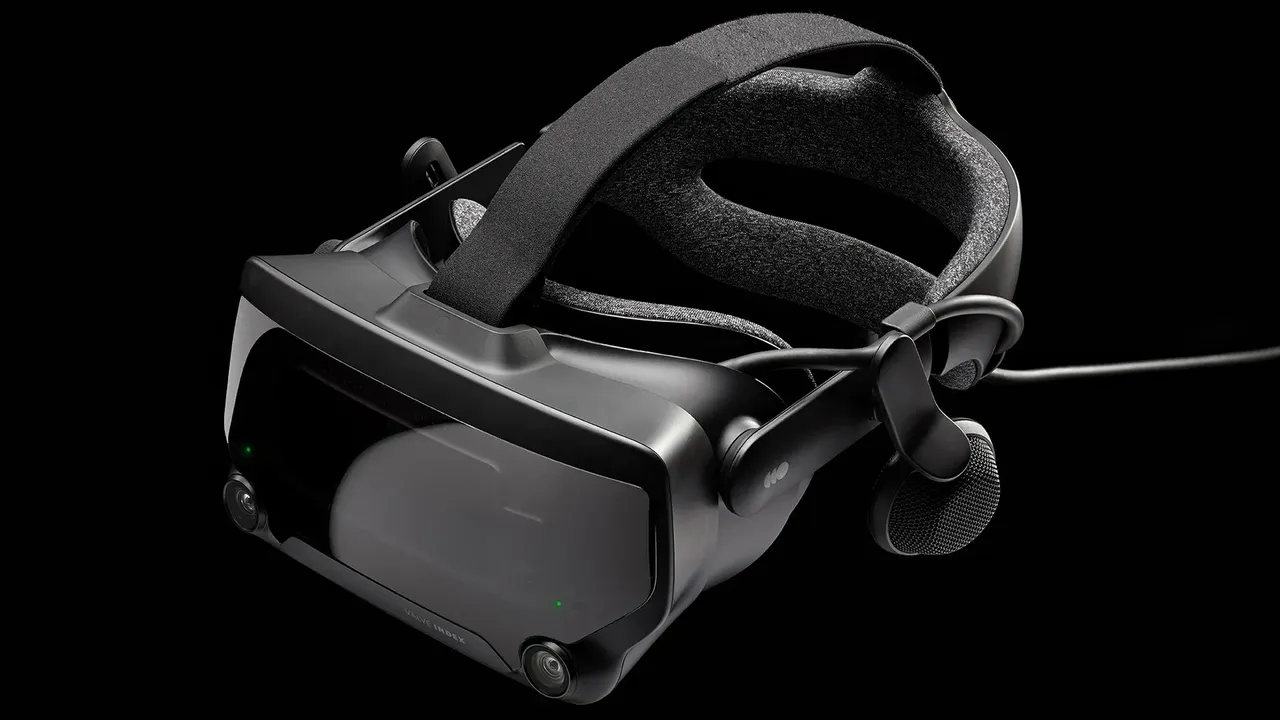
- 一款兼容 SteamVR 2.0 的 VR 头显(如 Valve Index、HTC VIVE Pro 2 或 Bigscreen Beyond 2),带内置 Bluetooth 或 Link Box
- 墙壁支架、三脚架或配备标准 1/4"-20 UNC 螺纹的落地顶 tension pole,以及至少 2m × 1.5m 的无障碍 room-scale 空间
无论你是在设置经典的 Valve Index,还是像 Bigscreen Beyond 2 这样的超轻 micro-OLED 头显,或是用于 VIVE Tracker (3.0) 全身追踪的定位器,VRChat 的 SteamVR 2.0 Base Station 仍是亚毫米级 PC VR 位置追踪的黄金标准。虽然实体设备只是被动式红外激光信标,但其全部智能功能——频道分配、Bluetooth 睡眠状态、固件刷写和房间级校准——都直接通过 SteamVR 桌面软件控制。
本完整指南涵盖 SteamVR 2.0 Base Station 硬件和软件生态所需了解的一切:版本差异(1.0 与 2.0 及固件修订版)、实体与软件安装步骤、重要注意事项、日常使用控制、常见错误和 LED 故障代码,以及完整设备兼容性。
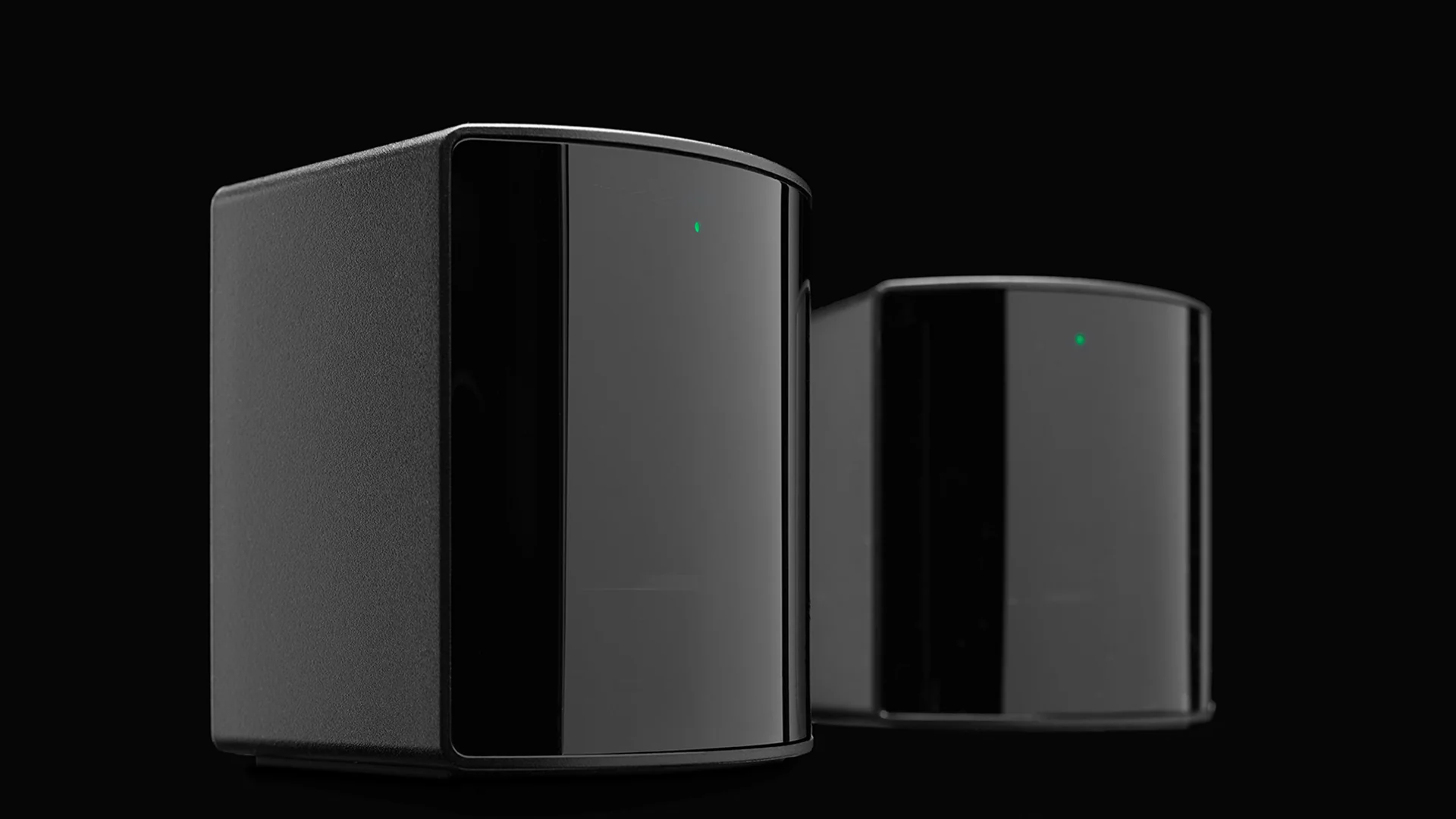
1. 简介与版本(硬件世代与 SteamVR 软件)
SteamVR 2.0 Base Station 追踪原理
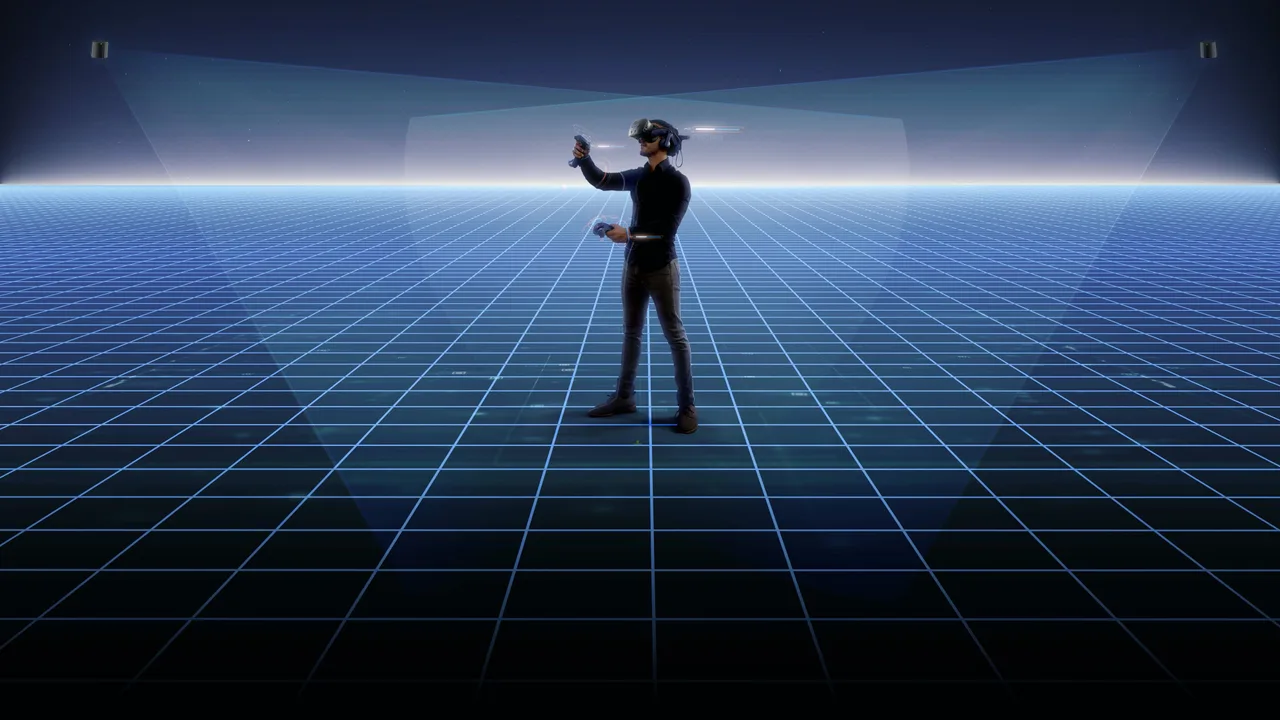
不同于依靠机载摄像头观察房间的 inside-out tracking 头显,base station tracking(Valve 的代号为 Lighthouse)采用“outside-in”光学参考系统。关键在于,Base Stations 不是摄像头,也不会向 PC 回传位置数据。相反,每台设备都配有高速旋转转子,以每秒100次的速度用不可见红外(IR)扇形光束扫描房间。
嵌入 VR 头显、控制器和追踪器各处的微型光电二极管传感器,会检测每次激光扫描击中它们的精确微秒时刻。PC 上的 SteamVR runtime 将这些激光时间间隔与高速 IMU(陀螺仪和加速度计)数据结合,计算出 六自由度(6DoF) 姿态,精度达亚毫米级,并且背后不会出现遮挡。
硬件版本:Base Station 1.0 与 Base Station 2.0
安装或购买替换设备前,必须确认所属世代:
- SteamVR Base Station 1.0(平面前板,型号 2PR8100):于 2016 年随初代 HTC VIVE 发布。配备完全平整的亮面前板、两个内部旋转电机(X 和 Y 轴)、120° × 120° 视场角(FOV),以及在房间内闪烁同步脉冲的光学 LED 阵列。物理频道 最多2台设备,使用频道
A、b和c。 - SteamVR Base Station 2.0(弧形前板,型号 1004 / 2Q2R100):于 2018–2019 年为 VIVE Pro 和 Valve Index 推出。配备 弧形前面板、单个转速更快的电机与 V 形双扇透镜,以及扩大的 水平150° × 垂直110° FOV。它用直接调制到激光扫描中的 Sync-on-Beam 技术取代光学闪光同步。这无需设备彼此可见,支持 16个光学频道(频道 1–16),并可在单个 4台 Base Station 的 10m × 10m(32.8 ft × 32.8 ft) 游戏空间中扩展使用。
- Valve Index 与 HTC VIVE 2.0 零售版本:所有 SteamVR 2.0 Base Station 均由 Valve 按 FCC ID
2AES41004制造,并运行相同固件。不过,Valve 包装版本 包含更长的 4.5 m (14.7 ft) 电源线和盒内球形关节墙壁支架,而零售版 HTC VIVE SteamVR Base Station 2.0($229 USD)配备较短的 2.5 m (8.2 ft) 电源线,且不含安装支架。
软件与固件版本
- SteamVR Desktop Runtime(v2.8 – v2.19+):所有 Base Station 2.0 管理功能都原生集成于 Windows 10/11 和 Linux 上的 SteamVR,通过集成的
lighthouse驱动程序和 Bluetooth Low Energy(BLE)协议栈运行。 - 检查固件版本:打开 SteamVR Status Window,点击左上角菜单(
≡),选择 Create System Report。在 Devices 选项卡中,每台检测到的LHB-XXXXXXXX设备都会列出确切硬件修订版和内部固件构建版本;也可以将光标悬停在状态窗口中的任意六边形 Base Station 图标上。 - 第三方配套应用(适用于混合 VR 用户):如果你将 Base Station 2.0 与缺少 Valve 内置 Bluetooth 无线电的 inside-out 头显搭配使用,可通过标准手机或 PC Bluetooth 适配器,使用 Android/iOS 上免费的 Lighthouse Power Management (Lighthouse PM) 或 Windows 上的 OVR Lighthouse Manager 切换睡眠模式并查看频道。
2. 分步安装指南与重要注意事项
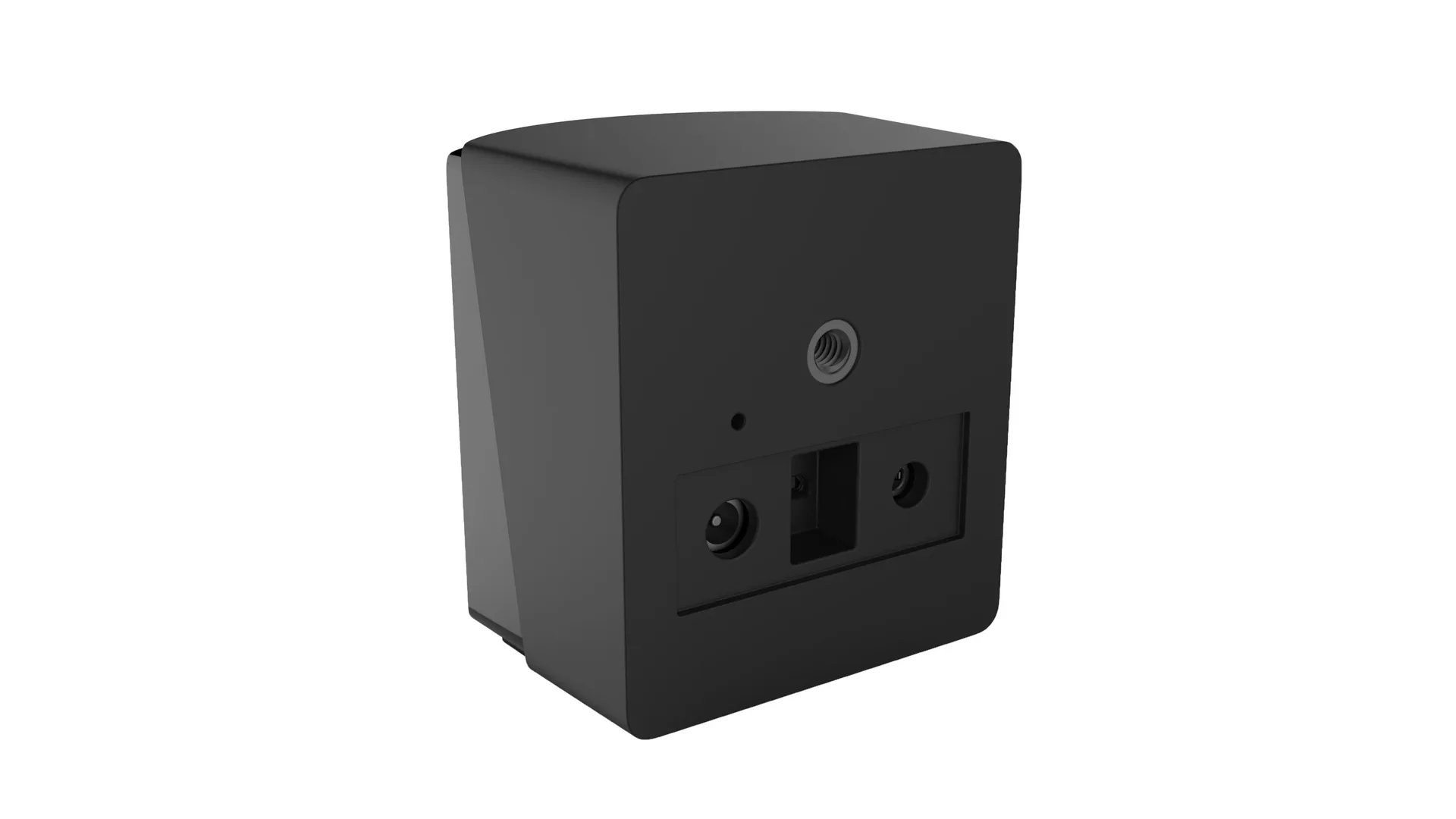
分步安装
- 步骤 1:选择相对的对角角落:对于两台设备的房间级设置(最大 5m × 5m / 16ft × 16ft),将设备放在房间的 相对对角角落,朝向游戏区域中心。如果安装 3 或 4 台 Base Station 2.0(最大 10m × 10m),每个角落放置一台,确保头显和控制器始终处于至少两台设备 7米(23英尺) 范围内。
- 步骤 2:安装在头部高度以上并向下倾斜:将每台设备固定在距地面至少 2.0 至 2.4 米(6.5 至 8 英尺) 的位置,并向游戏空间中心下倾 25 至 45 度。使用设备背面或底部的标准
1/4"-20UNC 螺纹孔,将其固定到墙柱/石膏板锚栓、重型相机三脚架或地面到天花板的张力杆上。 - 步骤 3:撕下保护膜并连接电源:撕下弧形深色前透镜上的透明薄保护膜。将随附的 12V DC 电源适配器插入后方圆柱形接口,再连接墙上插座。Base Station 会自动启动内部电机,并在 10–15 秒内显示 常亮绿色(或常亮白色)状态 LED。
- 步骤 4:在 PC 上安装并启动 SteamVR:打开 PC 上的 Steam 客户端,从 Library > Tools 部分安装 SteamVR,连接 VR 头显,并点击 Steam 右上角的 VR。将头显或控制器放入设备可见的游戏区域后,SteamVR 状态窗口中的六边形 Base Station 图标会变为常亮绿色。

重要安装注意事项
- 切勿移动或倾斜通电的 Base Station:每台 Base Station 2.0 内部都有以数千 RPM 旋转的机械转子。设备通电时移动、碰撞或调节球形支架,会使电机轴承承受陀螺应力,导致轴承磨损,并可能造成激光永久错位。调节角度前,务必拔下电源,并等待 15 秒让转子停止。
- 遮盖镜子、窗户和光滑屏幕:红外激光扫描会像可见光一样从玻璃、镜子、抛光金属框架和大型光面电视上反射。卧室中一面未遮盖的镜子就可能产生错误的“反射”计时信号,导致控制器漂移或头显画面剧烈抖动。
- 切勿混用 1.0 和 2.0 Base Station:Base Station 1.0 和 2.0 使用不兼容的同步协议,无法同时运行 于同一游戏区域。
- 追踪设备至少保持 0.5m (1.6 ft) 距离:距离 Base Station 2.0 前面板小于 50 cm 会使头显光电二极管传感器过载。同样,切勿将 2.0 设备安装在距地面低于 0.5m 的位置。
- 确保远离低音炮并牢固安装:不要将 Base Station 放在摇晃的书架、走动时会震动的桌子上,或扬声器低音炮附近。持续振动会触发内部安全加速度计并关闭激光。
3. SteamVR 2.0 Base Station 软件控制的使用与配置
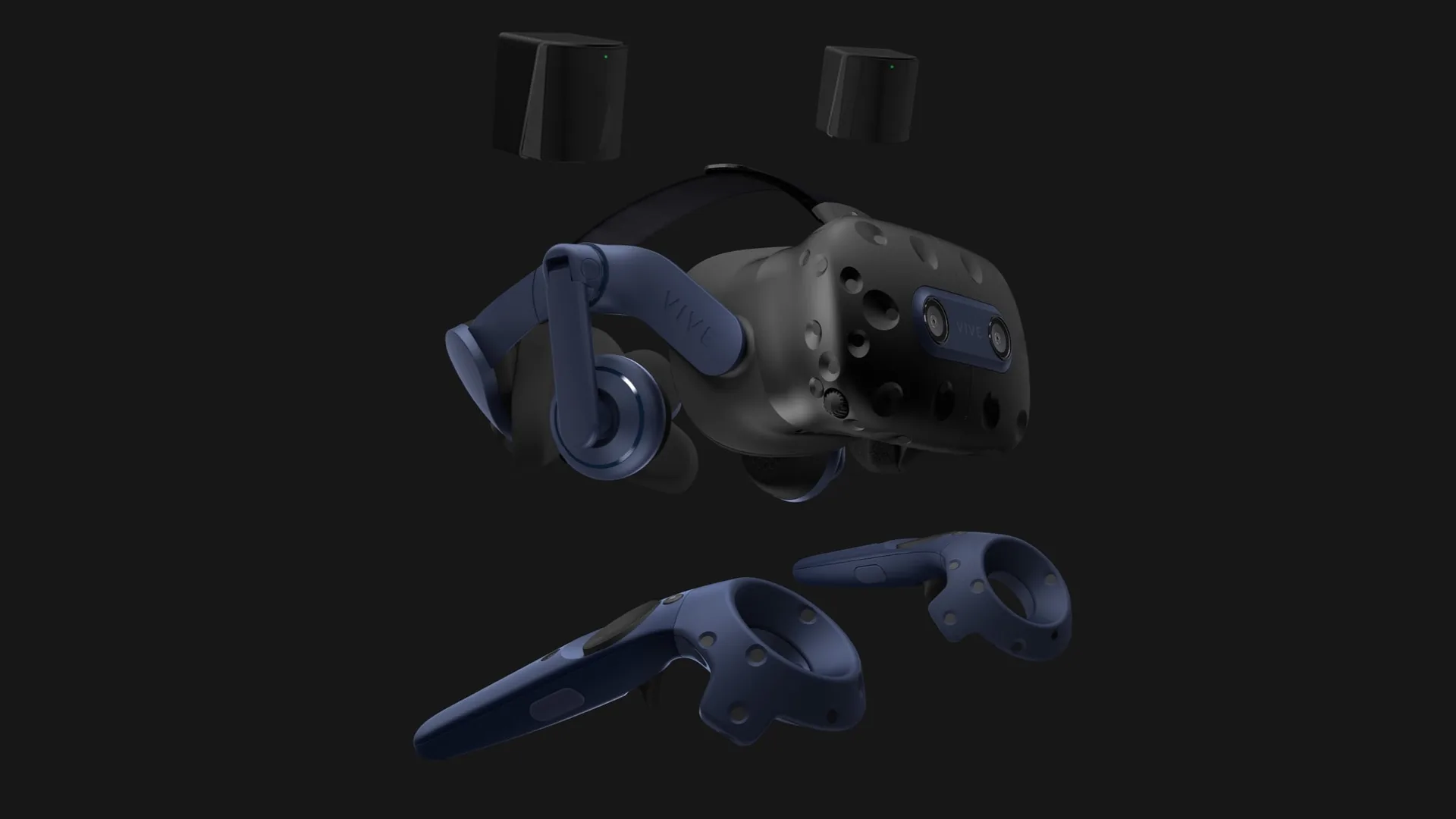
步骤 1:在 SteamVR 中启用 Bluetooth
要启用无线频道配置、自动睡眠/唤醒电源管理和无线固件更新,必须启用 SteamVR 的 Bluetooth 链路(使用 Valve Index 头显或 VIVE Link Box 内的 BLE 无线电):
- 在头显开机状态下,在 PC 上启动 SteamVR。
- 点击桌面
≡左上角的菜单图标,打开 SteamVR Status Window。 - 选择 Devices > Bluetooth Settings(或 Settings > Bluetooth)。
- 勾选 Enable Bluetooth。如果提示安装或更新 Bluetooth Link Driver,点击 Install 并重启 SteamVR。
步骤 2:配置 Base Station 2.0 频道(频道 1–16)
房间内每台 Base Station 2.0 必须使用 1 至 16 之间唯一的频道。完整 VR 套装出厂时通常预设为频道 1 和 2,但添加第三或第四台设备,或替换设备,可能导致两台设备使用同一频道。可通过软件或硬件更改频道:
- 方法 A——在 SteamVR 中进行软件配置(推荐):
- 打开 SteamVR Menu (
≡) > Devices > Base Station Settings。 - 在 Base Station 2.0 部分点击 Configure Base Station Channels。
- 等待 5–10 秒,SteamVR 会通过 Bluetooth 扫描并列出附近每台设备及其当前频道(1–16)。
- 点击 Automatic Configuration,让 SteamVR 自动解决冲突;或点击指定设备的频道链接,从 1 至 16 中选择未使用的编号,再点击 Apply。
- 打开 SteamVR Menu (
- 方法 B——后方手动针孔按钮(无需 Bluetooth):
- 让 Base Station 2.0 保持接通电源并运行。
- 将展开的回形针或 SIM 取卡针插入设备背面 Micro-USB 端口上方的 小型凹入式针孔按钮。
- 轻按按钮一次。每次按下都会将 Base Station 顺序切换到下一个频道(1 到 16,之后回到 1)。
- 将光标悬停在 PC 上 SteamVR 状态窗口中的 Base Station 图标上,确认新频道编号。
步骤 3:开启自动电源管理(待机与睡眠模式)
开箱时,Base Station Power Management 默认 处于关闭状态,意味着内部电机和激光全天候运行。开启 Power Management 可大幅延长电机轴承寿命,并在关闭 VR 后消除高频啸叫:
- 打开 SteamVR Menu (
≡) > Devices > Base Station Settings > Power Management(也可通过 SteamVR Settings > Base Station > Power Management 访问)。 - 勾选 Enable Power Management。
- 选择 SteamVR 关闭时所需的待机行为:
- 待机模式(单月亮图标):关闭红外激光,同时保持内部电机旋转。状态 LED 变暗,启动 SteamVR 后约 5 秒 唤醒。
- 睡眠模式(双“ZZ”图标——推荐):完全关闭红外激光和旋转转子电机。SteamVR 启动时电机需要 20 至 30 秒 重新加速,但可消除房间噪声,并防止多年使用造成机械磨损。
注意:仅当多台 PC 在同一实体房间同时共享 Base Station 时,才应保持 Power Management 关闭,以免一名玩家关闭 SteamVR 后让设备进入睡眠,而另一名玩家仍在 VR 中。
步骤 4:识别设备并运行房间设置
- 识别 Base Station:不确定实体角落设备对应频道 1 还是频道 2?将光标悬停在 SteamVR 窗口中的 Base Station 图标上,然后点击 Identify Base Station。该实体设备的前 LED 会快速闪烁白色数秒。
- 运行房间设置:打开 SteamVR Menu (
≡) > Room Setup。选择 Room-Scale(最小 2m × 1.5m),用控制器描绘安全的 Chaperone boundary;或者选择 Standing Only,用于固定式驾驶舱和桌面游戏。出现提示校准地面高度时,将控制器放在地板上。Base Station 被碰撞或重新调角后,立即重新运行 Room Setup。
4. 常见错误、LED 状态代码与故障排除
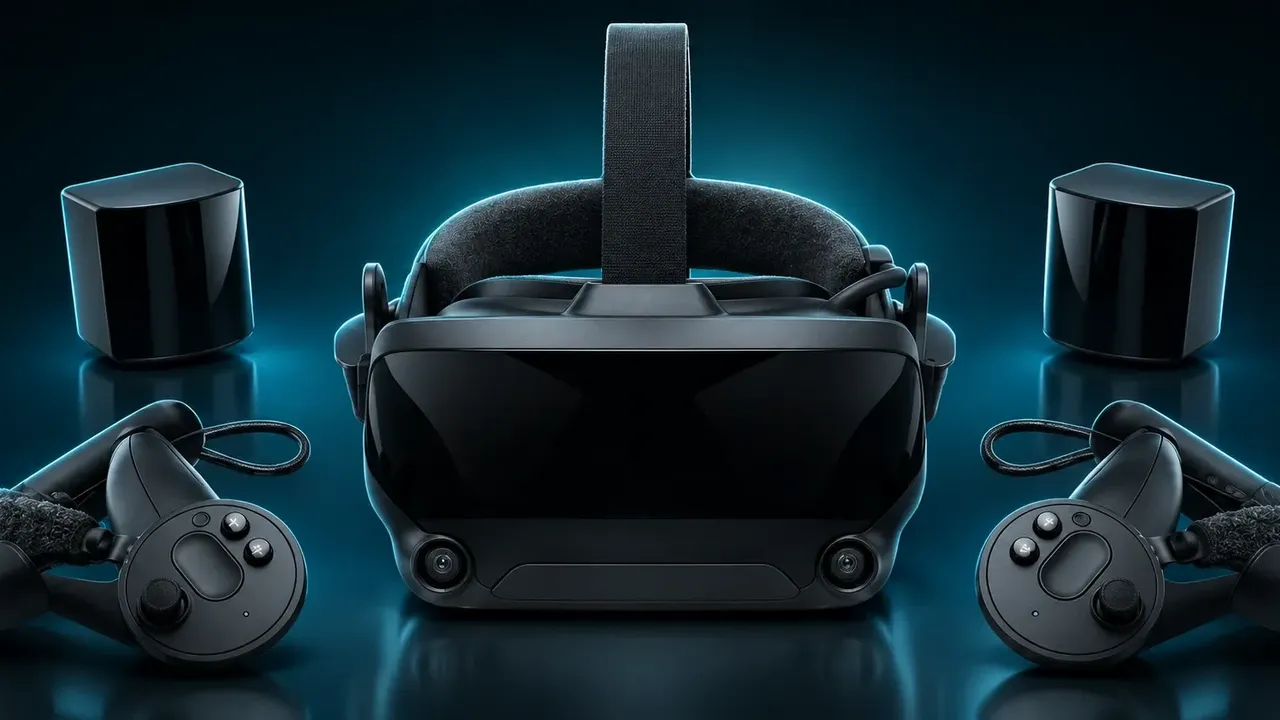
A. SteamVR 2.0 Base Station LED 状态代码参考
- 纯绿色(部分 HTC 批次为纯白色): 正常运行。转子锁定在全速状态,红外激光正在主动扫描。
- 暗绿色或暗蓝色: 基站处于 Bluetooth 待机或睡眠模式。启动 SteamVR(或点击 唤醒所有基站)将其唤醒。
- 蓝色闪烁: 振动或不稳定错误。 基站内部加速度计检测到晃动、倾斜或安装松动,因此禁用了激光。拧紧支架,确保基站不在振动表面上,并拔下电源 10 秒以重置。
- 白色闪烁: 可能是在初次启动时加速旋转,也可能是在响应 SteamVR 中的 识别基站 命令。
- 红色闪烁(“死亡红灯”): 严重硬件故障(SteamVR 错误 10009 或 10010)。 内部激光二极管、转子电机或光学同步传感器未通过自检。
- 无 LED(熄灭): 主板未获得电源,或睡眠模式已将 LED 完全调暗。检查桶形插头和墙壁插座。
B. 最常见的 5 个软件与硬件错误(及修复方法)
1. 红色 LED 闪烁与 SteamVR 错误 10009 / 10010(故障 02 / 故障 03)
- 原因: 错误 10009 或 10010 与红色 LED 闪烁同时出现,表示 Base Station 2.0 未通过内部硬件诊断(最常见原因是红外激光二极管烧坏或转子轴承磨损)。用户有时会在固件更新后立即发现此问题,因为新版固件启动时会执行更严格的激光健康检查。
- 修复方法:
- 从基站背面拔下电源线,等待 完整 60 秒,让内部电容放电。
- 将适配器直接插入另一个墙壁插座(绕过过载的电源排插),观察其是否锁定为纯绿色。
- 严重警告 — 切勿在 2.0 设备上手动使用 USB
firmware.bin拖放:旧论坛指南建议对 Base Station 1.0 在插入 USB 时按住背部按钮,以挂载CRP_DISABLED驱动器并覆盖firmware.bin。切勿在 SteamVR 2.0 Base Station 上执行此操作! 这样会擦除存储在闪存中的设备专属出厂光学校准表,即使 LED 变绿,也会永久破坏其追踪精度。只能通过 SteamVR 内置的 Devices > Update Device 菜单更新或恢复 2.0 固件。 - 如果断电重启和 SteamVR 内置恢复功能都无法清除红灯闪烁,说明内部硬件已永久损坏,必须更换设备,或通过 Valve/HTC 申请 RMA。
2. 点击“Update Device”时 SteamVR 崩溃或立即关闭
- 原因:现代 SteamVR 2.x 版本存在一个已知错误:在 Base Station 2.0 上点击 Update Device 的瞬间,SteamVR 桌面应用会崩溃退出,原因是 Bluetooth 设备枚举指针未初始化。
- 修复方法(系统报告变通方案):
- 启动 SteamVR,等待头显和基站变绿。
- 点击 SteamVR 菜单(
≡)> Create System Report,等待 5 秒,让报告窗口完整填充所有设备序列号。 - 保持系统报告窗口打开(或等待加载完成后关闭),然后立即点击 SteamVR 菜单(
≡)> Devices > Update Device,并选择基站。固件更新向导现在会打开并正常刷写,不再崩溃。
3. “Base Station Setup Error”/光学通道冲突
- 原因:同一房间内的两个 Base Station 2.0 设备设置为完全相同的通道(例如两个独立替换基站都默认为 Channel 1 或 Channel 3),导致它们的激光扫描相互冲突。
- 修复方法:打开 Devices > Base Station Settings > Configure Base Station Channels,点击 Automatic Configuration,或用回形针按下其中一个冲突基站背面的针孔按钮一次。
4. 基站拒绝进入睡眠或唤醒(“Bluetooth Not Available”)
- 原因:可能是头显 USB 线插在不稳定的 USB 集线器上,Windows Core Isolation(Memory Integrity)阻止了 Broadcom BLE 驱动,或 SteamVR 关闭期间丢失了 Bluetooth 数据包。
- 修复方法:将头显/Link Box USB 线直接连接到主板背面的 USB 3.0 端口。打开 Devices > Base Station Settings,点击 Wake Up All Base Stations,或取消勾选后重新勾选 Enable Power Management。如果启动 VR 时某个基站仍处于睡眠状态,拔下其电源线 5 秒后重新插入,强制立即唤醒。
5. 灰屏闪烁、控制器漂浮或地面倾斜
- 原因:红外激光从附近玻璃/镜子反射、阳光照射游玩区域,或基站在支架上发生轻微位移。
- 修复方法:用布盖住镜子,关闭窗帘,确认前透镜上的保护塑料膜已撕下,拧紧两个球形支架,然后重新运行 SteamVR Menu > Room Setup。
5. 兼容与不兼容设备
由于 SteamVR 2.0 Base Stations 使用 Sync-on-Beam 调制,而不是光学闪光脉冲,因此它们 只能与配备第二代 SteamVR 2.0 光电二极管传感器(TS4231)的 VR 硬件配合使用。第一代 2016 Lighthouse 硬件缺少解码 2.0 光束的电路。

兼容的 VR 头显(原生支持 SteamVR 2.0)
- Valve: Valve Index
- Bigscreen: Bigscreen Beyond、Bigscreen Beyond 2 和 Bigscreen Beyond 2e
- HTC VIVE: HTC VIVE Pro、VIVE Pro Eye、HTC VIVE Pro 2,以及 VIVE Cosmos Elite(安装外部追踪面板后)
- Shiftall / Somnium / Varjo: Shiftall MeganeX superlight 8K、Somnium VR1,以及 Varjo Aero / VR-3 / XR-3 / XR-4(SteamVR 版本)
- Pimax(配备 Lighthouse Faceplate): Pimax 5K Super / 8KX、Pimax Crystal、Pimax Crystal Super(配备 Lighthouse faceplate),以及 Pimax Dream Air(Lighthouse 版本)
兼容的控制器、追踪器与混合 VR 配置

- 控制器: Valve Index Controllers(“Knuckles”)、HTC VIVE Controller(2018 / 2.0——可通过其 深蓝色 外壳识别)、Shiftall FlipVR controllers,以及 Pimax Sword controllers。
- 全身追踪器: VIVE Tracker (3.0)、VIVE Tracker(2018 / 2.0——可通过中央的 蓝色 VIVE 三角形徽标识别),以及 Tundra Trackers。
- 混合 VR 配置(Quest 3、PICO 4 Ultra、Steam Frame): Meta Quest 3 等 Meta Quest 3、PICO 4 Ultra 和 Valve Steam Frame 等 inside-out 头显不会使用 Base Station 2.0 追踪头显本身。不过,在串流 PC VR 时,可以使用免费的 OpenVR Space Calibrator 软件,将它们与 SteamVR 2.0 Base Stations、USB Wireless Dongles、VIVE Trackers 3.0 或 Index Controllers 结合使用(理想情况下,将一个额外追踪器安装到头显绑带上,以进行自动 Continuous Calibration)。
不兼容设备(无法与 Base Station 2.0 配合使用)
- 原版 2016 HTC VIVE(1.0)头显(带圆形传感器凹点的黑色头显)
- 原版 HTC VIVE Controllers(1.0)(黑色/灰色手柄——只有蓝色 2018 Pro 手柄可与 2.0 基站配合使用)
- 原版 HTC VIVE Tracker(1.0 / 2017)(可通过其 灰色 中央三角形徽标识别)
- SteamVR Base Station 1.0 Units(不能与同一房间内的 2.0 设备混用)
- 基于摄像头的 inside-out 追踪器: VIVE Ultimate Tracker 等独立追踪器 VIVE Ultimate Tracker 和 PICO Motion Tracker 使用板载摄像头或 IMU 传感器,不会与 SteamVR Base Stations 交互。
问题与答案
我可以在同一房间内混用 SteamVR Base Station 1.0 和 2.0 吗?
不可以。SteamVR Base Station 1.0 使用光学同步闪光(或实体同步线缆),而 Base Station 2.0 使用直接嵌入激光扫描中的 Sync-on-Beam 技术。由于两者同步方式冲突,不能在同一游玩区域混用 1.0 和 2.0 设备。
如何更改 SteamVR 2.0 Base Station 的通道?
在 PC 上打开 SteamVR 状态窗口,点击左上角菜单(≡),进入 Devices > Base Station Settings > Configure Base Station Channels。等待 Bluetooth 扫描完成,然后点击 Automatic Configuration,或手动为每个设备分配 1 至 16 之间的唯一通道。如果 Bluetooth 不可用,用回形针按下已通电基站背面的凹入式针孔按钮,使通道递增 1。
如何让 SteamVR 2.0 Base Stations 在退出 VR 时自动进入睡眠?
在 SteamVR 中进入 Devices > Base Station Settings > Power Management,勾选 Enable Power Management。待机模式(单个月亮图标)会关闭红外激光,使基站在 5 秒内唤醒,同时电机继续旋转。睡眠模式(双 ZZ 图标)会完全关闭激光和旋转电机,消除噪音并延长电机轴承寿命。
Base Station 2.0 上红灯闪烁(错误 10009 / 10010)是什么意思?
红色状态灯闪烁(通常伴随 SteamVR 错误 10009 或 10010)表示激光二极管或转子同步机构出现内部硬件故障。拔下电源适配器 60 秒,然后测试另一个墙壁插座。切勿在 2.0 设备上尝试旧版 Base Station 1.0 的手动 USB firmware.bin 拖放操作,因为这会擦除出厂校准数据,永久破坏追踪精度。如果断电重启无效,必须更换设备。
为什么我点击 Base Station 2.0 上的 Update Device 后 SteamVR 会立即崩溃?
这是 SteamVR 2.x 中已知的 UI 错误。要绕过崩溃,打开 SteamVR 菜单(≡),点击 Create System Report,等待几秒让报告窗口加载所有设备 ID。然后返回 Devices > Update Device,固件更新程序即可正常启动,不再崩溃。
哪些 VR 头显和追踪器兼容 SteamVR 2.0 Base Stations?
SteamVR 2.0 Base Stations 原生支持所有配备第二代 TS4231 传感器的头显、控制器或追踪器,包括 Valve Index、Bigscreen Beyond 2/2e、HTC VIVE Pro / Pro 2、Shiftall MeganeX superlight 8K、配备 Lighthouse 面板的 Pimax 头显、Index Controllers、蓝色 VIVE Pro(2018)手柄、VIVE Tracker 2.0/3.0 和 Tundra Trackers。它们不支持原版 2016 HTC VIVE 1.0 头显、黑色 1.0 手柄或灰色 1.0 VIVE Trackers。