Meta QuestのWi-Fi接続不良を直す9段階の公式確認手順
Meta QuestがWi-Fiにつながらない、接続が切れるときの公式対処法を整理。再接続、アプリ設定、再起動、ルーター確認、更新、初期化まで順に案内します。
- 初心者
- 15分
- Meta Horizon OS v2.9で確認済み
- 最終確認日 2026年10月31日
必要なもの
- Meta Quest 2、3、3S、またはPro
- 使用するWi-Fiネットワーク名とパスワード
- Meta Horizonアプリをインストールしたスマートフォン
- 任意:ソフトウェア更新ツール用のコンピューターとヘッドセット付属のUSB-Cケーブル
Meta QuestのWi-Fi接続トラブルを直すため、Meta公式の9段階の確認手順を紹介します。Wi-Fiは多くの機能やコンテンツに必要なため、接続拒否や切断が続くと利用できる機能が大きく制限されます。対象はMeta Quest 2、Meta Quest 3、Meta Quest 3S、Meta Quest Proです。
手順は、MetaのWi-Fiネットワークへの接続トラブルに関する記事、初回設定中のWi-Fi問題を直す記事、ヘッドセットをWi-Fiに接続するガイドに基づきます。簡単な確認から始め、最後に工場出荷時設定へのリセットを行います。確認時点のソフトウェアバージョンはMeta Horizon OS v2.9です。
1. Wi-Fi環境を先に確認する
Meta QuestがWi-Fiにつながらないときは、まずネットワーク側の基本状態を確認します。次の原因を順に除外してください。
- Wi-Fiネットワークが動作し、ほかの端末も接続できる。
- Wi-Fiパスワードを正しく入力している。
- ヘッドセットがWi-Fiルーターから離れすぎていない。
- 初回設定中に、ホテルや空港などのホットスポットを使っていない。
別のネットワークには接続できる場合、Metaは使用中のWi-Fi構成に問題がある可能性を示しています。
2. ヘッドセットから再接続する
- 右コントローラーのMetaボタン、またはOculusボタンを押してNavigatorを開く。
- Quick controls、Settings、Wi-Fiの順に選ぶ。
- Wi-Fiの切り替えがオンになっていることを確認する。
- 使用するネットワークを選び、Connectを選択してパスワードを入力する。
Quick controlsでWi-Fiを直接選ぶと、接続先を切り替えられます。
3. Meta HorizonアプリでWi-Fiを変更する
ヘッドセットのメニューを操作しにくい場合は、スマートフォンのMeta Horizonアプリからネットワークを設定できます。
- ヘッドセットの電源を入れる。
- Meta Horizonアプリを開き、Horizon Feed上部のMenuをタップする。
- Devicesをタップし、使用するヘッドセットを選ぶ。
- Headset settings、Wi-Fiの順にタップする。
- ネットワークをタップし、求められた場合はパスワードを入力してConnect to Wi-Fiをタップする。
アプリで接続中のネットワーク名をタップすると、使用中のセキュリティプロトコルなどを確認できます。例としてWPA/WPA2 PSKがあります。
4. 再起動と強制再起動を試す
通常の再起動は、接続問題が続く場合に行う次の手順です。
- ヘッドセットの電源が入った状態で、電源ボタンをPower off画面が表示されるまで長押しする。
- Restartを選ぶ。
ヘッドセットが反応しない場合や、再起動後も問題が残る場合は強制再起動を行います。電源ボタンを少なくとも30秒間押し続け、その後30秒待ちます。自動的に電源が入らなければ、電源ボタンを押してください。
5. 初回設定中のWi-Fi接続を直す
初回設定中に接続できない場合は、初回設定の手順として次を試します。
- 設定に使っているスマートフォンでWi-Fiをオフにし、再びオンにする。
- 手順4と同じ方法でヘッドセットを再起動する。
- 別のネットワークを試す。別の家庭用ネットワークや、スマートフォンのパーソナルホットスポットを使えます。スマートフォンとヘッドセットは同じWi-Fiネットワークに接続してください。
設定後は通常使うネットワークへ再接続し、問題が再発するか確認します。
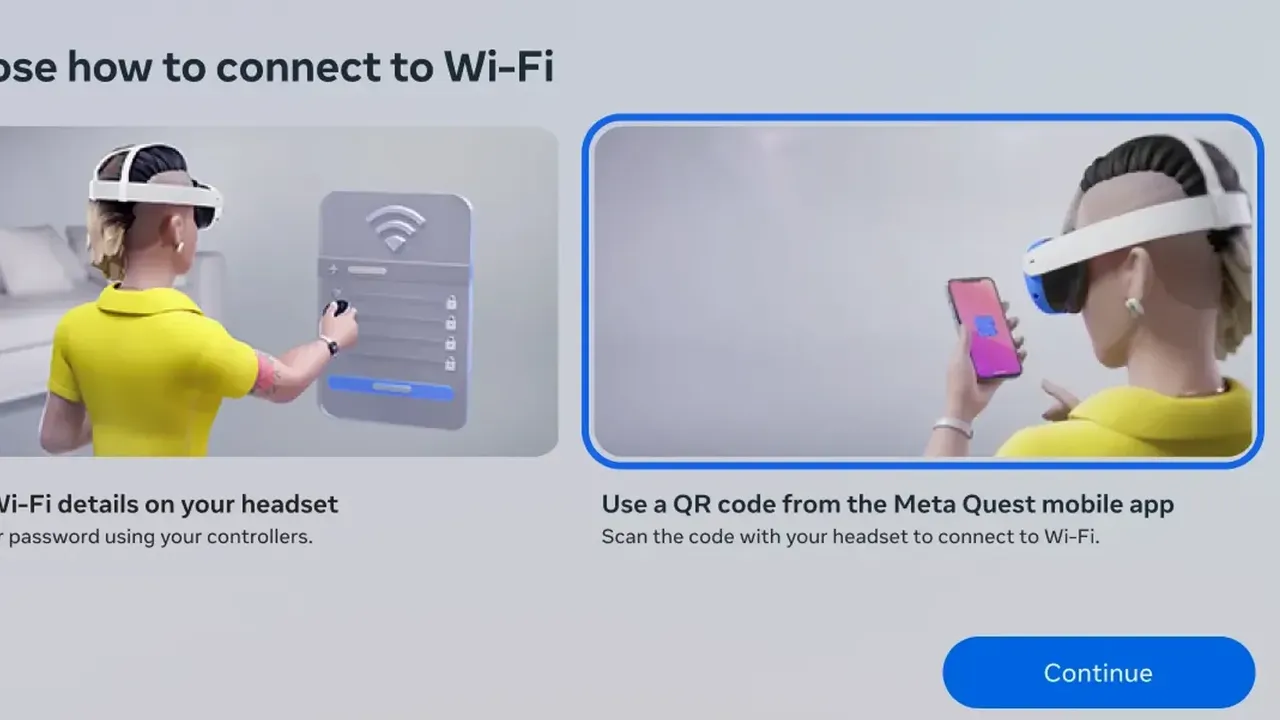
Meta Quest 3とQuest 3Sでは、Meta Horizonアプリに表示したWi-Fi QRコードを読み取る方法もあります。Use a QR code from the Meta Horizon mobile appを選び、スマートフォンを目の高さに保ってください。QRコードは、ネットワーク名やパスワードにセミコロンが含まれている場合に対応しません。その場合はヘッドセットで情報を入力します。
6. 別のネットワークとルーターを確認する
別のネットワークに接続できた場合、使用中のWi-Fi構成を確認します。特にデュアルバンドルーターとMACアドレスを確認してください。
- 2.4 GHzと5 GHzの接続先。ルーターが2.4 GHzと5 GHzを別の名前で表示する場合、ペアリングではスマートフォンとヘッドセットを同じネットワーク名に接続します。両方の帯域が同じ名前を共有している場合は、ペアリング中にスマートフォンのモバイルデータをオフにします。キャスティングでは、デュアルバンドネットワーク上の端末も同じ周波数を使う必要があります。
- MACアドレス。ネットワークによってはヘッドセットのMACアドレスが必要です。ヘッドセットではQuick controls > Settings > General > AboutのNetworkで確認できます。アプリではHeadset settings > About Headsetに表示されます。
7. ソフトウェアを更新する
ソフトウェア更新でWi-Fi問題が直る場合があります。ヘッドセットでQuick controls > Settings > General > Software updateを開きます。
オンラインにできない場合は、コンピューターでMetaのソフトウェア更新ツールを使います。2GBの空き容量と、ヘッドセットに付属するUSB-Cケーブルが必要です。ヘッドセットが反応しない場合でも動作し、データは消去されません。
Metaは、Horizon OS v2.6の更新後に一部のQuest 2でWi-Fiに接続できなくなる問題を確認しています。スマートフォンのモバイルホットスポットへ一時的に接続し、Settings > General > Software Updateを開いてください。2026年7月24日以降の日付のv2.6ビルドをインストールし、その後、自宅のWi-Fiへ再接続します。ホットスポットの利用でモバイルデータ通信量が契約プランに加算される場合があります。
8. Air Linkだけが不安定な場合
ヘッドセットで通常の閲覧はできるのに、ワイヤレスPCストリーミングだけが不安定な場合は、Air Linkの接続条件を確認します。MetaはAir LinkにWi-Fiネットワークを必要とし、5GHzを推奨しています。ヘッドセットを5GHzネットワークへ接続してください。
LinkとAir Linkの設定全体は、QuestでPC VRゲームをプレイする方法で確認できます。
9. 最後の手段として初期化する
工場出荷時設定へのリセットは最後に行います。先にソフトウェア更新ツールと30秒間の強制再起動を試してください。リセットすると、ヘッドセット内のアカウント情報、ダウンロードしたゲーム、コンテンツが消去されます。購入済みのコンテンツはアカウントに残ります。
開始前にクラウドバックアップをオンにし、バッテリー残量が少なくとも50%あることを確認してください。その後、次の操作を行います。
- ヘッドセットの電源を切る。
- 電源ボタンと音量下げボタンを同時に10~15秒間押し、ブートメニューが表示されるまで待つ。
- 音量ボタンでFactory Resetを選び、電源ボタンを押す。
- Yes, erase and factory resetを選び、電源ボタンを押す。
ここまで試しても改善しない場合は、Meta Store Supportへ連絡してください。
よくある質問
Meta QuestがWi-Fiにつながらないのはなぜですか?
Metaが挙げる主な原因は、ネットワーク自体が停止している、パスワードが間違っている、ヘッドセットがルーターから離れすぎている、または設定中にホテルや空港のホットスポットを使っていることです。別のネットワークに接続できる場合、Wi-Fi構成に問題がある可能性があります。
スマートフォンからQuestのWi-Fiネットワークを変更できますか?
はい。Meta HorizonアプリでMenu、Devicesの順にタップし、ヘッドセットを選びます。次にHeadset settings、Wi-Fiの順にタップし、新しいネットワークを選択します。
v2.6更新後にQuest 2のWi-Fiが使えなくなりました。どうすればよいですか?
Metaによると修正があります。ヘッドセットをスマートフォンのモバイルホットスポットに接続し、Settings > General > Software Updateを開いて、2026年7月24日以降の日付のv2.6ビルドをインストールします。その後、通常のWi-Fiへ再接続してください。
Meta Questを強制再起動する方法は?
電源ボタンを少なくとも30秒間押し続け、その後30秒待ちます。ヘッドセットの電源が自動的に入らない場合は、電源ボタンを押してください。
Wi-FiがなくてもQuestを更新できますか?
はい。Metaのソフトウェア更新ツールをコンピューターで実行し、USB-Cケーブル経由でヘッドセットを更新できます。2GBの空き容量が必要で、データは消去されません。