Meta Quest Wi-Fi 연결 안 됨 해결 가이드: 재연결·업데이트·초기화
Meta Quest Wi-Fi 연결 안 됨 문제를 공식 절차에 따라 점검합니다. 네트워크와 비밀번호 확인부터 재연결, 앱 설정, 재시작, 라우터, 업데이트와 공장 초기화까지 순서대로 안내합니다.
- 초급
- 15분
- Meta Horizon OS v2.9에서 확인
- 마지막 확인 2026년 10월 31일
준비물
- Meta Quest 2, 3, 3S 또는 Pro
- 사용 중인 Wi-Fi 네트워크 이름과 비밀번호
- Meta Horizon 앱이 설치된 휴대폰
- 선택 사항: software update tool을 사용할 컴퓨터와 헤드셋의 USB-C 케이블
Meta Quest Wi-Fi 연결 안 됨 문제를 기본 점검부터 공장 초기화까지 해결하는 안내입니다. Meta Quest는 대부분 기능과 콘텐츠에 Wi-Fi가 필요하므로 연결이 거부되거나 끊기면 여러 기능이 작동하지 않을 수 있습니다. 절차는 Meta의 Wi-Fi 네트워크 연결 문제 해결 안내, 최초 설정 중 Wi-Fi 문제 해결 안내, 헤드셋 Wi-Fi 연결 안내를 따릅니다.
1. 네트워크 기본 조건 확인
먼저 다음 항목을 확인합니다. 네트워크 상태, 입력한 정보, 라우터와의 거리, 최초 설정 환경을 차례로 점검하는 단계입니다.
- 사용 중인 Wi-Fi 네트워크가 작동하고 다른 기기도 연결되는지 확인합니다.
- 입력한 Wi-Fi 비밀번호가 정확한지 확인합니다.
- 헤드셋이 Wi-Fi 라우터에서 너무 멀리 떨어져 있지 않은지 확인합니다.
- 최초 설정 중이라면 호텔이나 공항 같은 장소의 핫스팟을 사용하지 않습니다.
2. 헤드셋에서 Wi-Fi 다시 연결
- 오른쪽 컨트롤러의 Meta 버튼 또는 Oculus 버튼을 눌러 Navigator를 엽니다.
- Quick controls에서 Settings, Wi-Fi를 차례로 선택합니다.
- Wi-Fi 토글이 켜져 있는지 확인합니다.
- 네트워크를 찾고 Connect를 선택한 뒤 비밀번호를 입력합니다.
Quick controls에서 Wi-Fi를 바로 선택해 네트워크를 바꿀 수도 있습니다.
3. Meta Horizon 앱에서 네트워크 변경
헤드셋 메뉴를 조작하기 어렵다면 휴대폰의 Meta Horizon 앱에서 설정합니다.
- 헤드셋을 켭니다.
- Meta Horizon 앱을 열고 Horizon Feed 상단의 Menu를 누릅니다.
- Devices를 누른 뒤 헤드셋을 선택합니다.
- Headset settings를 누르고 Wi-Fi를 선택합니다.
- 네트워크를 누르고 요청되면 비밀번호를 입력한 뒤 Connect to Wi-Fi를 누릅니다.
앱에서 현재 연결된 네트워크 이름을 누르면 사용 중인 보안 프로토콜 같은 추가 정보를 볼 수 있습니다. 예시는 WPA/WPA2 PSK입니다.
4. 재시작과 강제 재시작
헤드셋이 켜진 상태에서 전원 버튼을 길게 눌러 Power off 화면을 엽니다. Restart를 선택합니다.
헤드셋이 반응하지 않거나 문제가 계속되면 전원 버튼을 최소 30초 동안 누른 뒤 30초를 기다립니다. 자동으로 다시 켜지지 않으면 전원 버튼을 누릅니다.
5. 최초 설정 중 연결 문제 해결
처음 설정하는 중 연결되지 않으면 처음 설정하는 방법과 함께 다음 단계를 진행합니다.
- 설정에 사용하는 휴대폰에서 Wi-Fi를 껐다가 다시 켭니다.
- 앞 단계와 같은 방법으로 헤드셋을 재시작합니다.
- 다른 집 네트워크나 휴대폰 개인 핫스팟처럼 다른 네트워크를 시도합니다. 휴대폰과 헤드셋은 같은 Wi-Fi 네트워크에 연결되어야 합니다.
설정이 끝나면 평소 사용하는 네트워크로 다시 연결하고 문제가 재발하는지 확인합니다.
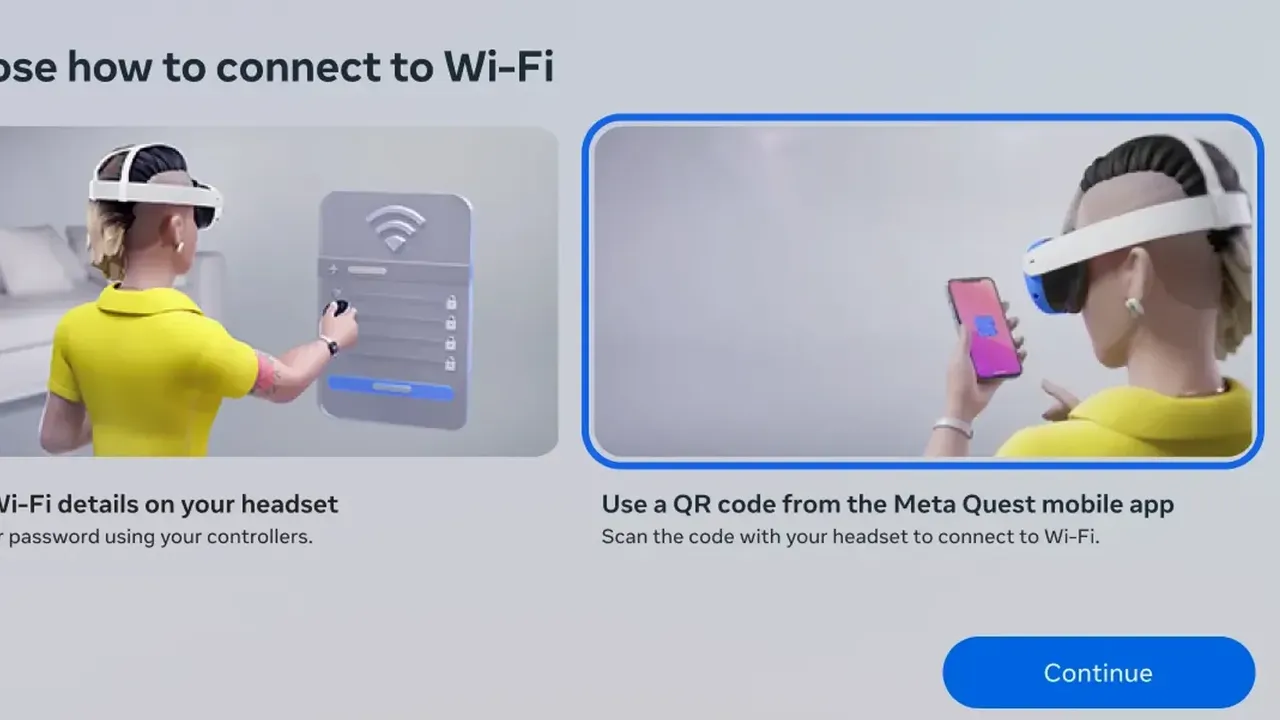
Meta Quest 3와 Quest 3S에서는 Meta Horizon 앱의 Wi-Fi QR 코드도 사용할 수 있습니다. Use a QR code from the Meta Horizon mobile app을 선택하고 휴대폰을 눈높이에 듭니다. 네트워크 이름이나 비밀번호에 세미콜론이 있으면 QR 코드가 지원하지 않으므로 헤드셋에서 직접 입력합니다.
6. 다른 네트워크와 라우터 확인
다른 네트워크에 연결된다면 현재 Wi-Fi 구성에 문제가 있을 수 있습니다.
- 듀얼 밴드 네트워크: 2.4 GHz와 5 GHz가 서로 다른 이름으로 표시되면 페어링할 때 휴대폰과 헤드셋을 같은 네트워크에 연결합니다. 두 주파수 대역이 하나의 이름을 공유한다면 페어링하는 동안 휴대폰의 모바일 데이터를 끕니다. 캐스팅할 때도 듀얼 밴드 네트워크에 연결된 기기들이 같은 주파수를 사용해야 합니다.
- MAC 주소: 일부 네트워크는 헤드셋의 MAC 주소를 요구합니다. 헤드셋에서는 Quick controls > Settings > General > About로 이동한 뒤 Network에서 확인합니다. 앱에서는 Headset settings > About Headset에 있습니다.
7. 헤드셋 소프트웨어 업데이트
업데이트가 Meta Quest Wi-Fi 연결 안 됨 문제를 해결할 수 있습니다. 헤드셋에서 Quick controls > Settings > General > Software update로 이동합니다.
헤드셋이 온라인에 연결되지 않으면 컴퓨터에서 Meta의 software update tool을 사용합니다. 2GB의 여유 저장 공간과 헤드셋과 함께 제공된 USB-C 케이블이 필요합니다. 기기가 반응하지 않는 상태에서도 작동하며 데이터를 삭제하지 않습니다.
Meta는 일부 Quest 2가 Horizon OS v2.6 업데이트 뒤 Wi-Fi에 연결되지 않는 문제를 확인했습니다. 헤드셋을 휴대폰 모바일 핫스팟에 임시로 연결하고 Settings > General > Software Update로 이동합니다. 2026년 7월 24일 또는 이후 날짜의 v2.6 빌드를 설치한 뒤 집 Wi-Fi에 다시 연결합니다. 핫스팟 사용량은 모바일 데이터 요금제에 포함될 수 있습니다.
8. Air Link 연결만 불안정할 때
헤드셋에서 웹 탐색은 되지만 무선 PC 스트리밍이 불안정하다면 Air Link 연결을 확인합니다. Meta는 Air Link에 Wi-Fi 네트워크가 필요하며 가능하면 5GHz 네트워크를 사용하도록 안내합니다. 헤드셋을 5GHz 네트워크에 연결합니다.
전체 Link와 Air Link 설정은 Quest에서 PC VR 게임을 플레이하는 방법에서 확인할 수 있습니다.
9. 마지막 수단: 공장 초기화와 지원 문의
Meta는 공장 초기화를 마지막 수단으로 분류합니다. 먼저 software update tool과 30초 강제 재시작을 시도합니다. 초기화하면 헤드셋의 모든 계정 정보, 다운로드한 게임과 콘텐츠가 삭제됩니다. 구매 내역은 계정에 남습니다.
초기화 전에 클라우드 백업을 켜고 배터리가 최소 50%인지 확인합니다.
- 헤드셋을 끕니다.
- 부팅 메뉴가 나타날 때까지 전원 버튼과 볼륨 낮추기 버튼을 함께 10-15초 동안 누릅니다.
- 볼륨 버튼으로 Factory Reset을 강조 표시하고 전원 버튼을 누릅니다.
- Yes, erase and factory reset을 강조 표시하고 전원 버튼을 누릅니다.
모든 절차를 시도해도 해결되지 않으면 Meta Store Support에 문의합니다.
질문과 답변
Meta Quest가 Wi-Fi에 연결되지 않는 이유는 무엇인가요?
Meta가 제시한 일반적인 원인은 네트워크 자체가 작동하지 않거나, 비밀번호가 틀렸거나, 헤드셋이 라우터에서 너무 멀리 있거나, 설정 중 호텔 또는 공항 핫스팟을 사용하는 경우입니다. 헤드셋이 다른 네트워크에 연결된다면 현재 Wi-Fi 구성에 문제가 있을 수 있습니다.
휴대폰에서 Quest의 Wi-Fi 네트워크를 바꿀 수 있나요?
가능합니다. Meta Horizon 앱에서 Menu, Devices를 차례로 누르고 헤드셋을 선택한 뒤 Headset settings, Wi-Fi를 누릅니다. 그다음 새 네트워크를 선택합니다.
v2.6 업데이트 뒤 Quest 2에서 Wi-Fi가 사라졌습니다. 어떻게 해야 하나요?
Meta는 해결 방법을 제공합니다. 헤드셋을 휴대폰 모바일 핫스팟에 연결하고 Settings > General > Software Update로 이동한 뒤 2026년 7월 24일 또는 이후 날짜의 v2.6 빌드를 설치합니다. 그런 다음 Wi-Fi에 다시 연결합니다.
Meta Quest를 강제로 재시작하려면 어떻게 하나요?
전원 버튼을 최소 30초 동안 누른 뒤 30초를 기다립니다. 헤드셋이 자동으로 다시 켜지지 않으면 전원 버튼을 누릅니다.
Wi-Fi가 없어도 Quest를 업데이트할 수 있나요?
가능합니다. Meta의 software update tool은 컴퓨터에서 실행되며 USB-C 케이블을 통해 헤드셋을 업데이트합니다. 2GB의 여유 저장 공간이 필요하고 데이터를 삭제하지 않습니다.