
Meta Quest에 Bluetooth 헤드폰 및 컨트롤러 연결하는 방법
Meta Quest와 Bluetooth 헤드폰, 게임패드, 키보드를 페어링하고, 오디오 지연을 줄이며, LE Audio를 사용하고, Touch 컨트롤러를 게임패드로 전환하세요.
- 초급
- 10분
- Meta Horizon OS 2.7 or later (Gamepad mode)에서 확인
- 마지막 확인 2026년 10월 31일
준비물
- 컨트롤러가 있는 Meta Quest 헤드셋
- 페어링 모드로 전환할 수 있는 Bluetooth 액세서리
- 게임패드 모드를 위한 Quest 3 또는 3S의 Meta Horizon OS 버전 2.7 이상
이 가이드에서는 Bluetooth 헤드폰, 게임패드 및 기타 액세서리를 Meta Quest 헤드셋과 페어링하는 방법을 보여줍니다. 일반 Bluetooth 이어버드에서 발생할 수 있는 오디오 지연에 대해서도 다루고, 게임패드가 없을 때 Touch 컨트롤러를 게임패드로 사용하는 방법을 설명합니다. 단계별 지침은 Bluetooth 기기 연결, 게임 컨트롤러 설정, 헤드폰 사용에 대한 Meta의 도움말 문서와 Meta Quest 릴리스 노트를 따릅니다.
1. 연결할 수 있는 항목 확인
Meta는 Quest 헤드셋용으로 다음 유형의 Bluetooth 액세서리를 지원합니다:
- 게임패드
- 키보드
- 피트니스 액세서리
- Bluetooth 헤드폰
게임패드의 경우 Meta는 Xbox Wireless Controller와 같은 Bluetooth 3.0 Class 2 게임 컨트롤러를 사용할 수 있다고 명시합니다. 모든 앱이 모든 액세서리를 지원하는 것은 아니므로, 특정 게임에서 게임패드나 키보드를 사용할 계획이라면 앱의 스토어 페이지를 확인하세요.
헤드셋을 아직 설정하지 않았다면 Quest 3/3S 설정 가이드부터 시작하세요.
2. Bluetooth 헤드폰 또는 기타 액세서리 페어링
- 오른쪽 컨트롤러의 Meta 버튼(또는 이전 컨트롤러의 Oculus 버튼)을 눌러 내비게이터를 엽니다.
- 빠른 컨트롤을 선택합니다.
- Bluetooth를 선택하여 Bluetooth 설정을 엽니다.
- Bluetooth 옆의 토글을 선택하여 켭니다.
- Bluetooth 기기를 페어링 모드로 전환합니다. 기기 목록에 나타나면 연결을 선택합니다.
헤드셋이 액세서리를 자동으로 찾도록 할 수도 있습니다. Bluetooth 설정에서 근처 기기 알림 받기를 켭니다. 지원되는 헤드폰, 키보드, 마우스 또는 게임패드가 헤드셋 근처에서 페어링 모드일 때 알림을 받습니다. 이를 선택하여 페어링합니다.
3. 게임패드 페어링
게임패드는 기기 설정에 별도 항목이 있습니다:
- 오른쪽 컨트롤러의 Meta 또는 Oculus 버튼을 눌러 내비게이터를 엽니다.
- 빠른 컨트롤을 선택합니다.
- 설정을 선택한 후 기기를 선택합니다.
- 게임패드를 선택한 후 Bluetooth 설정 관리 옆의 Bluetooth 설정을 선택합니다.
- 게임패드를 켜고 페어링 모드로 전환합니다.
- 사용 가능한 기기 목록에 게임패드가 나타나면 페어링을 선택한 후 다시 페어링을 선택하여 확인합니다.
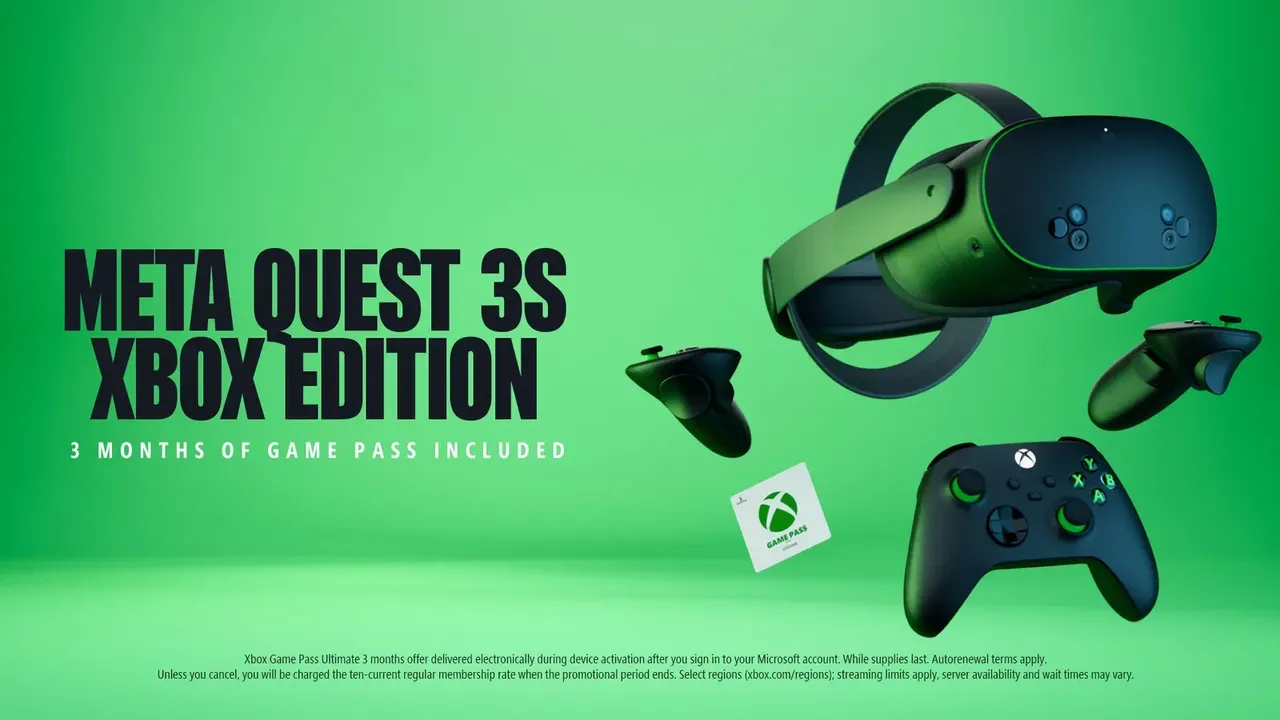
그러면 게임패드가 페어링된 기기에 나타납니다. Meta Quest 3S Xbox Edition을 구입한 경우 포함된 Xbox Wireless Controller가 이미 해당 헤드셋과 페어링되어 있습니다. 동일한 단계를 사용하여 다시 페어링하거나 다른 헤드셋과 페어링할 수 있습니다.
4. 일반 Bluetooth 오디오로 인한 지연 예상
Meta는 Meta Quest를 위해 특별히 만든 제품이 아닌 경우 Bluetooth 오디오 기기로 인한 오디오 지연이 발생할 수 있다고 경고합니다. Meta는 Anker Wireless VR Earbuds를 예로 언급합니다. Meta 스토어 페이지에 따르면 이 이어버드는 포함된 동글을 통해 2.4GHz 연결을 사용하며 Quest 3S, Quest 3 및 Quest 2와 호환됩니다.
리듬 게임처럼 지연이 중요하다면 Meta Quest 3의 유선 헤드폰도 옵션입니다:
- 3.5mm 헤드폰을 헤드셋의 왼쪽 면에 있는 오디오 포트에 연결합니다.
- USB-C 헤드폰을 헤드셋의 왼쪽 면에 있는 충전 포트에 연결하면, 오디오 포트 바로 뒤에 있습니다.
Quest 3에서 다음 제한사항을 참고하세요:
- 두 개의 헤드폰 세트를 연결하면 3.5mm 포트의 것만 작동합니다.
- USB-C 헤드폰은 Elite Strap with Battery가 연결된 상태에서는 작동하지 않습니다.
- 헤드셋 마이크는 현재 3.5mm 잭을 통해 호환되지 않습니다.
Meta는 Pixel, Samsung, OnePlus의 USB-C 이어버드와 Google, Samsung, Apple의 USB-C to 3.5mm 어댑터를 테스트했습니다. 다른 모델도 작동할 수 있지만 Meta는 보장하지 않습니다.
5. 이어버드가 지원하는 경우 LE Audio 모드 켜기
일부 최신 헤드폰은 Bluetooth Low Energy(LE) Audio를 지원합니다. Meta에 따르면 이는 액세서리와 헤드셋 모두의 배터리 수명을 개선할 수 있습니다.
- 섹션 2의 단계를 사용하여 헤드폰을 연결합니다.
- Bluetooth 설정에서 연결된 기기 옆의 화살표를 선택하여 자세한 정보를 확인합니다.
- 헤드셋이 호환되는 LE Audio 기기를 감지하면 LE Audio 모드의 토글을 켭니다.
LE Audio를 켜면 오디오가 돌아오기 전에 몇 초의 침묵을 들을 수 있습니다. 몰입형 게임을 시작하면 연결이 낮은 지연 모드로 전환되는 동안 오디오가 잠시 끊길 수 있습니다. 헤드폰은 몇 초 내에 다시 연결되어야 합니다.
한 개의 이어버드만 연결되거나 오디오가 재생되면 해당 액세서리의 Low Energy Audio를 끈 후 다시 켭니다.
6. 게임패드가 없나요? Quest 3 또는 3S에서 게임패드 모드 사용
Meta Horizon OS 버전 2.7 이후 Quest 3 및 Quest 3S는 Touch 컨트롤러를 Xbox 게임패드처럼 작동하게 할 수 있습니다. Meta에 따르면 이는 Xbox 앱 및 Steam Link와 작동합니다.
- 설정을 열고 기기 > 컨트롤러로 이동하여 기능을 켭니다.
- 게임패드 모드로 전환하려면 Meta 및 메뉴 버튼을 동시에 누릅니다.
- 게임패드 모드를 종료하려면 Meta 버튼을 누릅니다.
Meta는 게임패드 모드를 게임을 시도해보는 단기적인 방법으로 설명하며 더 긴 세션을 위해 물리적 게임패드를 권장합니다.
7. Xbox 앱이 감지하지 못하는 게임패드 수정
게임패드가 페어링되었지만 Xbox 앱이 버튼을 무시하면 응시 커서 설정을 확인하세요:
- 설정을 열고 기기 > 게임패드로 이동합니다.
- 응시 커서 사용 옆의 토글이 꺼져 있는지 확인합니다.
Touch 컨트롤러 자체에 문제가 있으면 Meta Quest 컨트롤러 추적 문제 해결 가이드를 참고하세요.
질문과 답변
Quest에서 Bluetooth 이어버드 소리가 지연되는 이유는 무엇인가요?
Meta는 Anker Wireless VR Earbuds와 같이 Meta Quest를 위해 특별히 만든 제품이 아닌 경우 Bluetooth 오디오 기기로 인한 오디오 지연이 발생할 수 있다고 경고합니다. Quest 3에서는 유선 3.5mm 또는 USB-C 헤드폰을 사용할 수도 있습니다.
Meta Quest와 호환되는 게임 컨트롤러는 어떤 것인가요?
Meta는 Xbox Wireless Controller와 같은 Bluetooth 3.0 Class 2 게임 컨트롤러를 페어링할 수 있다고 명시합니다. Xbox Cloud Gaming의 경우 Meta는 Xbox Elite Series 2, Xbox Adaptive Controller, DualShock 4, Switch Pro Controller 및 Backbone Pro도 테스트했습니다.
Quest 컨트롤러를 게임패드로 사용할 수 있나요?
예, Meta Horizon OS 2.7 이상이 설치된 Quest 3 및 3S에서 가능합니다. 설정 > 기기 > 컨트롤러에서 켠 후 Meta 및 메뉴 버튼을 함께 눌러 게임패드 모드를 시작합니다. Meta에 따르면 Xbox 앱 및 Steam Link와 작동합니다.
Elite Strap with Battery와 함께 USB-C 헤드폰을 사용할 수 있나요?
아니요. Meta는 Elite Strap with Battery가 연결된 상태에서 Quest 3에서 USB-C 헤드폰이 작동하지 않는다고 명시합니다. 대신 3.5mm 또는 Bluetooth 헤드폰을 사용하세요.
이어버드 중 하나만 오디오를 재생합니다. 어떻게 해야 하나요?
LE Audio 모드를 사용하는 경우 Meta는 Bluetooth 설정에서 해당 액세서리의 Low Energy Audio를 끈 후 다시 켜도록 제안합니다.


