Meta Quest 3でミックスリアリティとスペースをセットアップする方法
Meta Quest 3でミックスリアリティをセットアップ:部屋を明るくし、パススルーを使用し、Space Setupで空間をスキャンし、境界を設定し、ドリフトするオブジェクトを修正します。
- 初心者
- 15分
- Meta Horizon OS 2.9で確認済み
- 最終確認日 2026年10月31日
必要なもの
- Meta Quest 3(一部の手順はQuest 3SおよびQuest Proにも適用されます)
- ルームスケールプレイ用に明るい部屋、少なくとも2 m × 2 mのクリアスペース
- 最新のヘッドセットソフトウェア
- Meta Horizon Storeからのミックスリアリティアプリ
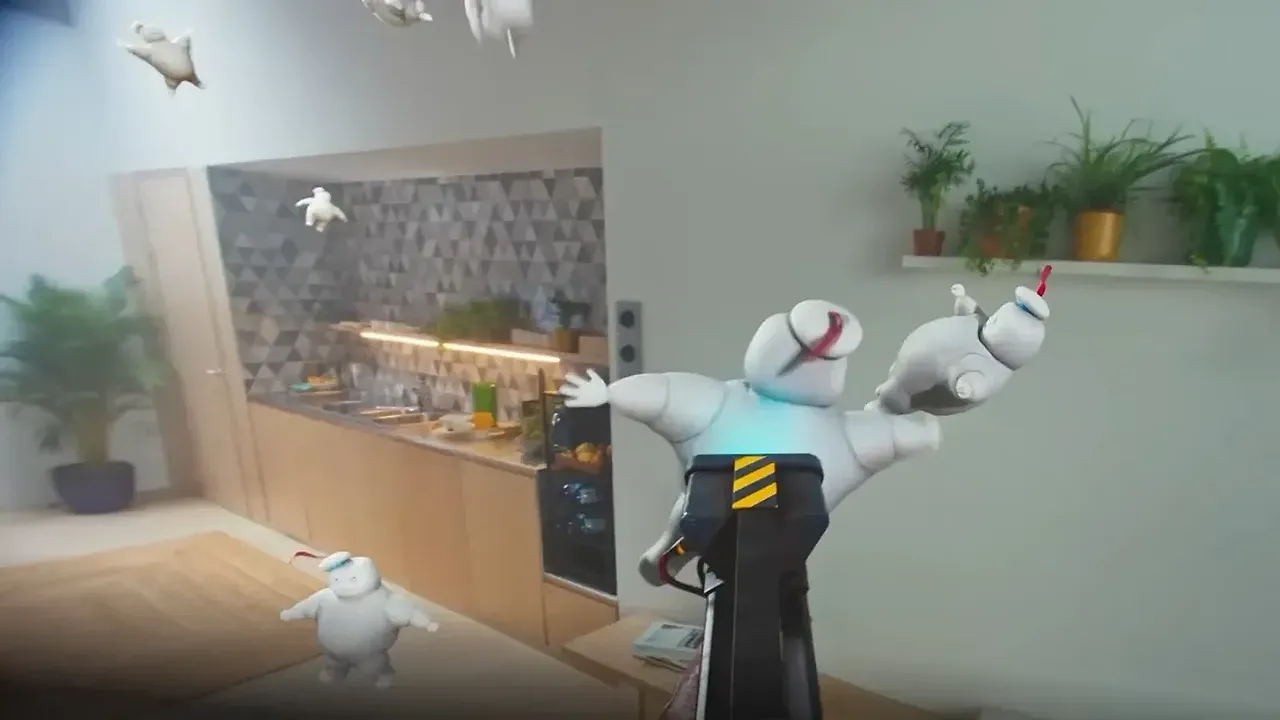
Meta Quest 3はカラーで実在する部屋を表示し、壁、テーブル、床に仮想オブジェクトを配置できます。これをうまく行うには、良い照明、空間のスキャン、そして境界が必要です。このガイドでは、パススルーをオンにし、Space Setupを実行し、ミックスリアリティでの境界を処理し、ドリフトするオブジェクトを修正する手順を説明します。この手順は、パススルーの使用に関するMetaの記事、推奨される境界とアシスト付きSpace Setupのガイド、および境界セットアップに関する記事に基づいています。
1. Quest 3がミックスリアリティで何をするかを理解する
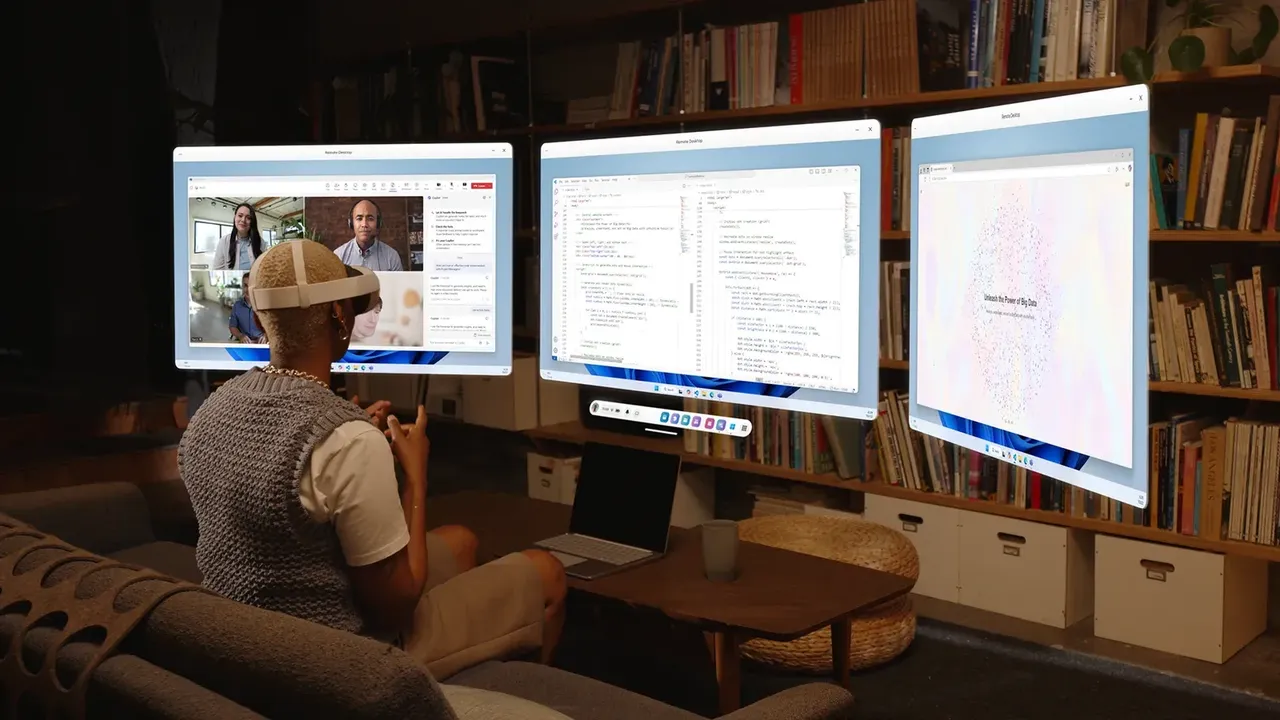
Metaは3つの構成要素をリストアップしています:フルカラーパススルー、推奨境界とアシスト付きSpace Setup、そしてDirect Touch。Direct Touchを使用すると、手でパネルをタップ、スクロール、グラブできます。カラーパススルーはMeta Quest 3、Quest 3S、Quest Proで利用可能です。
2. 部屋の照明を適切にする
Metaはフルカラーパススルーのために少なくとも50 luxの光レベルを推奨しています。これは大体、家族向けの部屋の穏やかな夜間の光と同じです。簡単なテスト:部屋で快適に本を読むことができれば、十分な照明がある可能性が高いです。直射日光を避け、鏡、ガラス、磨かれた表面を最小限に抑えてください。Metaによると、これらは仮想オブジェクトのドリフトを引き起こす可能性があります。
3. パススルーをオンおよびオフにする
- 右のコントローラーのMetaボタンを押してナビゲーターを開きます。
- システムバーからクイック設定を選択します。
- パススルーを選択します。
Quest 3でより速い切り替えのために、パススルー設定でパススルーのためのダブルタップをオンにしてください。その後、ヘッドセットの両側を2回タップしてトグルします。Quest 3Sでは、ヘッドセット右下のアクションボタンが同じ役割を果たします。パススルーホームでは、実在の部屋にウィンドウ化されたアプリをピン止めすることもできます。アプリを開き、配置し、コントロールバーのピン止めを選択します。
4. Space Setupで部屋をスキャンする
スペースはアプリが部屋を理解するのに役立つため、仮想コンテンツは実在の家具と衝突したり、その後ろに隠れたりすることができます。アシスト付きSpace Setupにより、ヘッドセットが迅速な3Dスキャンを実行し、壁、テーブル、その他の家具の簡単なモデルを構築します。
- スペースを使用するアプリを初めて起動するときに自動的に実行されます。
- また、設定>環境のセットアップ>スペースセットアップから自分で開始することもできます。
Metaのリリースノートによると、Space Setupはウィンドウ、ドア、テーブル、ソファ、ストレージ、スクリーン、ベッドを自動的にラベル付けするようになりました。また、1つの連続したセッションで複数の部屋をスキャンでき、複数の高さの床、傾斜した天井、内壁を処理できます。最大15個のスペースを保存できます。家具を再配置する場合は、Space Setupを再度開き、スキャンを続行して、最初から始める代わりに既存の部屋を更新してください。
5. ミックスリアリティの境界を設定する
アプリを起動し、境界が存在しない場合、Quest 3は周囲の空きスペースに基づいて1つを提案します。受け入れる前にそれを編集したり、自分で描いたり、固定された境界を使用したりできます。Metaの2つのモードは次のとおりです:
- 固定:その場で座ったり立ったりするための1 m × 1 m(3 ft × 3 ft)の領域。
- ルームスケール:移動する場合。Metaは少なくとも2 m × 2 m(6.5 ft × 6.5 ft)の明確なエリアを推奨しています。
一部のミックスリアリティアプリは、越えたときに境界警告を表示しないため、通知はアプリ起動時にその旨を伝えます。パススルーをオンにしても、VRホームまたはVRアプリの境界設定は変わりません。セットアップまたはスキャンが中断された場合、ヘッドセットは前の境界に戻るか、固定にフォールバックします。完全な境界の手順については、プレイエリアと境界のセットアップガイドを参照してください。
6. ミックスリアリティアプリを検索して起動する
Meta Horizon Storeでミックスリアリティタグ付きのアプリを検索してください。MetaはFirst EncountersをQuest 3でミックスリアリティが何ができるかを発見する簡単な方法として説明しています。アプリが空間データへのアクセスを要求する場合、許可を選択してください。
7. 別のヘッドセットと部屋を共有する
Colocationにより、自分のヘッドセットを持つ2人以上の人が同じ部屋で1つのエクスペリエンスを共有できます。すべてのヘッドセットで拡張された空間サービスをオンにする必要があります。設定>プライバシーとセキュリティ>デバイスの権限で見つけてください。通常、1人のプレイヤーがSpace Setupを実行して部屋をスキャンし、その後、全員がアプリを起動します。互いに招待する方法はアプリによって異なります。
8. ミックスリアリティビューを記録またはキャストする
Quest 3、3S、Proは、仮想オブジェクトが含まれた実在の部屋を記録またはキャストできます。周囲の人に最初に通知し、彼らを含める前に許可を求めてください。Quest 3またはQuest 3Sでパススルーをオンにして録画、キャスト、またはライブストリーミングを行っている間、点滅する白いライトはカメラがアクティブであることを傍観者に示します。キャプチャの手順については、スクリーンショットを撮る動画を録画するガイドを参照してください。
9. ドリフトするオブジェクトまたは忘れられた部屋を修正する
配置されたオブジェクトがドリフトしたり不安定に見える場合、Metaは物理的な空間履歴をクリアすることが通常これを修正すると言います:
- ナビゲーターを開き、クイックコントロール>設定を選択します。
- プライバシーとセキュリティ>デバイスの権限を選択します。
- 物理的な空間履歴をクリアの隣で、クリアを選択します。
これにより、境界、スペース、空間アンカーが削除されます。スペースと境界を再度セットアップし、ミックスリアリティアプリでオブジェクトを再配置する必要があります。ドリフトが続く場合は、より小さいプレイエリアを使用し、部屋を十分に照らし、ヘッドセットのトラッキングカメラをクリーニングしてください。ヘッドセットは、昼から夜への変化など、家具、装飾、照明の大きな変更後に部屋を忘れることもあります。再描画するときは、プレイエリアの中央の近くに立ち、部屋全体を見渡してください。
よくある質問
ミックスリアリティアプリごとに部屋をスキャンする必要がありますか?
いいえ。アシスト付きSpace Setupは、スペースを使用するアプリを起動するときに自動的に実行されます。Metaは、そのようなアプリを初めて開くときに空間をセットアップするよう求められると言っています。設定>環境のセットアップ>スペースセットアップから、それを更新またはスキャンし直すことができます。
Quest 3は何個の部屋を覚えていられますか?
Metaは空間セットアップで最大15個のスペースを保存するためのサポートを追加したため、複数の部屋をスキャンして名前を付けることができます。
Quest 3パススルーに必要な光量はどのくらいですか?
Metaは少なくとも50 luxを推奨しています。これは大体、家族向けの部屋の穏やかな夜間の光と同じです。部屋で快適に本を読むことができれば、十分な照明があると言えます。
仮想オブジェクトが部屋でドリフトするのはなぜですか?
Metaは、物理的な空間履歴をクリアすることが通常、ドリフトするアンカーを修正すると言っています。それが続く場合は、より小さいプレイエリアを使用し、直射日光のない照明を改善し、反射面を減らし、トラッキングカメラをクリーニングしてください。
パススルーをオンにすると境界が変わりますか?
いいえ。Metaは、パススルーの切り替えはVRホームまたはVRアプリの境界設定を変えないと言います。