
Meta Questでハンドトラッキングを使う方法
Meta Questでハンドトラッキングとボディトラッキングをオンにし、コントローラーから手に切り替えて、ピンチ、タッチ、パームジェスチャーを正確に追跡する。
- 初心者
- 10分
- 最終確認日 2026年10月31日
必要なもの
- 最新のソフトウェアを搭載したMeta Questヘッドセット
- 設定をオンにするためのコントローラー
- 十分に照明された室内プレイスペース
- 入力方法としてハンドトラッキングを表示しているアプリ
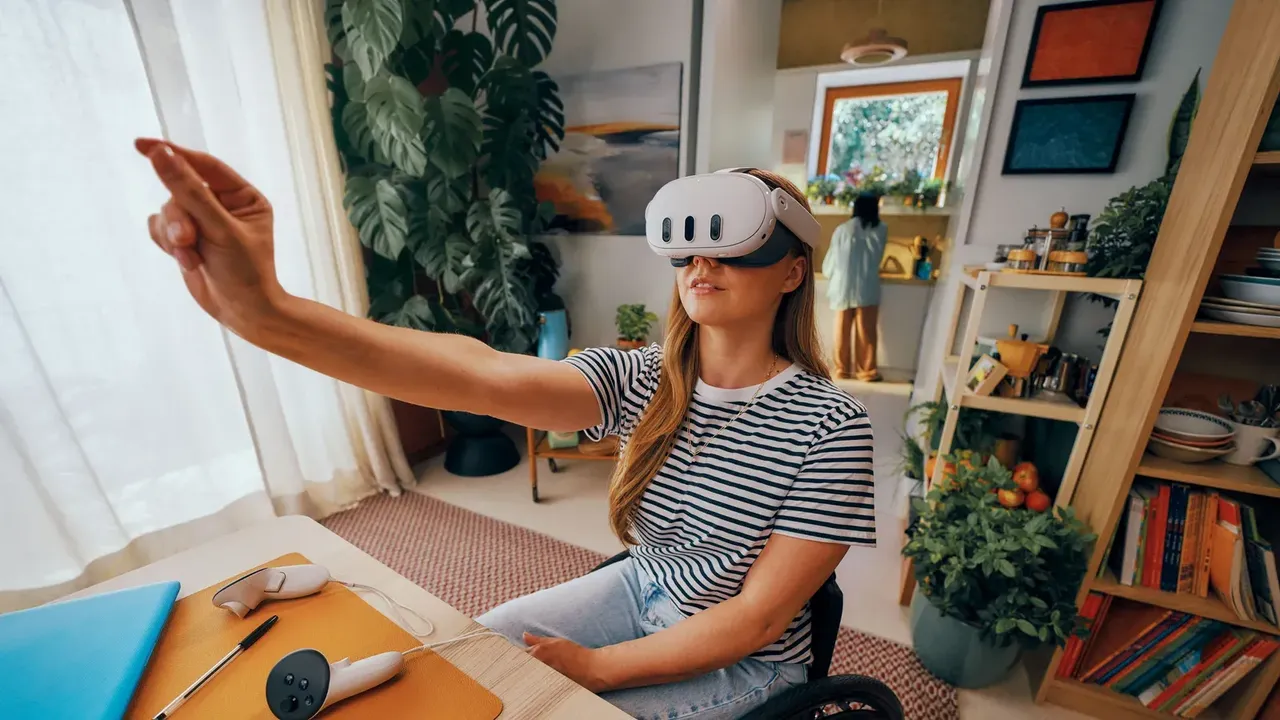
ハンドトラッキングを使うと、コントローラーを置いて素手でMeta Quest上のアプリを開いたり、スクロールしたり、入力したり、ウィンドウを移動したりできます。このガイドでは、ハンドトラッキングをオンにする方法、コントローラーから手に切り替える方法、システムが認識するジェスチャー、正確な追跡を実現する方法を説明します。手順はMetaのハンドトラッキング・ボディトラッキング記事、ダイレクトタッチ記事、およびハンドトラッキング制限に関する開発者ガイダンスに従っています。
1. ハンドトラッキングとボディトラッキングをオンにする
Metaはハンドトラッキングとボディトラッキングをハンドトラッキングとボディトラッキングという1つの設定にまとめています。オンにするには:
- 右のコントローラーのMetaボタンを押してナビゲーターを開きます。古いヘッドセットの場合はOculusボタンです。
- クイックコントロールを選択します。
- 設定を選択します。
- トラッキングを選択します。
- ハンドトラッキングとボディトラッキングの横のトグルをオンにします。
同じトグルで機能をオフにできます。Metaによると、オフの場合、コントローラーを使って操作し、アバターの動きはヘッドセットとコントローラーの位置に基づきます。
2. 仕組みを理解する
ハンドトラッキングはヘッドセットのカメラ、インサイドアウトトラッキングの背後にある同じカメラを使用します。Metaのソフトウェアはリアルタイムで手とボディのカメラ画像を分析して、位置と向きを推定します。手に装着する追加デバイスはないため、照明と手の位置が非常に重要です(セクション7を参照)。Metaのハンドトラッキング・ボディトラッキング プライバシーに関する通知に、収集されるデータについて説明されています。
3. コントローラーから手に切り替える
ハンドトラッキングとボディトラッキングをオンにすると、コントローラーと手の間を切り替えられます。MetaのダイレクトタッチのEUR記事では、簡単なショートカットが紹介されています: コントローラーの側面を一緒にダブルタップして、手の使用に手動で切り替えます。その後、ヘッドセットのカメラに見える位置に手を前に置きます。
4. ポイントしてピンチして選択、ピンチしてドラッグしてスクロール
これらは、メニューで最も頻繁に使用する2つのジェスチャーです。Metaは以下のように説明しています:
- ポイント&ピンチ(アイテムを選択、アプリを開く): カーソルが表示されたら、手で目的のアイテムを指し、親指と指をピンチして選択します。
- ピンチ&ドラッグ(上、下、左、または右にスクロール): 指をピンチして、ピンチしたまま、スクロールしたい方向に手を動かします。完了したら離します。
Metaの開発者ガイダンスでは、ヘッドセットカメラに手の平を向けてピンチすることを勧めています。手を別の方向に向けてピンチすると、カメラが読み取りにくくなります。
5. ダイレクトタッチでパネルに直接タッチ
腕の届く範囲内のものの場合、カーソルをスキップできます。Metaのダイレクトタッチでは、タブレットのように手でパネルをタップしてスクロールできます:
- 1本の指でオブジェクトをタップして選択します。
- 1本の指でスクロール・スワイプして、ライブラリ内のアプリなどのメニューを移動します。
- キーにタッチして仮想キーボードに入力します。
- パネルの端をつかんで移動します。または、人差し指で端をハイライトしてから、人差し指と親指をピンチしてパネルを選択して移動することもできます。
- パネルの角をつかんでサイズを変更します。
6. パームピンチシステムジェスチャーを使用する
パームピンチはハンドトラッキングでシステムメニューへのショートカットです。目の高さで手の平を見て、親指と人差し指をピンチします。
- MetaのハンドトラッキングとボディトラッキングのEUR記事では、Meta(Oculus)アイコンが満杯になるまでピンチを保持してから離すよう説明しています。これはメニューに戻ります。
- MetaのダイレクトタッチEUR記事では、同じパームピンチがクイックアクションメニューを開くことを説明しています。指をピンチしたままメニューを移動し、アイテムをハイライトしてピンチを解除して選択します。
7. トラッキングの向上
Metaの開発者ガイダンスには、ハンドトラッキングを制限する要因が列挙されています。手が点滅したり消えたりするときに、チェックリストとして使用してください:
- 手を視野に保ちます。カメラの範囲外にある手(太ももの横に置かれている、または顔に非常に近く持たれている)は検出されません。
- 自分の手を覆うことを避けます。手の大部分がもう一方の手、重なった指、またはヘッドセットから離れている指に隠れている場合、仮想の手は消えることがあります。
- 良い室内照明を使用します。照明が不足するとEUR精度が低下します。Metaは、直射日光がヘッドセットのレンズを傷める可能性があるため、その中でプレイしないことをお勧めします。
- 速度を落とします。速い投げなどの急速または不規則な動きは、正確に追跡しにくくなります。
- 手に付けているものを確認します。Metaによると、長い爪、一部のネイルポリッシュ、手の入れ墨、リング、長袖、および異なる手のサイズと形はすべてパフォーマンスに影響を与える可能性があります。
ヘッドセット全体が手だけでなく追跡を失っている場合、MetaのヘッドセットトラッキングEUR記事では、明るく均等な照明と乾いたマイクロファイバークロスでトラッキングカメラをクリーニングすることも推奨しています。コントローラーの問題については、Meta Questコントローラートラッキングの修正ガイドで説明されています。
8. ハンドトラッキングをサポートしているアプリを確認する
すべてのゲームがコントローラーなしで動作するわけではありません。Metaによると、Meta Horizon Storeでアプリの製品詳細ページを確認できます。ハンドトラッキングがサポートされている場合、アプリの入力方法の1つとして表示されます。サポートされていないアプリはコントローラーが必要です。
よくある質問
Meta Questのハンドトラッキング設定はどこですか?
Metaボタンでナビゲーターを開き、クイックコントロール、次に設定とトラッキングを選択し、ハンドトラッキングとボディトラッキングの横のトグルをオンにします。
コントローラーから手に素早く切り替えるにはどうしたらよいですか?
Metaでは、コントローラーの側面を一緒にダブルタップして、手の使用に手動で切り替えることができます。
ハンドトラッキングでメニューを開くにはどうしたらよいですか?
目の高さで手の平を見て、親指と人差し指をピンチします。Metaではこのパームピンチを、メニューとクイックアクションメニューに戻る方法として説明しています。
ハンドトラッキングが手を失い続けるのはなぜですか?
Metaでは、カメラの視野外の手、互いに覆う手または指、低光、非常に速い動き、リング、長袖、長い爪などの要因がトラッキングを低下させるとしています。
すべてのQuestゲームがハンドトラッキングに対応していますか?
いいえ。Meta Horizon Storeでアプリの製品詳細ページを確認してください。ハンドトラッキングがサポートされている場合、入力方法の1つとしてリストされています。


