
Meta Quest पर हैंड ट्रैकिंग कैसे करें
Meta Quest पर हैंड और बॉडी ट्रैकिंग चालू करें, कंट्रोलर से हाथों पर स्विच करें, और पिंच, टच और पाम जेस्चर का उपयोग विश्वसनीय ट्रैकिंग के साथ करें।
- शुरुआती
- 10 मिनट
- अंतिम बार 31 अक्टूबर 2026 को जाँचा गया
आपको क्या चाहिए
- अप-टू-डेट सॉफ्टवेयर वाला Meta Quest हेडसेट
- सेटिंग चालू करने के लिए आपके कंट्रोलर
- एक अच्छी तरह से रोशनी इनडोर प्ले स्पेस
- ऐप्स जो हैंड ट्रैकिंग को इनपुट विधि के रूप में सूचीबद्ध करते हैं
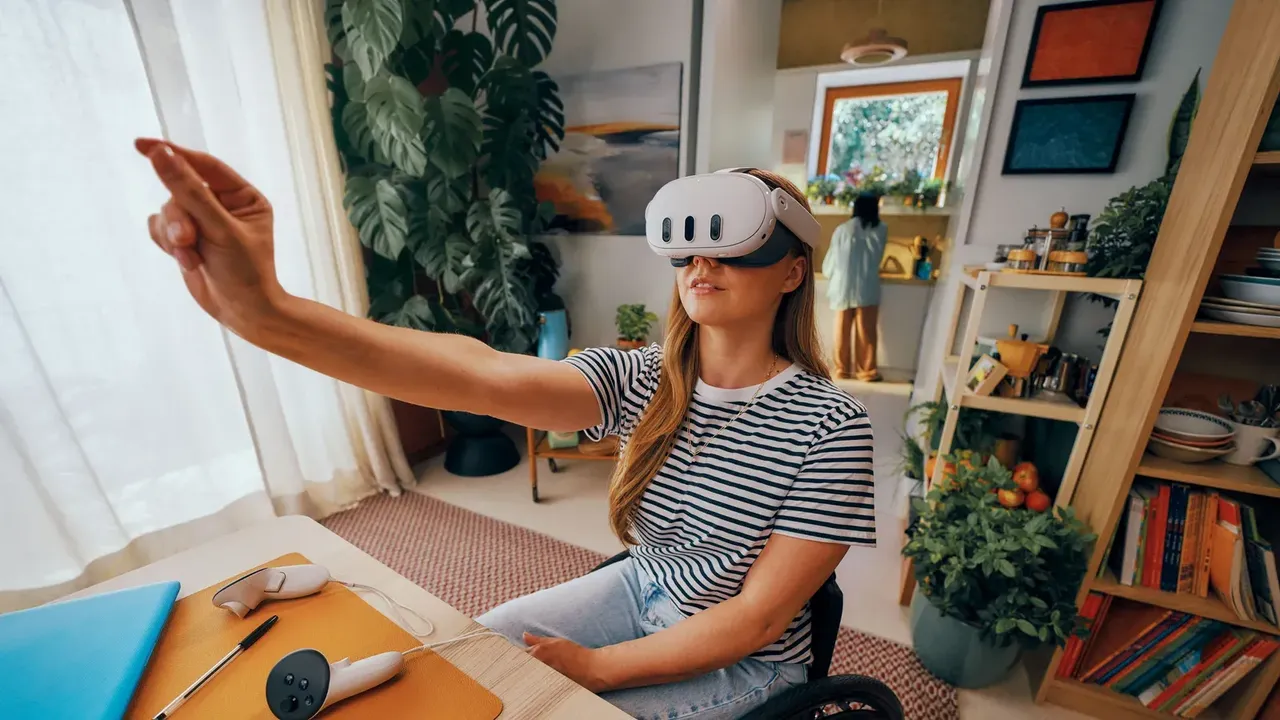
हैंड ट्रैकिंग आपको कंट्रोलर रख देने और Meta Quest पर ऐप्स खोलने, स्क्रॉल करने, टाइप करने और विंडो को स्थानांतरित करने के लिए अपने नंगे हाथों का उपयोग करने देता है। यह गाइड दिखाता है कि इसे कैसे चालू करें, कंट्रोलर से हाथों पर कैसे स्विच करें, सिस्टम कौन से जेस्चर समझता है और विश्वसनीय ट्रैकिंग कैसे प्राप्त करें। चरण Meta के हैंड और बॉडी ट्रैकिंग लेख, डायरेक्ट टच पर इसके लेख और हैंड ट्रैकिंग सीमाओं पर इसके डेवलपर मार्गदर्शन का पालन करते हैं।
1. हैंड और बॉडी ट्रैकिंग चालू करें
Meta हाथ और शरीर को एक सेटिंग के तहत समूहित करता है जिसे हैंड और बॉडी ट्रैकिंग कहा जाता है। इसे चालू करने के लिए:
- नेविगेटर खोलने के लिए अपने दाएं कंट्रोलर पर Meta बटन दबाएं। पुराने हेडसेट पर यह Oculus बटन है।
- क्विक कंट्रोल का चयन करें।
- सेटिंग्स का चयन करें।
- ट्रैकिंग का चयन करें।
- हैंड और बॉडी ट्रैकिंग के बगल में टॉगल चालू करें।
एक ही टॉगल फीचर को बंद करता है। Meta कहता है कि इसे बंद करने से आप कंट्रोलर के साथ इंटरैक्ट करते हैं, और आपके अवतार की गतिविधियां आपके हेडसेट और कंट्रोलर की स्थिति पर आधारित होती हैं।
2. समझें कि यह कैसे काम करता है
हैंड ट्रैकिंग हेडसेट पर कैमरे का उपयोग करता है, जो इसके इनसाइड-आउट ट्रैकिंग के पीछे समान हैं। Meta का सॉफ्टवेयर रीयल टाइम में आपके हाथ और शरीर की कैमरा छवियों का विश्लेषण करता है उनकी स्थिति और अभिविन्यास का अनुमान लगाने के लिए। आपके हाथों पर कुछ अतिरिक्त नहीं पहना जाता है, जो यह है कि प्रकाश और हाथ की स्थिति इतनी महत्वपूर्ण क्यों हैं (खंड 7 देखें)। Meta का हैंड और बॉडी प्राइवेसी नोटिस समझाता है कि कौन से डेटा एकत्रित किए जाते हैं।
3. कंट्रोलर से अपने हाथों पर स्विच करें
एक बार हैंड और बॉडी ट्रैकिंग चालू हो जाने के बाद, आप कंट्रोलर और हाथों के बीच स्विच कर सकते हैं। Meta के डायरेक्ट टच लेख में एक त्वरित शॉर्टकट दिया गया है: अपने कंट्रोलर के किनारों को एक साथ डबल टैप करें मैन्युअली रूप से हाथों का उपयोग करने के लिए स्विच करने के लिए। फिर अपने हाथों को हेडसेट के सामने रखें जहां इसके कैमरे उन्हें देख सकें।
4. चुनने के लिए पॉइंट और पिंच करें, स्क्रॉल करने के लिए पिंच और ड्रैग करें
ये दो जेस्चर हैं जिनका आप मेनू में सबसे अधिक उपयोग करेंगे। Meta इन्हें इस तरह वर्णित करता है:
- पॉइंट और पिंच (आइटम चुनें, ऐप्स खोलें): जब कर्सर दिखाई दे, उस पर अपना हाथ इशारा करें जो आप चाहते हैं, फिर चुनने के लिए अपने अंगूठे और उंगली को एक साथ पिंच करें।
- पिंच और ड्रैग (ऊपर, नीचे, बाएं या दाएं स्क्रॉल करें): अपनी उंगलियों को अंदर की ओर पिंच करें और, अभी भी पिंच रहते हुए, उस दिशा में अपना हाथ घुमाएं जहां आप स्क्रॉल करना चाहते हैं। हो जाने पर छोड़ दें।
Meta के डेवलपर मार्गदर्शन अनुशंसा करते हैं कि आप हथेली हेडसेट कैमरों की ओर मुखातिब करके पिंच करें ताकि आपकी उंगलियां स्पष्ट रूप से दिखाई दें। हाथ दूर की ओर मुड़ा हुआ पिंच कैमरों के लिए पढ़ना कठिन है।
5. डायरेक्ट टच के साथ पैनल को सीधे टच करें
आपकी पहुंच के भीतर की चीजों के लिए आप कर्सर को छोड़ सकते हैं। Meta का डायरेक्ट टच आपको हाथों से पैनल पर टैप और स्क्रॉल करने देता है, ठीक एक टैबलेट की तरह:
- उन्हें चुनने के लिए एक उंगली से ऑब्जेक्ट टैप करें।
- मेनू के माध्यम से जाने के लिए एक उंगली से स्क्रॉल और स्वाइप करें, जैसे आपकी लाइब्रेरी में ऐप्स।
- कुंजियों को टच करके वर्चुअल कीबोर्ड पर टाइप करें।
- पैनल को इसके किनारे से पकड़ें इसे स्थानांतरित करने के लिए। आप किनारे को अपनी तर्जनी से हाइलाइट भी कर सकते हैं, फिर पैनल को चुनने और स्थानांतरित करने के लिए अपनी तर्जनी और अंगूठे को एक साथ पिंच करें।
- इसे रिसाइज करने के लिए पैनल को इसके कोने से पकड़ें।
6. पाम पिंच सिस्टम जेस्चर का उपयोग करें
पाम पिंच सिस्टम मेनू के लिए हैंड ट्रैकिंग शॉर्टकट है। अपनी हथेली को आंखों के स्तर पर देखें, फिर अपने अंगूठे और तर्जनी को एक साथ पिंच करें।
- Meta का हैंड और बॉडी ट्रैकिंग लेख कहता है कि Meta (Oculus) आइकन भर जाने तक पिंच को पकड़ें, फिर छोड़ें। यह आपको मेनू में वापस लाता है।
- Meta का डायरेक्ट टच लेख एक ही पाम पिंच को क्विक एक्शन मेनू खोलने का वर्णन करता है। मेनू के माध्यम से जाने के लिए अपनी उंगलियों को पिंच रखें, किसी आइटम को हाइलाइट करें और इसे चुनने के लिए अनपिंच करें।
7. बेहतर ट्रैकिंग प्राप्त करें
Meta के डेवलपर मार्गदर्शन सूचीबद्ध करते हैं कि क्या हैंड ट्रैकिंग को सीमित करता है। इसे एक चेकलिस्ट के रूप में उपयोग करें जब हाथ झिलमिलाते हों या गायब हों:
- अपने हाथों को दृश्य में रखें। कैमरों के क्षेत्र के बाहर हाथ, जैसे आपकी जांघों के पास रखे हुए या आपके चेहरे के बहुत करीब रखे हुए, पता नहीं चलते हैं।
- अपने हाथ को ढकने से बचें। यदि हाथ के बड़े हिस्से छिपे हुए हैं, दूसरे हाथ से, ओवरलैपिंग उंगलियों से या हेडसेट से दूर इशारा करने वाली उंगलियों से, आभासी हाथ गायब हो सकता है।
- अच्छी इनडोर लाइटिंग का उपयोग करें। अपर्याप्त प्रकाश सटीकता को कम करता है। Meta यह भी चेतावनी देता है कि सीधी धूप हेडसेट के लेंस को नुकसान पहुंचा सकती है, इसलिए इसमें खेल न खेलें।
- धीमा करें। तेजी से या अनियमित गतिविधियां, जैसे तेजी से फेंकना, ट्रैक करना कठिन होती है।
- अपने हाथों पर क्या है यह देखें। Meta कहता है कि लंबे नाखून, कुछ नेल पॉलिश, हाथ के टैटू, छल्ले, लंबी आस्तीनें और विभिन्न हाथ के आकार और आकृतियां सभी प्रदर्शन को प्रभावित कर सकते हैं।
यदि पूरा हेडसेट ट्रैकिंग खो रहा है, सिर्फ आपके हाथ नहीं, Meta का हेडसेट ट्रैकिंग लेख उज्ज्वल, समान प्रकाश और एक सूखे माइक्रोफाइबर कपड़े से ट्रैकिंग कैमरों की सफाई की अनुशंसा भी करता है। कंट्रोलर समस्याओं को हमारे Meta Quest कंट्रोलर ट्रैकिंग ठीक करने की गाइड में कवर किया गया है।
8. जांचें कि कौन से ऐप्स हैंड ट्रैकिंग का समर्थन करते हैं
हर गेम कंट्रोलर के बिना काम नहीं करता है। Meta कहता है कि आप Meta Horizon Store में ऐप के प्रोडक्ट डिटेल्स पेज को देख सकते हैं। यदि हैंड ट्रैकिंग समर्थित है, तो यह ऐप की इनपुट विधियों में से एक के रूप में सूचीबद्ध है। जो ऐप्स इसका समर्थन नहीं करते हैं उन्हें आपके कंट्रोलर की आवश्यकता होगी।
प्रश्न और उत्तर
Meta Quest पर हैंड ट्रैकिंग सेटिंग कहां है?
Meta बटन के साथ नेविगेटर खोलें, क्विक कंट्रोल का चयन करें, फिर सेटिंग्स और ट्रैकिंग, और हैंड और बॉडी ट्रैकिंग के बगल में टॉगल चालू करें।
मैं कंट्रोलर से हाथों पर जल्दी कैसे स्विच करूं?
Meta कहता है कि आप हाथों का उपयोग करने के लिए मैन्युअली रूप से स्विच करने के लिए अपने कंट्रोलर के किनारों को एक साथ डबल टैप कर सकते हैं।
मैं हैंड ट्रैकिंग के साथ मेनू कैसे खोलूं?
अपनी हथेली को आंखों के स्तर पर देखें और अपने अंगूठे और तर्जनी को एक साथ पिंच करें। Meta इस पाम पिंच को मेनू और क्विक एक्शन मेनू में वापस लौटने के तरीके के रूप में वर्णित करता है।
हैंड ट्रैकिंग मेरे हाथों को ट्रैक करने में विफल क्यों रहती है?
Meta सूचीबद्ध करता है कि कैमरों के दृश्य के बाहर हाथ, एक दूसरे को ढकने वाले हाथ या उंगलियां, कम रोशनी, बहुत तेजी से गतिविधियां, और छल्ले, लंबी आस्तीनें या लंबे नाखून जैसी चीजें ट्रैकिंग को कम करने वाले कारकों के रूप में हैं।
क्या सभी Quest गेम्स हैंड ट्रैकिंग का समर्थन करते हैं?
नहीं। Meta Horizon Store में ऐप के प्रोडक्ट डिटेल्स पेज को देखें; यदि हैंड ट्रैकिंग समर्थित है तो यह इनपुट विधियों में से एक के रूप में सूचीबद्ध है।


