
Cómo usar el seguimiento de manos en Meta Quest
Activa el Seguimiento de Manos y Cuerpo en Meta Quest, cambia de controles a manos, y usa gestos de pellizco, toque y palma con seguimiento confiable.
- Principiante
- 10 min
- Última comprobación 31 de octubre de 2026
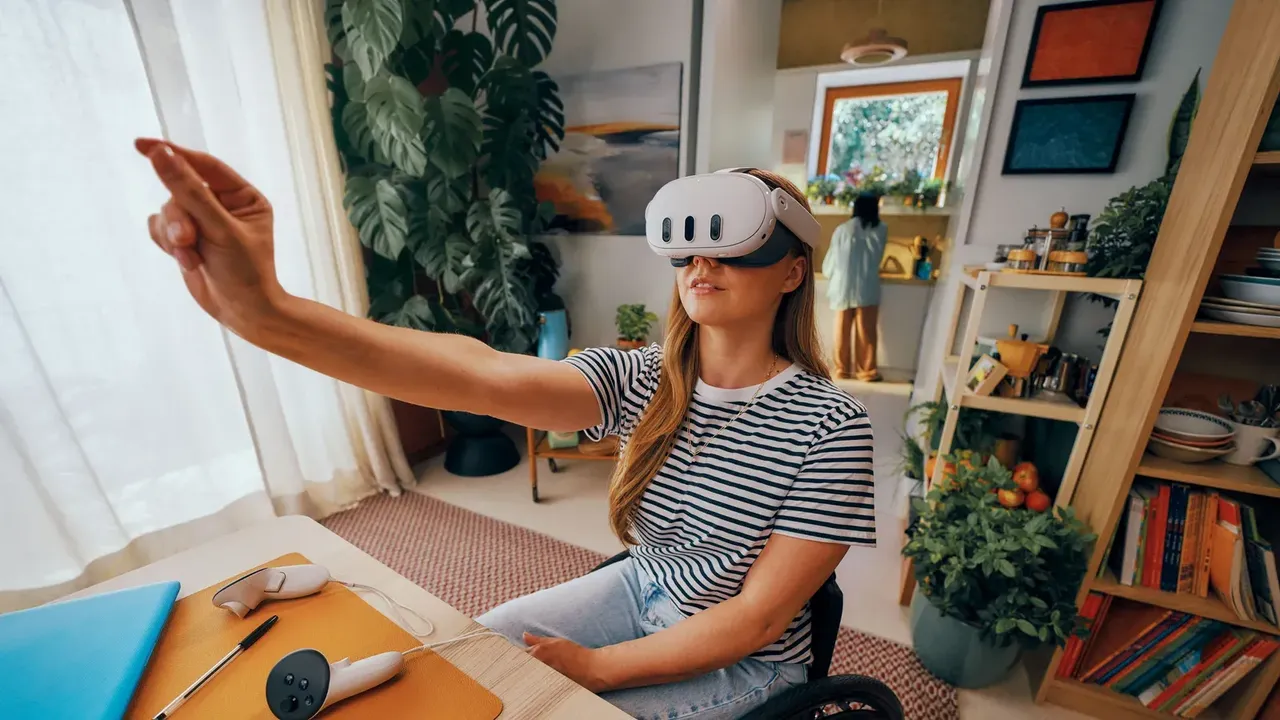
Qué necesitas
- Un auricular Meta Quest con software actualizado
- Tus controles, para activar la configuración
- Un espacio de juego interior bien iluminado
- Aplicaciones que enumeren el seguimiento de manos como método de entrada
El seguimiento de manos te permite dejar los controles a un lado y usar tus manos desnudas para abrir aplicaciones, desplazarte, escribir y mover ventanas en un Meta Quest. Esta guía muestra cómo activarlo, cómo cambiar de controles a manos, qué gestos entiende el sistema y cómo obtener un seguimiento confiable. Los pasos siguen el artículo de Meta sobre Seguimiento de Manos y Cuerpo, su artículo sobre Toque Directo y su orientación para desarrolladores sobre limitaciones del seguimiento de manos.
1. Activa el Seguimiento de Manos y Cuerpo
Meta agrupa las manos y el cuerpo en una configuración llamada Hand and Body Tracking. Para activarla:
- Presiona el botón Meta en tu control derecho para abrir el Navegador. En auriculares más antiguos este es el botón Oculus.
- Selecciona Quick controls.
- Selecciona Settings.
- Selecciona Tracking.
- Activa el interruptor junto a Hand and Body Tracking.
El mismo interruptor desactiva la función. Meta dice que con él desactivado usas controles para interactuar, y los movimientos del avatar se basan en la posición de tu auricular y controles en su lugar.
2. Entiende cómo funciona
El seguimiento de manos usa las cámaras del auricular, las mismas que están detrás de su seguimiento inside-out. El software de Meta analiza imágenes de cámara de tus manos y cuerpo en tiempo real para estimar su posición y orientación. Nada extra se usa en tus manos, por eso la iluminación y la posición de las manos importan mucho (ver sección 7). El Aviso de Privacidad de Manos y Cuerpo de Meta explica qué datos se recopilan.
3. Cambia de controles a tus manos
Una vez que el Seguimiento de Manos y Cuerpo está activado, puedes moverte entre controles y manos. El artículo de Toque Directo de Meta ofrece un atajo rápido: toca dos veces los lados de tus controles juntos para cambiar manualmente a usar tus manos. Luego mantén tus manos frente al auricular donde sus cámaras puedan verlas.
4. Apunta y pellizca para seleccionar, pellizca y arrastra para desplazarte
Estos son los dos gestos que usarás más en menús. Meta los describe así:
- Apuntar y Pellizcar (seleccionar elementos, abrir aplicaciones): cuando aparece el cursor, apunta tu mano hacia lo que quieres, luego pellizca tu pulgar y dedo juntos para seleccionar.
- Pellizcar y Arrastrar (desplazarse arriba, abajo, izquierda o derecha): pellizca tus dedos hacia adentro y, mientras aún están pellizcados, mueve tu mano en la dirección en que quieres desplazarte. Suelta cuando hayas terminado.
La orientación para desarrolladores de Meta recomienda pellizcar con tu palma de frente a las cámaras del auricular para que tus dedos sean claramente visibles. Un pellizco hecho con la mano girada hacia otro lado es más difícil de leer para las cámaras.
5. Toca paneles directamente con Toque Directo
Para cosas al alcance de tu brazo puedes omitir el cursor. El Toque Directo de Meta te permite tocar y desplazarte en paneles con tus manos, como en una tableta:
- Toca objetos con un dedo para seleccionarlos.
- Desplázate y desliza con un dedo para moverte a través de menús, como las aplicaciones en tu biblioteca.
- Escribe en el teclado virtual tocando las teclas.
- Agarra un panel por su borde para moverlo. También puedes destacar el borde con tu dedo índice, luego pellizca tu dedo índice y pulgar juntos para seleccionar el panel y moverlo.
- Agarra un panel por su esquina para redimensionarlo.
6. Usa el gesto de sistema de pellizco de palma
El pellizco de palma es el atajo del seguimiento de manos al menú del sistema. Mira tu palma a la altura de los ojos, luego pellizca tu pulgar e índice juntos.
- El artículo de Seguimiento de Manos y Cuerpo de Meta dice que mantengas el pellizco hasta que el icono Meta (Oculus) se llene, luego suelta. Esto te devuelve al menú.
- El artículo de Toque Directo de Meta describe el mismo pellizco de palma abriendo el Quick Actions Menu. Mantén tus dedos pellizcados para moverte a través del menú, destaca un elemento y deja de pellizcar para seleccionarlo.
7. Obtén un mejor seguimiento
La orientación para desarrolladores de Meta lista lo que limita el seguimiento de manos. Úsalo como una lista de verificación cuando las manos parpadean o desaparecen:
- Mantén tus manos a la vista. Las manos fuera del área de las cámaras, como descansando junto a tus muslos o sostenidas muy cerca de tu cara, no se detectan.
- Evita cubrir tu propia mano. Si grandes partes de una mano están ocultas, por la otra mano, por dedos superpuestos o por dedos apuntando lejos del auricular, la mano virtual puede desaparecer.
- Usa buena iluminación interior. La iluminación insuficiente reduce la precisión. Meta también advierte que la luz solar directa puede dañar las lentes del auricular, así que no juegues en ella.
- Ve más lento. Los movimientos rápidos o erráticos, como un lanzamiento rápido, son más difíciles de rastrear con precisión.
- Revisa lo que tienes en tus manos. Meta dice que las uñas largas, algunos esmaltes de uñas, tatuajes en las manos, anillos, mangas largas y diferentes tamaños y formas de manos pueden afectar el rendimiento.
Si todo el auricular está perdiendo seguimiento, no solo tus manos, el artículo de seguimiento de auricular de Meta también recomienda iluminación clara y uniforme y limpiar las cámaras de seguimiento con un paño de microfibra seco. Los problemas de control se tratan en nuestra guía para arreglar el seguimiento de control de Meta Quest.
8. Verifica qué aplicaciones admiten seguimiento de manos
No todos los juegos funcionan sin controles. Meta dice que puedes ver la página de detalles del producto de una aplicación en la Meta Horizon Store. Si se admite seguimiento de manos, se lista como uno de los métodos de entrada de la aplicación. Las aplicaciones que no lo admitan necesitarán tus controles.
Preguntas y respuestas
¿Dónde está la configuración de seguimiento de manos en Meta Quest?
Abre el Navegador con el botón Meta, selecciona Quick controls, luego Settings y Tracking, y activa el interruptor junto a Hand and Body Tracking.
¿Cómo cambio de controles a manos rápidamente?
Meta dice que puedes tocar dos veces los lados de tus controles juntos para cambiar manualmente a usar tus manos.
¿Cómo abro el menú con seguimiento de manos?
Mira tu palma a la altura de los ojos y pellizca tu pulgar e índice juntos. Meta describe este pellizco de palma como la forma de volver al menú y al Quick Actions Menu.
¿Por qué el seguimiento de manos sigue perdiendo mis manos?
Meta enumera manos fuera de la vista de las cámaras, manos o dedos que se cubren mutuamente, poca luz, movimientos muy rápidos, y cosas como anillos, mangas largas o uñas largas como factores que reducen el seguimiento.
¿Todos los juegos de Quest admiten seguimiento de manos?
No. Revisa la página de detalles del producto de la aplicación en la Meta Horizon Store; si se admite seguimiento de manos se lista como uno de los métodos de entrada.


