
Cách sử dụng theo dõi tay trên Meta Quest
Bật Theo dõi Tay và Cơ thể trên Meta Quest, chuyển từ tay cầm sang tay, và sử dụng các cử chỉ pinch, chạm và mở lòng bàn tay với theo dõi đáng tin cậy.
- Người mới
- 10 phút
- Kiểm tra lần cuối 31 tháng 10, 2026
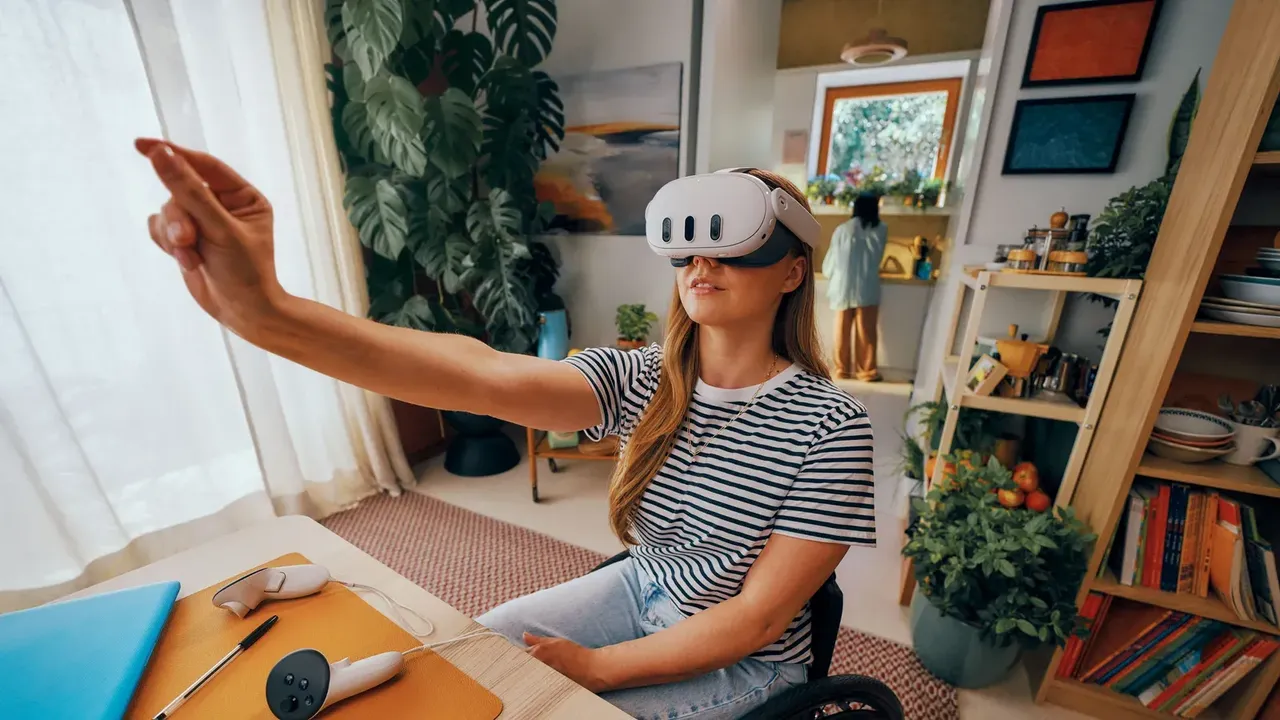
Bạn cần gì
- Một headset Meta Quest với phần mềm cập nhật
- Tay cầm của bạn, để bật cài đặt
- Một không gian chơi trong nhà được chiếu sáng tốt
- Các ứng dụng liệt kê theo dõi tay như một phương pháp nhập
Theo dõi tay cho phép bạn đặt tay cầm xuống và dùng tay trần để mở ứng dụng, cuộn, gõ phím và di chuyển cửa sổ trên Meta Quest. Hướng dẫn này hướng dẫn cách bật tính năng, cách chuyển từ tay cầm sang tay, các cử chỉ mà hệ thống hiểu và cách có theo dõi đáng tin cậy. Các bước tuân theo bài viết của Meta về Theo dõi Tay và Cơ thể, bài viết của nó về Direct Touch và hướng dẫn nhà phát triển của nó về các giới hạn theo dõi tay.
1. Bật Theo dõi Tay và Cơ thể
Meta gộp tay và cơ thể dưới một cài đặt gọi là Theo dõi Tay và Cơ thể. Để bật nó:
- Nhấn nút Meta trên tay cầm bên phải để mở Navigator. Trên các thiết bị cũ hơn đây là nút Oculus.
- Chọn Quick controls.
- Chọn Settings.
- Chọn Tracking.
- Bật công tắc bên cạnh Hand and Body Tracking.
Công tắc tương tự sẽ tắt tính năng này. Meta cho biết khi tắt nó, bạn sử dụng tay cầm để tương tác, và chuyển động của avatar được dựa trên vị trí của headset và tay cầm của bạn.
2. Hiểu cách hoạt động
Theo dõi tay sử dụng các camera trên headset, những camera nằm phía sau theo dõi bên trong ra ngoài. Phần mềm của Meta phân tích hình ảnh camera của tay và cơ thể của bạn theo thời gian thực để ước tính vị trí và hướng của chúng. Không cần mặc thêm gì trên tay, đó là lý do tại sao ánh sáng và vị trí tay lại quan trọng như vậy (xem phần 7). Thông báo Quyền riêng tư Theo dõi Tay và Cơ thể của Meta giải thích dữ liệu nào được thu thập.
3. Chuyển từ tay cầm sang tay của bạn
Khi Theo dõi Tay và Cơ thể bật, bạn có thể chuyển đổi giữa tay cầm và tay. Bài viết Direct Touch của Meta có một phím tắt nhanh: nhấn hai lần vào các cạnh của tay cầm với nhau để chuyển sang sử dụng tay một cách thủ công. Sau đó giữ tay của bạn phía trước headset nơi camera của nó có thể nhìn thấy.
4. Chỉ và pinch để chọn, pinch và kéo để cuộn
Đây là hai cử chỉ bạn sẽ sử dụng nhiều nhất trong menu. Meta mô tả chúng như thế này:
- Point and Pinch (chọn mục, mở ứng dụng): khi con trỏ xuất hiện, chỉ tay vào thứ bạn muốn, sau đó pinch ngón cái và ngón tay của bạn lại với nhau để chọn.
- Pinch and Drag (cuộn lên, xuống, trái hoặc phải): pinch các ngón tay vào và, trong khi vẫn pinch, di chuyển tay theo hướng bạn muốn cuộn. Nhả khi bạn xong.
Hướng dẫn nhà phát triển của Meta khuyến cáo pinch với lòng bàn tay hướng vào camera headset để các ngón tay của bạn rõ ràng. Một pinch được thực hiện với tay quay đi khó hơn để camera đọc.
5. Chạm trực tiếp vào bảng điều khiển với Direct Touch
Đối với những thứ trong tầm tay bạn có thể bỏ qua con trỏ. Direct Touch của Meta cho phép bạn chạm và cuộn trên các bảng điều khiển bằng tay, giống như máy tính bảng:
- Chạm vào đối tượng bằng một ngón tay để chọn chúng.
- Cuộn và vuốt bằng một ngón tay để di chuyển qua các menu, chẳng hạn như các ứng dụng trong thư viện của bạn.
- Gõ trên bàn phím ảo bằng cách chạm vào các phím.
- Nắm một bảng điều khiển bằng cạnh của nó để di chuyển nó. Bạn cũng có thể làm nổi bật cạnh bằng ngón tay trỏ, sau đó pinch ngón tay trỏ và ngón cái của bạn lại với nhau để chọn bảng điều khiển và di chuyển nó.
- Nắm một bảng điều khiển ở góc của nó để thay đổi kích thước.
6. Sử dụng cử chỉ hệ thống palm pinch
Palm pinch là phím tắt theo dõi tay đến menu hệ thống. Nhìn vào lòng bàn tay ở độ cao mắt, sau đó pinch ngón cái và ngón tay trỏ của bạn lại với nhau.
- Bài viết Hand and Body Tracking của Meta nói để giữ pinch cho đến khi biểu tượng Meta (Oculus) đầy, sau đó nhả. Điều này đưa bạn quay lại menu.
- Bài viết Direct Touch của Meta mô tả palm pinch tương tự mở Quick Actions Menu. Giữ các ngón tay của bạn pinch để di chuyển qua menu, làm nổi bật một mục và unpinch để chọn nó.
7. Cải thiện theo dõi
Hướng dẫn nhà phát triển của Meta liệt kê những gì giới hạn theo dõi tay. Sử dụng nó như một danh sách kiểm tra khi tay nhấp nháy hoặc biến mất:
- Giữ tay của bạn trong tầm nhìn. Tay bên ngoài vùng camera, chẳng hạn như yên trên đùi hoặc giữ rất gần mặt của bạn, sẽ không được phát hiện.
- Tránh che phủ tay của riêng bạn. Nếu các phần lớn của một bàn tay bị che giấu, bởi bàn tay kia, bởi các ngón tay chồng lên nhau hoặc bởi các ngón tay chỉ ra khỏi headset, bàn tay ảo có thể biến mất.
- Sử dụng ánh sáng trong nhà tốt. Ánh sáng không đủ giảm độ chính xác. Meta cũng cảnh báo rằng ánh nắng trực tiếp có thể làm hỏng các ống kính của headset, vì vậy đừng chơi với nó.
- Chậm lại. Những chuyển động nhanh chóng hoặc không ổn định, như một cú ném nhanh, khó theo dõi chính xác hơn.
- Kiểm tra những gì trên tay của bạn. Meta nói rằng móng tay dài, một số sơn móng tay, hình xăm tay, nhẫn, tay áo dài và kích cỡ và hình dạng tay khác nhau đều có thể ảnh hưởng đến hiệu suất.
Nếu toàn bộ headset mất theo dõi, không chỉ là tay của bạn, bài viết theo dõi headset của Meta cũng khuyên bạn nên có ánh sáng sáng, đều và làm sạch các camera theo dõi bằng vải microfiber khô. Các vấn đề bộ điều khiển được đề cập trong hướng dẫn của chúng tôi về sửa chữa theo dõi bộ điều khiển Meta Quest.
8. Kiểm tra những ứng dụng nào hỗ trợ theo dõi tay
Không phải mọi trò chơi đều hoạt động mà không cần tay cầm. Meta nói bạn có thể kiểm tra trang chi tiết sản phẩm của ứng dụng trong Meta Horizon Store. Nếu hỗ trợ theo dõi tay, nó được liệt kê dưới dạng một trong các phương pháp nhập của ứng dụng. Các ứng dụng không hỗ trợ nó sẽ cần tay cầm của bạn.
Câu hỏi & trả lời
Cài đặt theo dõi tay trên Meta Quest ở đâu?
Mở Navigator bằng nút Meta, chọn Quick controls, rồi Settings và Tracking, và bật công tắc bên cạnh Hand and Body Tracking.
Làm cách nào để nhanh chóng chuyển từ tay cầm sang tay?
Meta nói bạn có thể nhấn hai lần vào các cạnh của tay cầm với nhau để chuyển sang sử dụng tay một cách thủ công.
Làm cách nào để mở menu bằng theo dõi tay?
Nhìn vào lòng bàn tay ở độ cao mắt và pinch ngón cái và ngón tay trỏ của bạn lại với nhau. Meta mô tả palm pinch này là cách quay lại menu và Quick Actions Menu.
Tại sao theo dõi tay cứ mất tay của tôi?
Meta liệt kê tay bên ngoài tầm nhìn camera, tay hoặc ngón tay che nhau, ánh sáng yếu, chuyển động rất nhanh và những thứ như nhẫn, tay áo dài hoặc móng tay dài là những yếu tố giảm theo dõi.
Có phải tất cả các trò chơi Quest đều hỗ trợ theo dõi tay không?
Không. Kiểm tra trang chi tiết sản phẩm của ứng dụng trong Meta Horizon Store; nếu hỗ trợ theo dõi tay, nó được liệt kê dưới dạng một trong các phương pháp nhập.


