
Hand Tracking auf Meta Quest nutzen
Aktivieren Sie Hand- und Körper-Tracking auf Meta Quest, wechseln Sie von Controllern zu Händen, und nutzen Sie Pinch-, Touch- und Palm-Gesten mit zuverlässiger Verfolgung.
- Anfänger
- 10 Min.
- Zuletzt geprüft am 31. Oktober 2026
Was du brauchst
- Ein Meta Quest Headset mit aktueller Software
- Ihre Controller, um die Einstellung zu aktivieren
- Ein gut ausgeleuchteter Indoor-Spielbereich
- Apps, die Hand Tracking als Eingabemethode auflistet
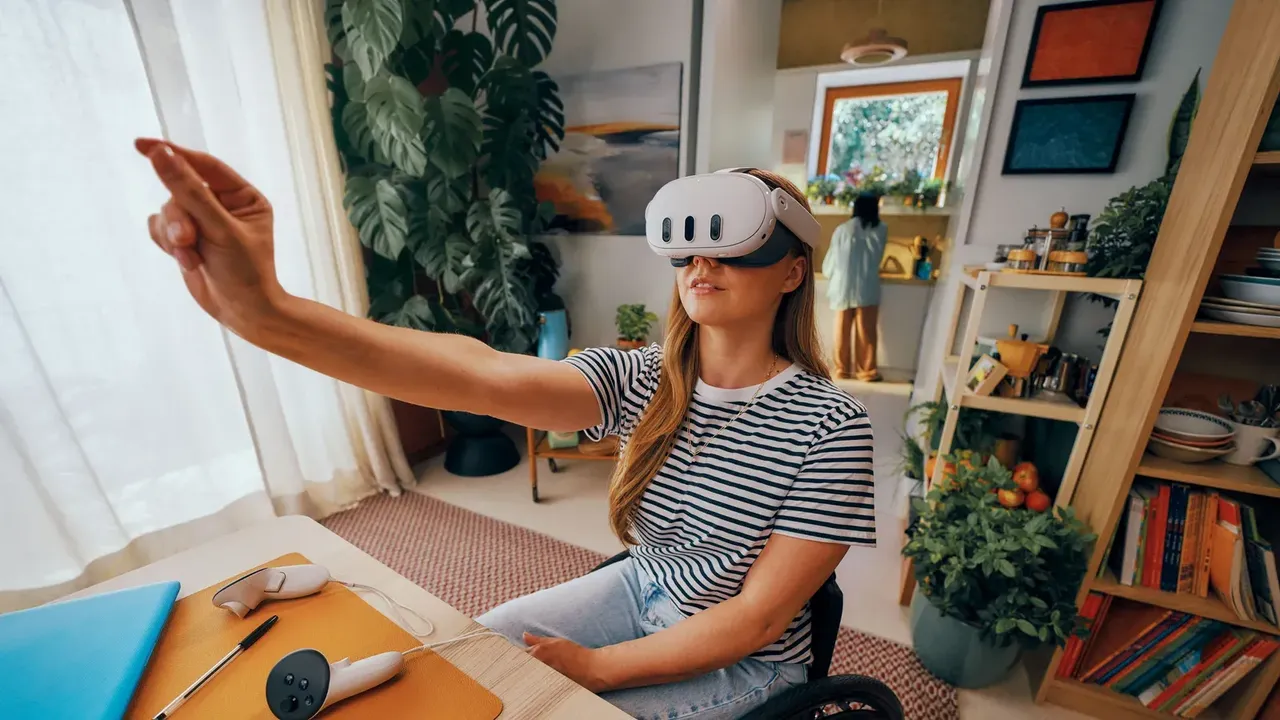
Hand Tracking ermöglicht es Ihnen, die Controller beiseitezulegen und Ihre bloßen Hände zu nutzen, um Apps zu öffnen, zu scrollen, zu tippen und Fenster auf einem Meta Quest zu verschieben. Diese Anleitung zeigt, wie Sie es aktivieren, wie Sie von Controllern zu Händen wechseln, welche Gesten das System versteht und wie Sie zuverlässiges Tracking erreichen. Die Schritte folgen Metas Artikel zu Hand and Body Tracking, seinem Artikel zu Direct Touch und seiner Entwicklerdokumentation zu Hand-Tracking-Limitierungen.
1. Hand and Body Tracking aktivieren
Meta fasst Hände und Körper unter einer Einstellung namens Hand and Body Tracking zusammen. So aktivieren Sie es:
- Drücken Sie die Meta-Taste auf Ihrem rechten Controller, um den Navigator zu öffnen. Bei älteren Headsets ist dies die Oculus-Taste.
- Wählen Sie Quick controls.
- Wählen Sie Settings.
- Wählen Sie Tracking.
- Aktivieren Sie den Schieberegler neben Hand and Body Tracking.
Derselbe Schieberegler deaktiviert die Funktion. Meta erklärt, dass Sie ohne diese Einstellung Controller zur Interaktion verwenden und die Bewegungen Ihres Avatars auf der Position Ihres Headsets und Ihrer Controller basieren.
2. So funktioniert es
Hand Tracking nutzt die Kameras des Headsets, dieselben, die sich hinter seinem Inside-Out-Tracking befinden. Die Software von Meta analysiert Kamerabilder Ihrer Hände und Ihres Körpers in Echtzeit, um ihre Position und Ausrichtung zu schätzen. Nichts Zusätzliches wird an Ihren Händen getragen, weshalb Beleuchtung und Handposition so wichtig sind (siehe Abschnitt 7). Metas Hand and Body Privacy Notice erklärt, welche Daten erfasst werden.
3. Von Controllern zu Ihren Händen wechseln
Sobald Hand and Body Tracking aktiviert ist, können Sie zwischen Controllern und Händen wechseln. Metas Direct-Touch-Artikel gibt eine schnelle Verknüpfung: Tippen Sie die Seiten Ihrer Controller zweimal zusammen, um manuell zu Ihren Händen zu wechseln. Halten Sie dann Ihre Hände vor dem Headset, wo seine Kameras sie sehen können.
4. Zeigen und Pinch zum Auswählen, Pinch und Ziehen zum Scrollen
Dies sind die beiden Gesten, die Sie in Menüs am häufigsten verwenden. Meta beschreibt sie so:
- Point and Pinch (Elemente auswählen, Apps öffnen): Wenn der Cursor erscheint, zeigen Sie mit Ihrer Hand auf das, was Sie möchten, dann drücken Sie Ihren Daumen und Finger zusammen, um auszuwählen.
- Pinch and Drag (nach oben, unten, links oder rechts scrollen): Drücken Sie Ihre Finger nach innen und bewegen Sie Ihre Hand, während sie noch zusammengedrückt ist, in die Richtung, in die Sie scrollen möchten. Lassen Sie los, wenn Sie fertig sind.
Metas Entwicklerdokumentation empfiehlt, mit Ihrer Handfläche zum Headset-Kameras gewandt zu pinchen, damit Ihre Finger deutlich sichtbar sind. Ein Pinch mit der Hand abgewandt ist schwerer für die Kameras zu erfassen.
5. Panels direkt mit Direct Touch berühren
Für Dinge in Reichweite können Sie den Cursor überspringen. Metas Direct Touch ermöglicht es Ihnen, mit Ihren Händen auf Panels zu tippen und zu scrollen, ähnlich wie auf einem Tablet:
- Tippen Sie mit einem Finger auf Objekte, um sie auszuwählen.
- Scrollen und wischen Sie mit einem Finger, um durch Menüs zu navigieren, beispielsweise durch die Apps in Ihrer Bibliothek.
- Geben Sie auf der virtuellen Tastatur ein, indem Sie die Tasten berühren.
- Greifen Sie ein Panel an seiner Kante, um es zu verschieben. Sie können auch die Kante mit Ihrem Zeigefinger hervorheben, dann Zeigefinger und Daumen zusammendrücken, um das Panel auszuwählen und zu verschieben.
- Greifen Sie ein Panel an seiner Ecke, um es zu vergrößern.
6. Palm-Pinch-Systemgeste nutzen
Der Palm Pinch ist die Hand-Tracking-Verknüpfung zum Systemmenü. Schauen Sie auf Ihre Handfläche in Augenhöhe, dann drücken Sie Daumen und Zeigefinger zusammen.
- Metas Hand and Body Tracking Artikel sagt, dass Sie den Pinch halten sollten, bis das Meta- (Oculus-)Symbol gefüllt ist, dann loslassen. Dies bringt Sie zurück zum Menü.
- Metas Direct-Touch-Artikel beschreibt denselben Palm Pinch als das Öffnen des Quick Actions Menu. Halten Sie Ihre Finger zusammengedrückt, um durch das Menü zu navigieren, ein Element hervorzuheben und loszulassen, um es auszuwählen.
7. Besseres Tracking erhalten
Metas Entwicklerdokumentation listet auf, was Hand Tracking einschränkt. Verwenden Sie es als Checkliste, wenn Hände flackern oder verschwinden:
- Halten Sie Ihre Hände sichtbar. Hände außerhalb des Bereichs der Kameras, wie z. B. ruhend an Ihren Oberschenkeln oder sehr nah an Ihrem Gesicht gehalten, werden nicht erkannt.
- Vermeiden Sie, Ihre eigene Hand zu verdecken. Wenn große Teile einer Hand verborgen sind, durch die andere Hand, überlappende Finger oder Finger, die vom Headset wegzeigen, kann die virtuelle Hand verschwinden.
- Nutzen Sie gute Innenbeleuchtung. Unzureichende Beleuchtung verringert die Genauigkeit. Meta warnt auch, dass direktes Sonnenlicht die Objektive des Headsets beschädigen kann, also spielen Sie nicht in direktem Sonnenlicht.
- Verlangsamen Sie. Schnelle oder unregelmäßige Bewegungen, wie ein schneller Wurf, sind schwerer genau zu verfolgen.
- Überprüfen Sie, was an Ihren Händen ist. Meta sagt, dass lange Fingernägel, einige Nagellacke, Hand-Tattoos, Ringe, lange Ärmel und unterschiedliche Handgrößen und -formen alle die Leistung beeinflussen können.
Wenn das gesamte Headset das Tracking verliert, nicht nur Ihre Hände, empfiehlt Metas Headset-Tracking-Artikel auch helle, gleichmäßige Beleuchtung und das Reinigen der Tracking-Kameras mit einem trockenen Mikrofasertuch. Controller-Probleme werden in unserem Leitfaden zum Beheben von Meta Quest Controller Tracking behandelt.
8. Überprüfen Sie, welche Apps Hand Tracking unterstützen
Nicht jedes Spiel funktioniert ohne Controller. Meta erklärt, dass Sie die Produktdetailseite einer App im Meta Horizon Store überprüfen können. Wenn Hand Tracking unterstützt wird, wird es als eine der Eingabemethoden der App aufgelistet. Apps, die es nicht unterstützen, benötigen Ihre Controller.
Fragen und Antworten
Wo befindet sich die Hand-Tracking-Einstellung auf Meta Quest?
Öffnen Sie den Navigator mit der Meta-Taste, wählen Sie Quick controls, dann Settings und Tracking, und aktivieren Sie den Schieberegler neben Hand and Body Tracking.
Wie wechsle ich schnell von Controllern zu Händen?
Meta sagt, dass Sie die Seiten Ihrer Controller zweimal zusammentippen können, um manuell zu Ihren Händen zu wechseln.
Wie öffne ich das Menü mit Hand Tracking?
Schauen Sie auf Ihre Handfläche in Augenhöhe und drücken Sie Daumen und Zeigefinger zusammen. Meta beschreibt diesen Palm Pinch als den Weg zurück zum Menü und zum Quick Actions Menu.
Warum verliert Hand Tracking meine Hände immer wieder?
Meta listet Hände außerhalb des Kamerabereichs, Hände oder Finger, die sich überlagern, schwaches Licht, sehr schnelle Bewegungen und Dinge wie Ringe, lange Ärmel oder lange Nägel als Faktoren auf, die das Tracking verschlechtern.
Unterstützen alle Quest-Spiele Hand Tracking?
Nein. Überprüfen Sie die Produktdetailseite der App im Meta Horizon Store; wenn Hand Tracking unterstützt wird, wird es als eine der Eingabemethoden aufgelistet.


