Meta Quest 3 पर मिक्स्ड रिएलिटी और अपनी जगह कैसे सेट अप करें
Meta Quest 3 पर मिक्स्ड रिएलिटी सेट अप करें: अपने कमरे को रोशन करें, पास-थ्रू का उपयोग करें, Space Setup से अपनी जगह स्कैन करें, सीमा तय करें और बहती हुई वस्तुओं को ठीक करें।
- शुरुआती
- 15 मिनट
- Meta Horizon OS 2.9 को जाँचा गया
- अंतिम बार 31 अक्टूबर 2026 को जाँचा गया
आपको क्या चाहिए
- एक Meta Quest 3 (कुछ चरण Quest 3S और Quest Pro पर भी लागू होते हैं)
- एक अच्छी तरह रोशन वाला कमरा, roomscale खेल के लिए कम से कम 2 मी x 2 मी स्पष्ट
- अपडेट किया हुआ हेडसेट सॉफ्टवेयर
- Meta Horizon Store से एक मिक्स्ड रिएलिटी ऐप
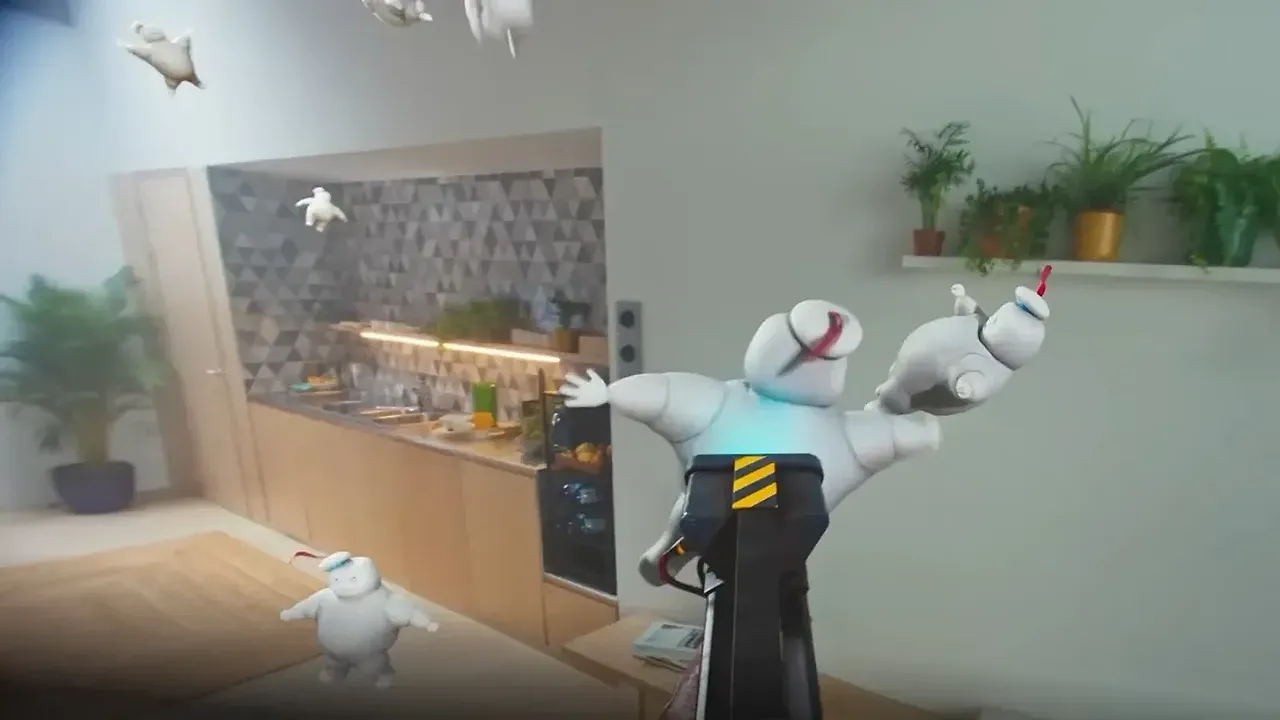
Meta Quest 3 आपके असली कमरे को रंग में दिखा सकता है और आभासी वस्तुओं को आपकी दीवारों, टेबल और फर्श पर रख सकता है। ऐसा अच्छी तरह करने के लिए इसे अच्छी रोशनी, आपकी जगह का स्कैन और एक सीमा चाहिए। यह गाइड पास-थ्रू चालू करने, Space Setup चलाने, मिक्स्ड रिएलिटी में सीमा संभालने और ऐसी वस्तुओं को ठीक करने के बारे में बताती है जो बहती हैं। चरण Meta के पास-थ्रू उपयोग लेख, सुझाई गई सीमा और सहायक Space Setup के लिए इसकी गाइड और इसके सीमा सेट अप लेख का पालन करते हैं।
1. जानें कि Quest 3 मिक्स्ड रिएलिटी में क्या करता है
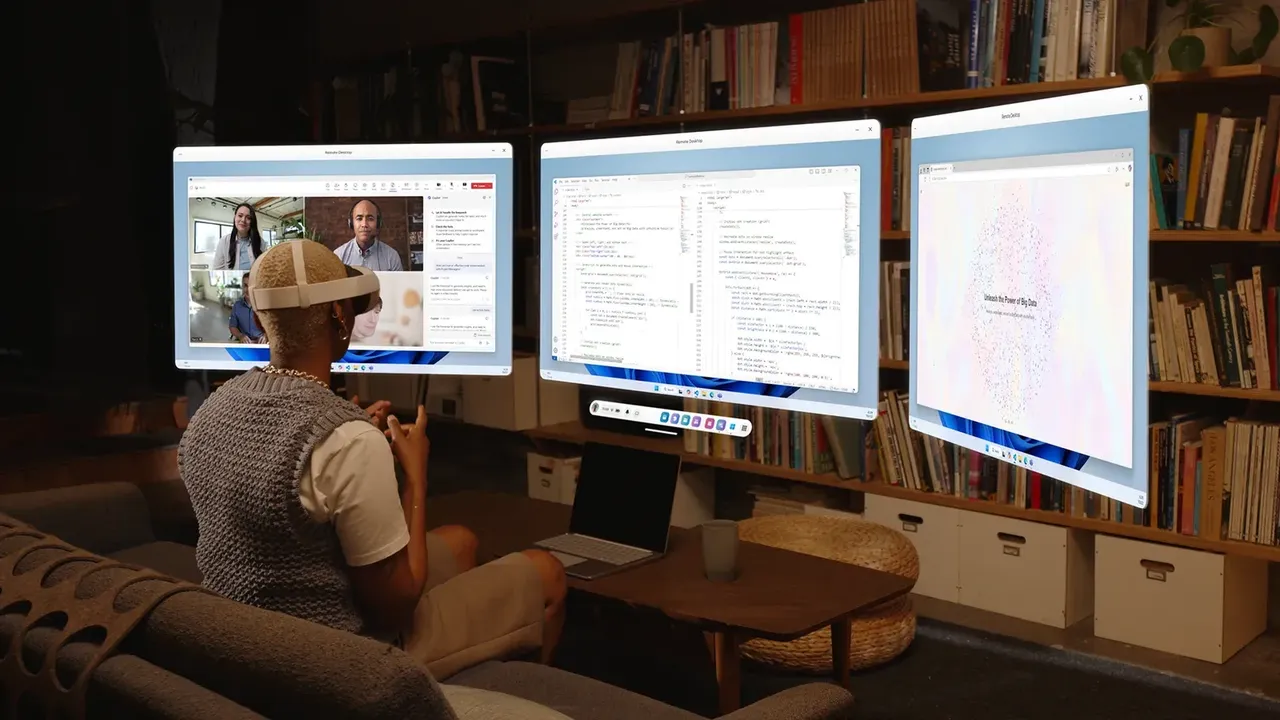
Meta तीन मुख्य विशेषताएं सूचीबद्ध करता है: पूर्ण-रंग पास-थ्रू, सहायक Space Setup के साथ सुझाई गई सीमा, और Direct Touch, जो आपको अपने हाथों से पैनल को टैप, स्क्रॉल और पकड़ने देता है। रंग पास-थ्रू Meta Quest 3, Quest 3S और Quest Pro पर उपलब्ध है।
2. अपने कमरे को सही तरीके से रोशन करें
Meta कम से कम 50 lux की प्रकाश तीव्रता की सिफारिश करता है पूर्ण-रंग पास-थ्रू के लिए, जो लगभग एक परिवार के कमरे में नरम शाम की रोशनी है। इसका त्वरित परीक्षण: अगर आप कमरे में आराम से किताब पढ़ सकते हैं, तो आपके पास संभवतः पर्याप्त प्रकाश है। सीधी धूप से बचें, और दर्पण, शीशा और पॉलिश किए गए सतहों को कम से कम रखें। Meta कहता है कि ये आभासी वस्तुओं को बहने का कारण बन सकते हैं।
3. पास-थ्रू चालू और बंद करें
- Navigator खोलने के लिए अपने दाएं कंट्रोलर पर Meta बटन दबाएं।
- System बार से Quick settings चुनें।
- Passthrough चुनें।
Quest 3 पर तेज़ स्विच के लिए, अपनी Passthrough सेटिंग्स में Double Tap for Passthrough चालू करें। फिर हेडसेट के किसी भी ओर को दो बार टैप करके इसे टॉगल करें। Quest 3S पर, हेडसेट के नीचे दाईं ओर का action button वही काम करता है। Passthrough होम में, आप अपने असली कमरे में विंडोएड ऐप्स को पिन भी कर सकते हैं। ऐप खोलें, इसे रखें और इसके कंट्रोल बार पर Pin चुनें।
4. Space Setup से अपने कमरे को स्कैन करें
Spaces ऐप्स को आपके कमरे को समझने देते हैं, ताकि आभासी सामग्री असली फर्नीचर के साथ टकरा सकती है या पीछे छिप सकती है। सहायक Space Setup के साथ, हेडसेट एक त्वरित 3D स्कैन चलाता है और आपकी दीवारों, टेबल और अन्य फर्नीचर का एक सरल मॉडल बनाता है।
- जब आप पहली बार एक ऐप लॉन्च करते हैं जो Spaces का उपयोग करता है तो यह स्वचालित रूप से चलता है।
- आप इसे Settings > Environment setup > Space setup से स्वयं शुरू कर सकते हैं।
Meta की रिलीज नोट्स कहती हैं कि Space Setup अब खिड़कियों, दरवाज़ों, टेबल, सोफे, भंडारण, स्क्रीन और बिस्तर को स्वचालित रूप से लेबल करता है। यह एक निरंतर सत्र में कई कमरों को स्कैन कर सकता है और बहु-ऊंचाई वाले फर्श, तिरछी छतों और आंतरिक दीवारों को संभाल सकता है। आप 15 spaces तक सहेज सकते हैं। अगर आप फर्नीचर को पुनः व्यवस्थित करते हैं, तो Space Setup को फिर से खोलें और फिर से शुरू करने के बजाय मौजूदा कमरे को अपडेट करने के लिए स्कैनिंग जारी रखें।
5. मिक्स्ड रिएलिटी के लिए अपनी सीमा तय करें
जब आप एक ऐप लॉन्च करते हैं और कोई सीमा नहीं होती, तो Quest 3 आपके चारों ओर की खाली जगह के आधार पर एक सुझाता है। आप इसे स्वीकार करने से पहले संपादित कर सकते हैं, अपना खुद का बना सकते हैं, या एक स्थिर सीमा का उपयोग कर सकते हैं। Meta की दो मोड हैं:
- Stationary: बैठने या जगह में खड़े होने के लिए 1 मी x 1 मी (3 फीट x 3 फीट) का क्षेत्र।
- Roomscale: चलने-फिरने के लिए। Meta कम से कम 2 मी x 2 मी (6.5 फीट x 6.5 फीट) के स्पष्ट क्षेत्र की सिफारिश करता है।
कुछ मिक्स्ड रिएलिटी ऐप्स सीमा चेतावनी नहीं दिखाते जब आप इसके पार चलते हैं, और एक अधिसूचना आपको बताती है कि ऐप लॉन्च होने पर ऐसा है। पास-थ्रू को चालू करने से VR होम या VR ऐप्स के लिए आपकी सीमा वरीयता नहीं बदलती है। अगर सेटअप या स्कैनिंग बाधित होता है, तो हेडसेट अब आपकी पिछली सीमा पर वापस जाता है या Stationary पर वापस गिरता है। पूर्ण सीमा चरणों के लिए, हमारी खेल क्षेत्र और सीमा सेट अप करने की गाइड देखें।
6. मिक्स्ड रिएलिटी ऐप्स खोजें और लॉन्च करें
Meta Horizon Store में Mixed Reality टैग वाले ऐप्स के लिए खोजें। Meta First Encounters को Quest 3 पर मिक्स्ड रिएलिटी क्या कर सकती है इसकी खोज करने का एक आसान तरीका बताता है। जब एक ऐप आपके स्थानिक डेटा तक पहुंच के लिए कहता है, तो Allow चुनें।
7. किसी अन्य हेडसेट के साथ कमरा साझा करें
Colocation दो या अधिक लोगों को अपने हेडसेट के साथ एक ही अनुभव एक ही कमरे में साझा करने देता है। हर हेडसेट के पास Enhanced spatial services चालू होना चाहिए। इसे Settings > Privacy and safety > Device permissions में खोजें। आमतौर पर एक खिलाड़ी कमरे को स्कैन करने के लिए Space Setup चलाता है, फिर सभी ऐप लॉन्च करते हैं। आप एक दूसरे को कैसे आमंत्रित करते हैं यह ऐप द्वारा अलग-अलग है।
8. अपने मिक्स्ड रिएलिटी दृश्य को रिकॉर्ड या कास्ट करें
Quest 3, 3S और Pro आपके असली कमरे को आभासी वस्तुओं के साथ रिकॉर्ड या कास्ट कर सकते हैं। पहले आपके चारों ओर के लोगों को बताएं और शामिल करने से पहले पूछें। जब आप Quest 3 या 3S पर पास-थ्रू के साथ रिकॉर्ड, कास्ट या लाइवस्ट्रीम करते हैं, तो एक झपकती हुई सफेद रोशनी दर्शकों को दिखाती है कि कैमरे सक्रिय हैं। कैप्चर चरणों के लिए, हमारी स्क्रीनशॉट लेने और वीडियो रिकॉर्ड करने की गाइड देखें।
9. बहती हुई वस्तुओं को या भूले हुए कमरे को ठीक करें
अगर रखी गई वस्तुएं बहती हैं या अस्थिर दिखती हैं, तो Meta कहता है कि अपने भौतिक स्पेस इतिहास को साफ करने से आमतौर पर यह ठीक हो जाता है:
- Navigator खोलें और Quick controls > Settings चुनें।
- Privacy and safety > Device permissions चुनें।
- Clear physical space history के आगे, Clear चुनें।
यह सीमाएं, spaces और spatial anchors को हटाता है। आपको अपनी जगह और सीमा को फिर से सेट अप करना होगा और मिक्स्ड रिएलिटी ऐप्स में वस्तुओं को फिर से रखना होगा। अगर बहाव जारी रहता है, तो एक छोटा खेल क्षेत्र उपयोग करें, कमरे को अच्छी तरह रोशन रखें और हेडसेट के ट्रैकिंग कैमरों को साफ करें। एक हेडसेट फर्नीचर, सजावट या रोशनी में बड़े बदलावों के बाद भी एक कमरे को भूल सकता है, जैसे दिन बनाम रात। फिर से खींचते समय, खेल क्षेत्र के केंद्र के पास खड़े हों और पूरे कमरे को देखें।
प्रश्न और उत्तर
क्या मुझे हर मिक्स्ड रिएलिटी ऐप के लिए अपने कमरे को स्कैन करना है?
नहीं। सहायक Space Setup स्वचालित रूप से चलता है जब आप एक ऐप लॉन्च करते हैं जो Spaces का उपयोग करता है, और Meta कहता है कि आपसे अपनी जगह सेट अप करने के लिए कहा जाता है जब आप पहली बार ऐसा ऐप खोलते हैं। आप इसे Settings > Environment setup > Space setup से अपडेट या फिर से स्कैन कर सकते हैं।
Quest 3 कितने कमरों को याद रख सकता है?
Meta ने Space Setup में 15 spaces तक सहेजने के लिए सपोर्ट जोड़ा है, इसलिए आप एक से अधिक कमरों को स्कैन और नाम दे सकते हैं।
Quest 3 पास-थ्रू को कितनी रोशनी की जरूरत है?
Meta कम से कम 50 lux की सिफारिश करता है, जो लगभग एक परिवार के कमरे में नरम शाम की रोशनी है। अगर आप आराम से किताब पढ़ सकते हैं, तो आपके पास संभवतः पर्याप्त प्रकाश है।
मेरे कमरे में आभासी वस्तुएं क्यों बहती हैं?
Meta कहता है कि अपने भौतिक स्पेस इतिहास को साफ करने से आमतौर पर बहने वाले anchors ठीक हो जाते हैं। अगर यह जारी रहता है, तो एक छोटा खेल क्षेत्र उपयोग करें, प्रकाश में सुधार करें बिना सीधी धूप के, परावर्तक सतहों को कम करें और ट्रैकिंग कैमरों को साफ करें।
क्या पास-थ्रू को चालू करने से मेरी सीमा बदल जाती है?
नहीं। Meta कहता है कि पास-थ्रू को टॉगल करने से VR होम या VR ऐप्स के लिए आपकी सीमा वरीयता नहीं बदलती है।