
Как использовать отслеживание рук на Meta Quest
Включите отслеживание рук и тела на Meta Quest, переключайтесь с контроллеров на руки и используйте жесты щипка, касания и ладони с надёжным отслеживанием.
- Начальный уровень
- 10 мин
- Последняя проверка: 31 октября 2026 г.
Что потребуется
- Гарнитура Meta Quest с актуальным программным обеспечением
- Ваши контроллеры для включения функции
- Хорошо освещённое игровое пространство в помещении
- Приложения, в которых отслеживание рук указано как метод ввода
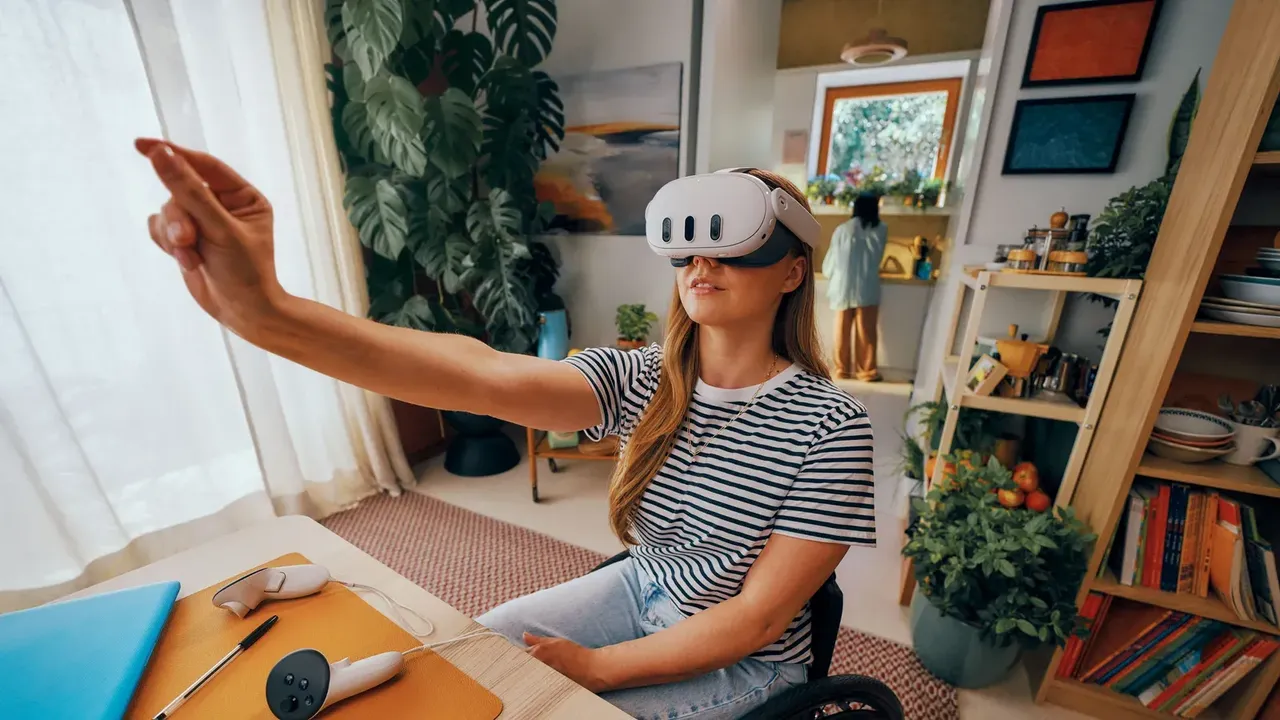
Отслеживание рук позволяет отложить контроллеры и использовать голые руки для открытия приложений, прокрутки, ввода текста и перемещения окон на Meta Quest. В этом руководстве показано, как его включить, как переключиться с контроллеров на руки, какие жесты понимает система и как получить надёжное отслеживание. Шаги основаны на статье Meta об отслеживании рук и тела, статье о прямом касании и рекомендациях разработчиков по ограничениям отслеживания рук.
1. Включите отслеживание рук и тела
Meta объединяет руки и тело в один параметр под названием Hand and Body Tracking. Чтобы его включить:
- Нажмите кнопку Meta на правом контроллере, чтобы открыть Navigator. На старых гарнитурах это кнопка Oculus.
- Выберите Quick controls.
- Выберите Settings.
- Выберите Tracking.
- Включите тумблер рядом с Hand and Body Tracking.
Этот же тумблер отключает функцию. Meta говорит, что с отключённой функцией вы используете контроллеры для взаимодействия, а движения аватара основаны на положении гарнитуры и контроллеров.
2. Поймите, как это работает
Отслеживание рук использует камеры на гарнитуре, те же, что стоят за внутренним отслеживанием позиции. Программное обеспечение Meta анализирует изображения ваших рук и тела с камер в реальном времени, чтобы определить их положение и ориентацию. На руки ничего не надевается, поэтому освещение и положение рук имеют большое значение (см. раздел 7). Уведомление Meta о конфиденциальности отслеживания рук и тела объясняет, какие данные собираются.
3. Переключитесь с контроллеров на руки
Как только включится отслеживание рук и тела, вы сможете переключаться между контроллерами и руками. В статье Meta о прямом касании есть быстрый способ: дважды коснитесь боков контроллеров друг о друга, чтобы вручную перейти на использование рук. Затем держите руки перед гарнитурой, где её камеры могут их видеть.
4. Указывайте и щипайте для выбора, щипайте и перетягивайте для прокрутки
Это два жеста, которые вы будете использовать чаще всего в меню. Meta описывает их так:
- Point and Pinch (выбор элементов, открытие приложений): когда появится курсор, укажите на то, что вам нужно, затем щипните большой палец и палец вместе для выбора.
- Pinch and Drag (прокрутка вверх, вниз, влево или вправо): щипните пальцы внутрь и, оставаясь щипком, переместите руку в направлении, в котором вы хотите прокручивать. Отпустите, когда закончите.
Рекомендации разработчиков Meta предлагают щипать с ладонью, обращённой к камерам гарнитуры, чтобы ваши пальцы были хорошо видны. Щипок, сделанный с повёрнутой в сторону рукой, камерам сложнее распознать.
5. Касайтесь панелей напрямую с помощью Direct Touch
Для объектов в пределах досягаемости вы можете пропустить курсор. Direct Touch Meta позволяет касаться и прокручивать панели руками, как на планшете:
- Касайтесь объектов одним пальцем, чтобы выбрать их.
- Прокручивайте и проводите одним пальцем, чтобы перемещаться по меню, например по приложениям в библиотеке.
- Печатайте на виртуальной клавиатуре, касаясь клавиш.
- Захватите панель за край, чтобы переместить её. Вы также можете выделить край указательным пальцем, затем щипнуть указательный палец и большой палец вместе, чтобы выбрать панель и переместить её.
- Захватите панель за угол, чтобы изменить её размер.
6. Используйте системный жест щипка ладони
Щипок ладони — это ярлык отслеживания рук к системному меню. Посмотрите на ладонь на уровне глаз, затем щипните большой и указательный пальцы вместе.
- В статье Meta об отслеживании рук и тела говорится держать щипок, пока значок Meta (Oculus) не заполнится, затем отпустить. Это вернёт вас в меню.
- В статье Meta о прямом касании описано, что такой же щипок ладони открывает Quick Actions Menu. Держите пальцы щипком, чтобы перемещаться по меню, выделите элемент и отпустите щипок, чтобы выбрать его.
7. Получите лучшее отслеживание
Рекомендации разработчиков Meta перечисляют факторы, ограничивающие отслеживание рук. Используйте это как контрольный список, когда руки мерцают или исчезают:
- Держите руки в поле зрения. Руки вне зоны видимости камер, например отдыхающие возле бёдер или очень близко к лицу, не обнаруживаются.
- Избегайте закрывания собственной руки. Если большая часть руки скрыта другой рукой, перекрывающимися пальцами или пальцами, указывающими в сторону от гарнитуры, виртуальная рука может исчезнуть.
- Используйте хорошее внутреннее освещение. Недостаточное освещение снижает точность. Meta также предупреждает, что прямой солнечный свет может повредить линзы гарнитуры, поэтому не играйте в нём.
- Замедлитесь. Быстрые или хаотичные движения, такие как быстрый бросок, сложнее отслеживать точно.
- Проверьте, что у вас на руках. Meta говорит, что длинные ногти, лак для ногтей, татуировки на руках, кольца, длинные рукава и разные размеры и формы рук могут повлиять на производительность.
Если вся гарнитура теряет отслеживание, а не только руки, статья Meta об отслеживании гарнитуры также рекомендует яркое равномерное освещение и очистку камер отслеживания сухой микрофибровой тканью. Проблемы с контроллерами описаны в нашем руководстве по исправлению отслеживания контроллеров Meta Quest.
8. Проверьте, какие приложения поддерживают отслеживание рук
Не каждая игра работает без контроллеров. Meta говорит, что вы можете проверить страницу сведений о продукте приложения в Meta Horizon Store. Если отслеживание рук поддерживается, оно указано как один из методов ввода приложения. Приложения, которые его не поддерживают, потребуют ваших контроллеров.
Вопросы и ответы
Где находится параметр отслеживания рук на Meta Quest?
Откройте Navigator кнопкой Meta, выберите Quick controls, затем Settings и Tracking, и включите тумблер рядом с Hand and Body Tracking.
Как быстро переключиться с контроллеров на руки?
Meta говорит, что вы можете дважды коснуться боков контроллеров друг о друга, чтобы вручную перейти на использование рук.
Как открыть меню с помощью отслеживания рук?
Посмотрите на ладонь на уровне глаз и щипните большой и указательный пальцы вместе. Meta описывает этот щипок ладони как способ вернуться в меню и открыть Quick Actions Menu.
Почему отслеживание рук постоянно теряет мои руки?
Meta перечисляет руки вне поля зрения камер, руки или пальцы, закрывающие друг друга, слабое освещение, очень быстрые движения и такие вещи, как кольца, длинные рукава или длинные ногти, как факторы, снижающие отслеживание.
Все ли игры Quest поддерживают отслеживание рук?
Нет. Проверьте страницу сведений о продукте приложения в Meta Horizon Store; если отслеживание рук поддерживается, оно указано как один из методов ввода.


